
Inventur bearbeiten
Zur Erfassung der Inventur wählen Sie aus dem Menü "Warenwirtschaft> Inventur> Inventur bearbeiten". Es wird der Inventurdialog geöffnet.
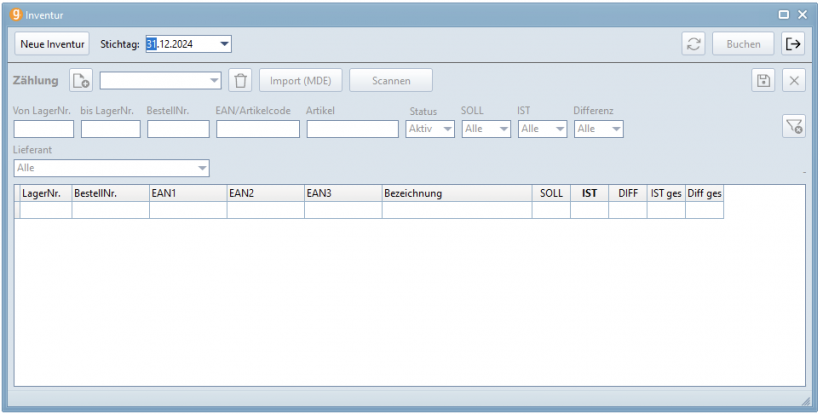
Eine neue Inventur erstellen
Tragen Sie oben den Inventurstichtag ein. Dies ist der Tag, an dem die Inventur stattfindet und die Artikel gezählt werden. Klicken Sie auf "Neue Inventur".
Es werden alle aktuellen Artikel- und Bewegungsdaten für die Bearbeitung aufbereitet. Dies kann einen Moment dauern. Sobald die Datenaufbereitung abgeschlossen ist, erhalten Sie eine Meldung, dass alle Daten eingelesen wurden und zur Erfassung der Zählung eine Standard-Zählung angelegt wurde.
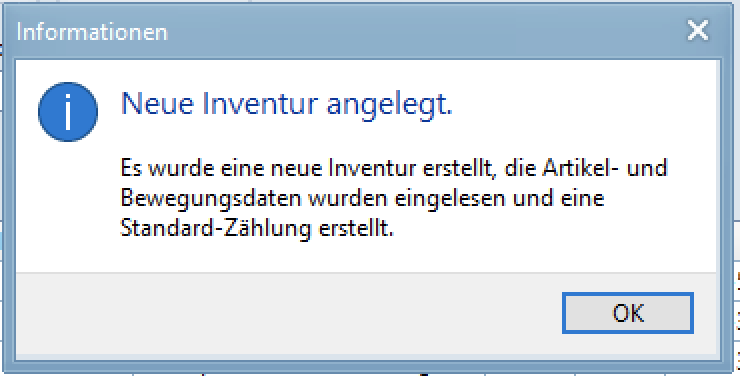
Bestätigen Sie den Dialog mit "Ok". Im Inventurdialog sind nun alle Artikel und die Soll-Bestände aufgeführt. Die Soll-Bestände spiegeln die Anzahl der Artikel wider, die laut Zu- und Abbuchungen also Einkauf und Verkauf vorhanden sein sollen.
Mit dem Inventurdialog arbeiten
Der Inventurdialog bietet Ihnen eine Vielzahl von Sortier-, Filter und Erfassungsmöglichkeiten. Die Abbildung teilt den Dialog in verschieden Bereiche ein.
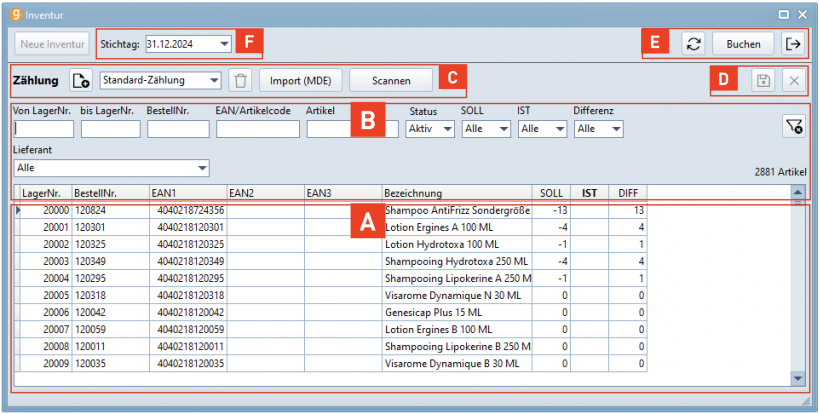
Im unteren Bereich A sehen Sie die Liste mit den Artikel- und Bestandsdaten. Hier findet die Erfassung und Anzeige der gezählten Werte statt.
Im Bereich B haben Sie die Möglichkeit, die Liste zu sortieren und komfortabel mit Hilfe von Filtern zu durchsuchen und die Auswahl einzuschränken.
Im Bereich C können Zählungen hinzugefügt oder gelöscht werden sowie der Import vom MDE-Gerät oder die Zählung mit dem Barcode-Scanner gestartet werden.
Im Bereich D werden die vorgenommenen Änderungen gespeichert oder verworfen.
Im Bereich E können gegebenenfalls die Artikel- und Bewegungsdaten aktualisiert werden. Darüber hinaus finden Sie hier die Schaltfläche "Buchen" mit der die Inventur am Ende abgeschlossen wird.
Im Bereich F kann bei Bedarf der Stichtag angepasst werden. Der Stichtag ist der Tag der Zählung und das Datum zu dem die Inventurbuchungen (Zu- und Abschreibungen) vorgenommen werden.
Hinweis
Sie können die Arbeit an der Inventur unterbrechen und den aktuellen Stand speichern. Solange bis Sie die Inventur mit "Buchen" abgeschlossen haben, können Sie den Dialog wieder öffnen und weiterarbeiten.
Die Artikelliste
In der Artikelliste (Bereich A) werden die Artikel- und Bestandsdaten aufgeführt, sowie die IST-Bestände erfasst. Die Liste umfasst die folgenden Spalten:
- LagerNr: Die winCOSY-Artikelnummer
- Bestellnummer: Die Bestellnummer des Artikels beim jeweiligen Lieferanten.
- EAN1 bis EAN3: Die EAN bzw. andere Identifikationsnummern des Artikels (Barcode).
- Bezeichnung: Die Bezeichnung des Artikels
- SOLL: Die Anzahl des Artikels, der in der Kasse aus Zu- und Abgängen errechnet wurde.
- IST: In dieser Spalte wird der aktuelle gezählte Bestand eingetragen.
- DIFF: Die Spalte enhält die Abweichung des IST-Bestands zum SOLL-Bestand. Ein Wert kleiner als Null bedeutet, dass Artikel fehlen. Ein Wert über Null heißt, dass mehr Artikel vorhanden sind. Eine Null bedeutet, dass SOLL- und IST-Bestand übereinstimmen.
Der Filterbereich
Im Filterbereich (Bereich B) können die Artikeldaten durchsucht (gefiltert) und die angezeigte Auswahl eingeschränkt werden. Darüber hinaus kann die Artikelliste durch Klick auf die Spaltenköpfe nach der Spalte sortiert werden. Die Spalte wird abwechselnd auf- oder absteigend sortiert, wenn mehrfach auf den Spaltenkopf geklickt wird.
Anpassung an Zähllisten
Mit Hilfe der Filterfelder und der Sortierung können Sie die Auswahl und die Reihenfolge der Artikel an die von Ihnen genutzten Zähllisten anpassen, um die Werte einfach abtippen zu können.
Die Liste wird umgehend gefiltert, sobald Sie Änderungen an einem der Filterfelder vornehmen. Um den Filter zurückzusetzen, klicken Sie auf die Schaltfläche Filter löschen. Die Liste ist standardmäßig auf aktive Artikel eingeschränkt.

Die zur Verfügung stehenden Filter werden in den folgende Abschnitten beschrieben.
Filter Von LagerNr. - Bis LagerNr.
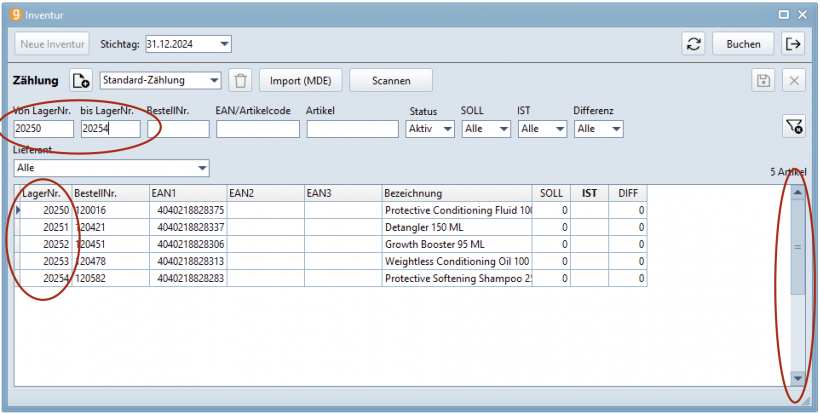
Diese Filterfelder erlauben es, die Liste auf einen Bereich der LagerNr. einzuschränken. Wenn nur der Wert "Von LagerNr." eingegeben, findet sich der Wert als erster in der Liste.
Hinweis
Eventuell müssen Sie die Liste nach ganz oben oder - je nach Sortierung - nach ganz unten scrollen, um den Artikel zu sehen.
Filter Bestellnummer
Der Filter Bestellnummer zeigt alle Artikel an, die eine Lieferantenbestellnummer haben, die der Eingabe entspricht. Es werden auch alle Artikel angezeigt, deren Bestellnummer mit der angegebenen Zahlenfolge beginnt.
Filter EAN
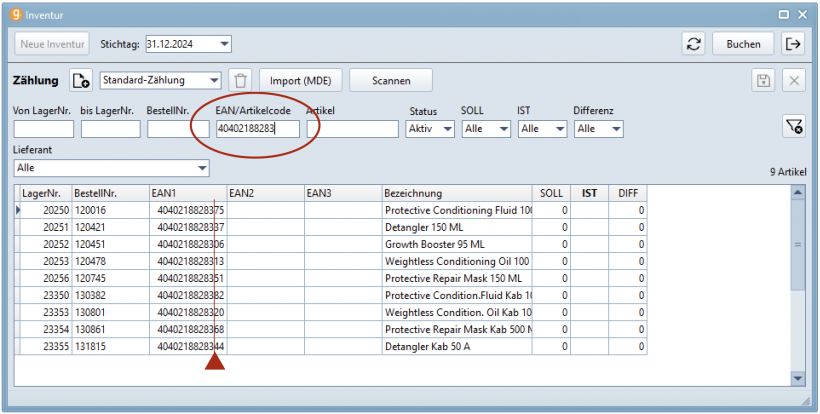
Der EAN-Filter zeigt die Artikel an, die den angegebenen Wert in einem der drei zur Verfügung stehenden EAN-Felder enthalten. Wie bei der Bestellnummer werden auch die Artikel angezeigt, deren EAN mit der angegebenen Zahlenfolge beginnt.
Hinweis
Sie können das Feld auch mit dem Barcode-Scanner füllen. Scannen Sie den Artikel, wenn der Cursor im EAN-Feld ist.
Filter Artikel
Die Liste wird nach den Artikeln gefiltert, deren Bezeichnung den angegebenen Wert enthält.
Filter Status
Im Filterfeld Status können Sie auswählen, ob die Liste alle Artikel, nur die aktiven Artikel oder nur die inaktiven Artikel beinhalten soll. Der Standardwert ist "aktive Artikel".
Filter SOLL
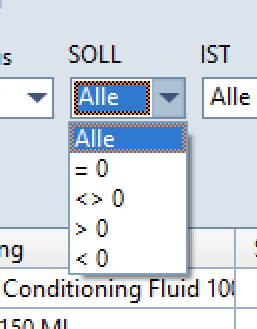
Mit diesem Filter kann die Liste der Artikel nach dem SOLL-Bestand eingegrenzt werden. Es stehen fünf Optionen zur Verfügung.
Alle:Es werden alle Artikel angezeigt= 0:Es werden alle Artikel angezeigt, die keinen SOLL-Bestand haben<> 0:Es werden alle Artikel angezeigt, die einen SOLL-Bestand größer oder kleiner als Null haben.> 0:Es werden alle Artikel angezeigt, die einen SOLL-Bestand größer als Null haben.< 0:Es werden alle Artikel angezeigt, die einen negativen SOLL-Bestand haben (dies kann passieren, wenn Lieferungen nicht als Einkauf gebucht wurden).
Filter IST
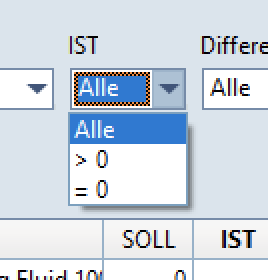
Mit diesem Filter werden die Artikel nach den von Ihnen erfassten IST-Beständen gefiltert. Es stehen drei Optionen zur Verfügung.
Alle:Es werden alle Artikel angezeigt.> 0:Es werden alle Artikel angezeigt, für die ein IST-Bestand größer als Null angegeben wurde.= 0:Es werden alle Artikel angezeigt, für die kein IST-Bestand oder ein Ist-Bestand von Null angegeben wurde.
Die Eingabe negativer Werte als IST-Bestand ist nicht möglich.
Filter Differenz
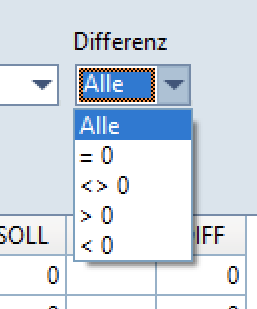
Mit dem Filter Differenz, können Sie die Artikel herausfiltern, die eine Abweichung zwischen SOLL- und IST-Bestand, also eine Inventurdifferenz, haben. So können Sie im Voraus sehen, für welche Artikel beim Abschluss der Inventur Buchungen vorgenommen werden. Es stehen fünf Optionen zur Verfügung.
Alle:Es werden alle Artikel angezeigt= 0:Es werden alle Artikel angezeigt, die keine Inventurdifferenz haben.<> 0:Es werden alle Artikel angezeigt, die eine Inventurdifferenz haben.> 0:Es werden alle Artikel angezeigt, bei denen mehr Artikel gezählt wurden als die Anzahl im SOLL-Bestand.< 0:Es werden alle Artikel angezeigt, bei denen weniger Artikel gezählt wurden als die Anzahl im SOLL-Bestand.
Filter Lieferant
Im Filterfeld Lieferant können alle oder einzelne Lieferanten ausgewählt werden. Die Liste wird auf Basis dieser Auswahl gefiltert. Es stehen alle Lieferanten aus den Stammdaten als Auswahl zur Verfügung.
Filterfelder kombinieren
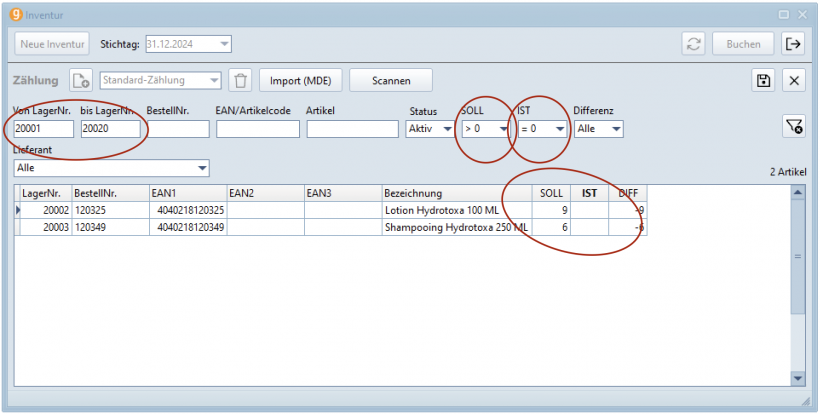
Wenn mehrere Filter gleichzeitig einen Wert haben, werden die Filter kombiniert. Das heißt es werden alle Artikel angezeigt, die dem einen UND allen anderen Filtern entspricht. Wenn Sie sich z.B. diejenigen Artikel anzeigen lassen wollen, die eine Lagernummer zwischen 20001 und 20020 und einen SOLL-Bestand größer als Null haben, für die noch kein IST-Wert eingegeben wurde, können Sie drei Filter wie abgebildet kombinieren.
IST-Bestände erfassen
Die IST-Bestände werden in der Spalte "IST" der Artikelliste bearbeitet. Es bestehen mehrere Möglichkeiten, die IST-Bestände zu erfassen:
- Die IST-Werte können direkt in der Liste eingegeben werden,
- die einzelnen Artikel können mit dem Barcode-Scanner erfasst werden oder
- eine Datei von einem Gerät zur mobilen Datenerfassung (MDE) eingelesen werden.
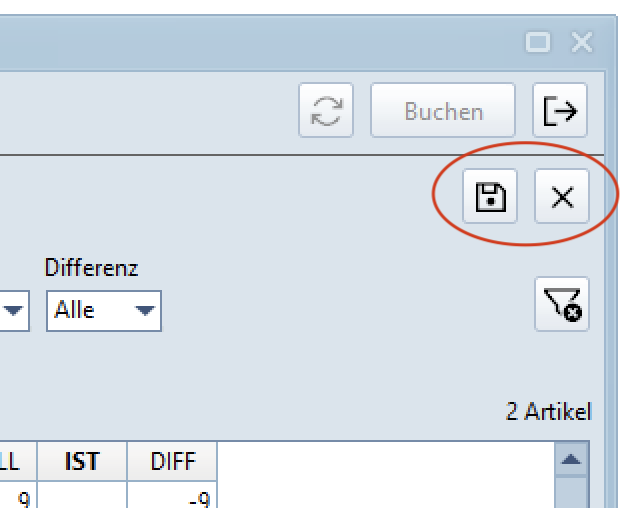
Bei allen drei Möglichkeiten werden die IST-Werte zunächst in die Liste eingetragen aber noch nicht gespeichert. Die Änderungen werden zwischengespeichert, wenn Sie auf das Speichern-Symbol klicken (Bereich D).
Wenn Sie die Änderungen verwerfen wollen, klicken Sie auf die Schaltfläche mit dem X.
Hinweis
Die Bestände werden beim Zwischenspeichern nicht gebucht und können noch weiter bearbeitet werden.
Wenn Sie ein großes Lager führen, besteht die Möglichkeit mit mehreren Zählungen zu arbeiten, die beim Abschluss der Inventur zusammengefasst werden.
IST-Bestände direkt in der Liste eingeben
Die gezählten IST-Bestände können direkt in der Artikelliste in der Spalte mit der Bezeichnung IST eingegeben werden. Sobald Sie die Eingabe mit Enter bestätigen oder die Zelle verlassen, wird die Differenz berechnet und in der Spalte DIFF angezeigt.
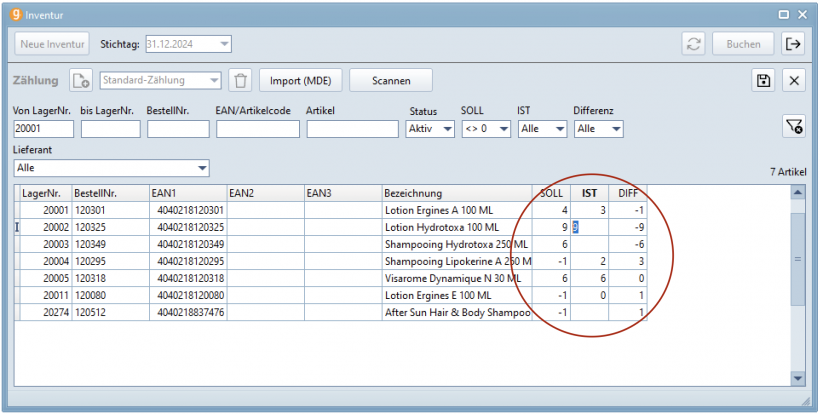
Wenn Sie mit den Zähllisten gearbeitet haben, sortieren und filtern Sie sich die Artikelliste so, dass Sie der Auswahl und Reihenfolge auf der ausgedruckten Zählliste entspricht. Nun können Sie die Werte nacheinander in der Spalte IST eingeben. Benutzen Sie nach der Eingabe des Wertes die Pfeiltaste mit dem Pfeil nach unten, um in die Eingabe in der nächsten Zeile zu gelangen.
Zum Zwischenspeichern der Werte klicken Sie, wie zuvor beschrieben, auf das Speichern-Symbol.
IST-Bestände per Barcode-Scanner einlesen
Es besteht die Möglichkeit, die Zählung mit Hilfe des Barcode-Scanners an der Kasse vorzunehmen. Sie können entweder jeden Artikel scannen, dabei wird der Wert in der Spalte IST jeweils um eins hochgezählt, oder Sie scannen einen Artikel und werden anschließend nach der Anzahl gefragt.
Um den Scan-Vorgang zu starten, klicken Sie auf die Schaltfläche "Scannen" (Bereich C). Es erscheint eine Abfrage, in welchem Modus Sie die Bestände erfassen wollen.
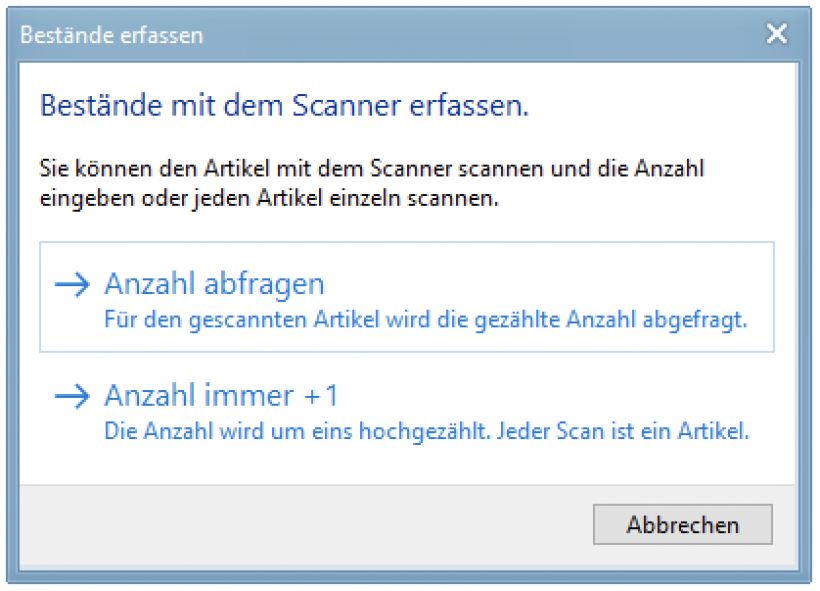
Wählen Sie eine der beiden Optionen. Der Inventurdialog wechselt in den Scan-Modus. Alle nicht relevanten Felder werden deaktiviert. Der Cursor blinkt im Filterfeld EAN/Artikelcode.
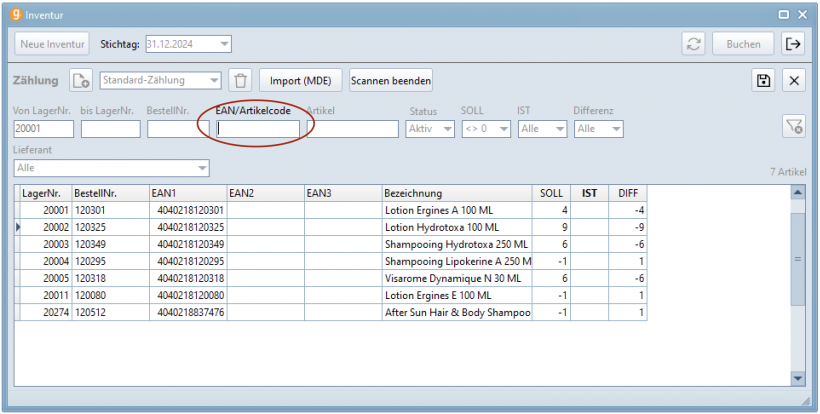
Wenn Sie den Modus "Anzahl Abfragen" gewählt haben erscheint nach dem Scannen des Artikels eine Dialog zur Abfrage der gezählten Anzahl. Geben Sie die gezählte Anzahl ein und bestätigen Sie mit "Ok".
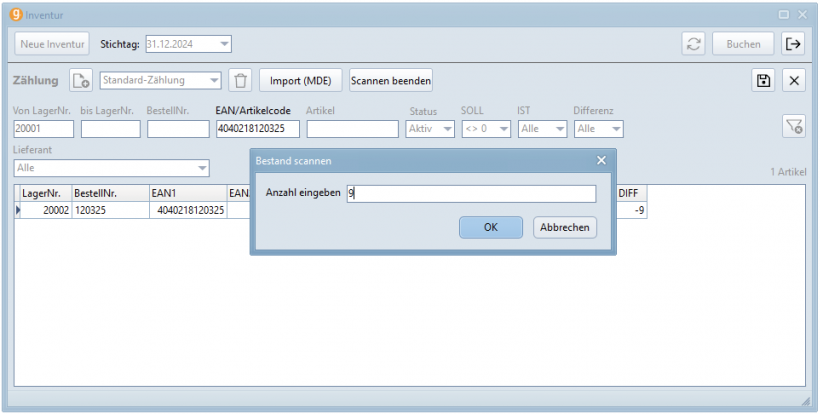
Der angegebene IST-Bestand wird in die Liste übernommen. Sollte dort bereits ein IST-Bestand eingetragen sein, wird die Anzahl zu diesem hinzugerechnet.
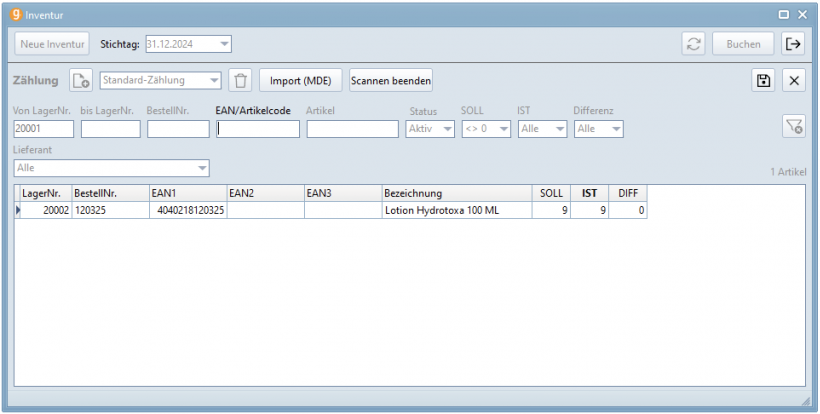
Wenn Sie den Modus "Anzahl immer +1" gewählt haben, erscheint keine Abfrage. Pro Scan wird der IST-Bestand um eins hochgezählt. Dieses Vorgehen bietet sich an, wenn Sie alle Artikel "durchscannen" wollen.
Sollte ein EAN-Code nicht gefunden werden erhalten Sie eine entsprechende Meldung.
Nach einer erfolgreichen Erfassung kann direkt der nächste Artikel gescanned werden. Wenn Sie mit der Bearbeitung fertig sind, beenden Sie den Scan-Modus per Klick auf "Scannen beenden" und vergessen Sie nicht die Eingaben per Klick auf das Speichern-Symbol zu speichern.

IST-Bestände vom MDE-Gerät importieren
Sie können die Bestände aus einer CSV-Datei importieren. Diese werden z.B. von einem MDE-Gerät (mobile Datenerfassung) erstellt. Sie können diese aber z.B. auch in Excel erstellen, wenn Sie die Daten dort besser bearbeiten können.
In der Datei muss pro Zeile ein EAN-Code gefolgt von einem Semikolon und der gezählten Anzahl stehen.
4040218120301;4
4040218120325;9
4040218120349;5
4040218120295;2
4040218120318;6
4040218893136;1
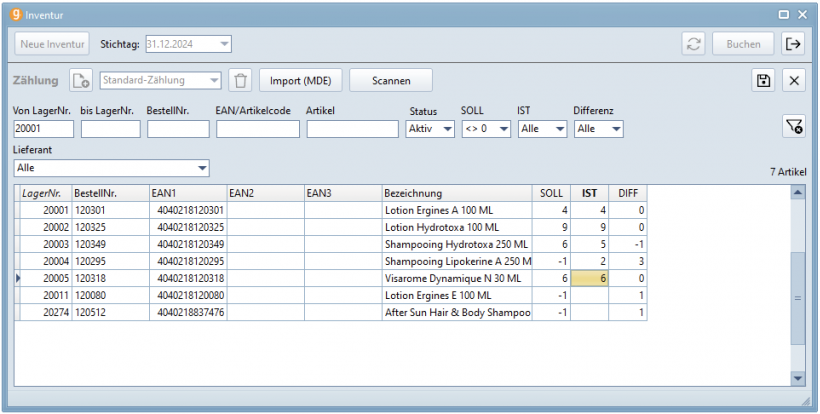
Klicken Sie auf "Import MDE" (Bereich C) und wählen Sie die Datei mit den Zählungsdaten aus. Klicken Sie auf öffnen. Die Datei wird geprüft. Wenn alle Artikel in der Datei zugeordnet werden können wird abgefragt, ob Sie den Import übernehmen wollen.
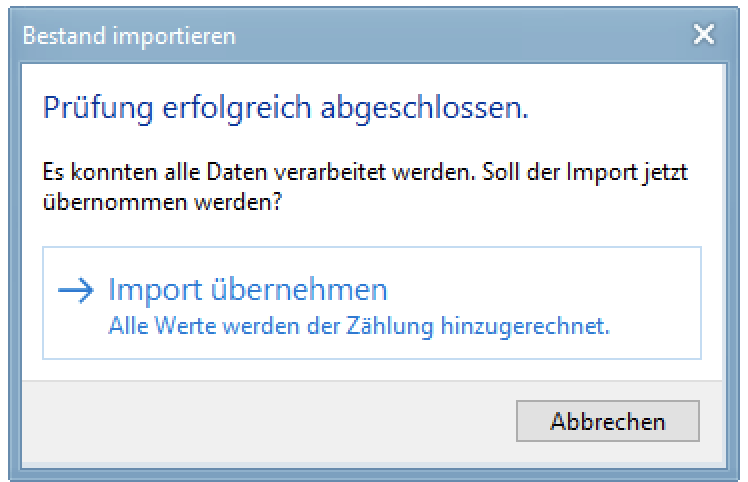
Klicken Sie auf "Import übernehmen", wenn Sie die Daten übernehmen wollen. Sollten bereits IST-Bestände in der Liste erfasst worden sien, werden die Werte aus der Datei hinzugerechnet.
Kommt es bei der Prüfung der Datei zu Fehlern werden Ihnen weitere Alternativen angeboten.
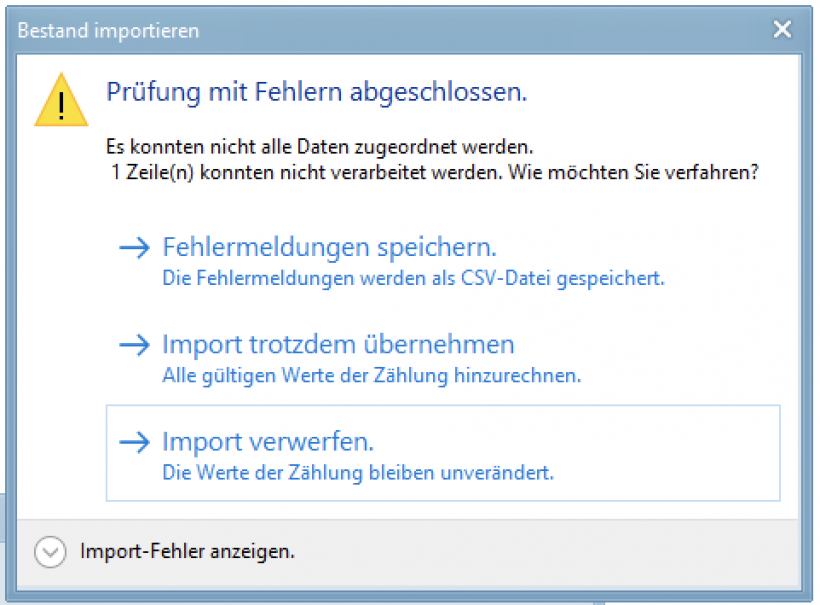
Wenn Artikel nicht gefunden werden konnten, können Sie sich die Fehler anzeigen lassen. Klicken Sie unten auf "Import-Fehler anzeigen". Es wird die betroffene Zeile der Datei und der Fehler genannt. Diese Information können Sie zur weiteren Bearbeitung als CSV-Datei sichern. Wählen Sie bei Bedarf "Fehlermeldungen speichern". Nach dem Speichern sehen Sie erneut den Dialog.
Durch Klick auf "Import trotzdem übernehmen" werden die Werte wie oben beschrieben in die Liste übernommen und gegebenenfalls zu bestehenden Werten hinzugerechnet. Wenn Sie sich für "Import verwerfen" entscheiden, wird der Import verworfen und die IST-Bestände bleiben unverändert.
Vergessen Sie nicht, die Eingaben durch den Klick auf das Speichern-Symbol zu speichern.
Mit mehreren Zählungen arbeiten
Wenn Sie beispielsweise ein umfangreiches Lager haben oder die Zählungen nach Bereichen oder zählenden Mitarbeitenden organisieren wollen, haben Sie die Möglichkeit, neben der Standard-Zählung noch weitere Zählungen anzulegen. Dies hat den Vorteil, dass Sie möglicherweise Fehler bei der Erfassung besser nachvollziehen können.
Bei der abschließenden Verbuchung der Inventur werden alle Zählungen zusammengerechnet und gemeinsam gebucht. Wenn Sie eine Zählung nicht berücksichtigen wollen, müssen Sie diese löschen.
Neue Zählung hinzufügen
Klicken Sie auf das Neues-Dokument-Symbol im Bereich Zählung (C). Sie werden nach der Bezeichnung für die neue Zählung gefragt. Vergeben Sie einen Namen und bestätigen Sie mit "Ok".
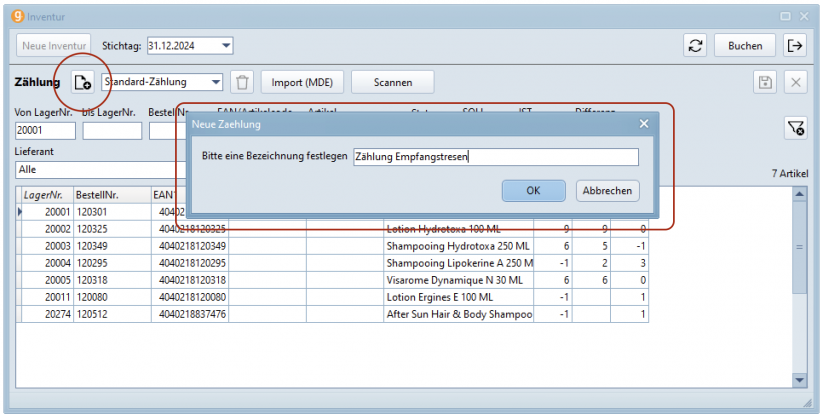
Übersicht bei mehreren Zählungen
Nachdem die neue Zählung hinzugefügt wurde, wird die Artikelliste um zwei Spalten erweitert. Sie finden rechts in der Liste neben den bekannten Spalten SOLL, IST und DIFF zusätzlich die Spalten "IST ges" und "Diff ges".
- Die Spalte IST ges beinhaltet Die Summe aller Zählungen.
- Die Spalte DIFF ges zeigt die Abweichung der Summe aller Zählungen vom SOLL-Bestand.
- Die Spalten IST und DIFF beziehen sich nur auf die momentan ausgewählte Zählung.
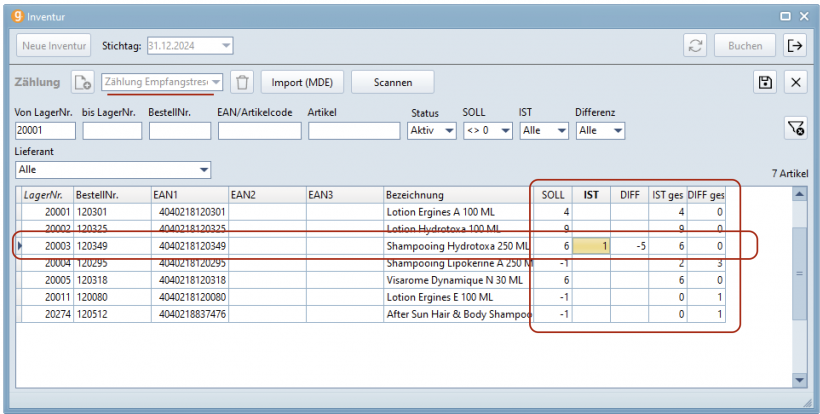
In der Abbildung sehen Sie oben die ausgewählte Zählung in rot unterstrichen. In der Artikelliste sehen Sie, z.B. in der ersten Zeile in der Spalte "IST ges", dass bereits vier Stück dieses Artikels in anderen Zählungen gezählt wurden. In der umrandeten dritten Zeile, sehen Sie, dass in dieser Zählung ein Artikel gezählt wurde. Zusammen mit allen anderen Zählungen wurden 6 Stück des Artikels gezählt. In der Spalte "DIFF ges" können Sie erkennen, dass das der IST-Bestand dem SOLL-Bestand entspricht.
Zwischen den Zählungen wechseln
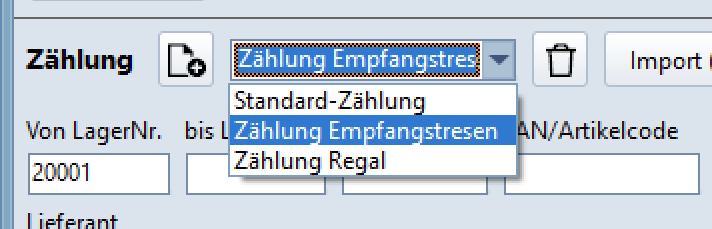
Sie können die Zählung, die Sie bearbeiten oder ansehen möchten wechseln, indem Sie auf das Dropdown-Menü der Zählungen klicken und eine andere Zählung auswählen. Dies ist nur möglich, wenn die momentan gewählte Zählung gespeichert ist.
Zählung löschen
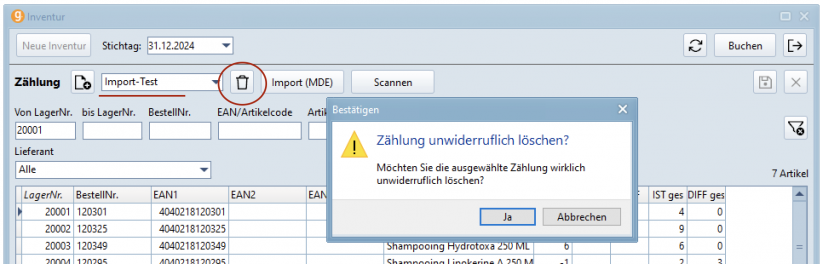
Sie können eine Zählung löschen, indem Sie diese auswählen und anschließend auf das Papierkorb-Symbol neben dem Dropdown-Menü klicken. Wenn Sie sich sicher sind bestätigen Sie die Sicherheitsabfrage mit "Ja".
Achtung
Das Löschen einer Zählung kann nicht rückgängig gemacht werden. Es gehen alle Daten der Zählung verloren.
Inventur abschließen und buchen
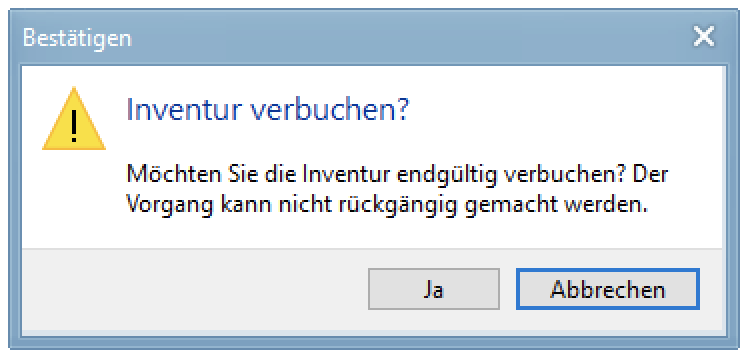
Wenn Sie alle Zählungen erfasst haben und die Daten überprüft und gespeichert haben, können Sie die Inventur abschließen und die Buchungen vornehmen lassen. Klicken Sie auf die Schaltfläche "Buchen" und bestätigen Sie die Sicherheitsabfrage mit "Ja".
Achtung
Die Inventur wird nach Bestätigung des Dialoges endgültig verbucht. Der Vorgang kann nicht rückgängig gemacht werden!
Bei der Buchung der Inventur werden alle Differenzen kleiner als Null als Abschreibung gebucht. Alle positiven Differenzen werden als Einkauf/ Zuschreibung mit dem Datum des Inventurstichtags gebucht. Die Inventur wird beendet und kann nicht mehr bearbeitet werden.