
Jahreswechsel Kasse
Zum Beginn eines neuen Geschäftsjahres muss vor dem Anmelden des ersten Arbeitstages ein Jahreswechsel in der Kasse durchgeführt werden. Darüber hinaus empfehlen wir Ihnen eine umfangreiche Sicherung der Daten zum Jahreswechsel.
Vorbereitung im alten Jahr
Für den Jahreswechsel in der Kasse müssen Sie im alten Jahr keine besonderen Vorkehrungen treffen. Schließen Sie den letzten Arbeitstag des Jahres wie gewohnt ab, nachdem Sie alle Kassiervorgänge und Buchungen der Ausgaben vorgenommen haben. Erstellen Sie wie gewohnt die Datensicherung, z.B. beim Beenden des Programms.
Kassenstand am ersten Arbeitstag im neuen Jahr übernehmen
Bevor Sie im neuen Jahr weiterarbeiten können, müssen Sie einen Jahreswechsel vornehmen. Wählen Sie dafür aus dem Menü "Kasse> Jahreswechsel Kassenstand übernehmen". Es erscheint ein Bestätigungsdialog.
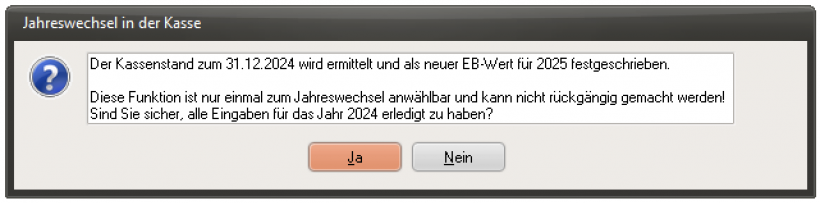
Wenn Sie sicher sind, alle Eingaben für das laufende Jahr erledigt zu haben, bestätigen Sie mit "Ja". Anschließend wird der Jahreswechsel durchgeführt und die übernommenen EB-Werte für das neue Jahr werden angezeigt.
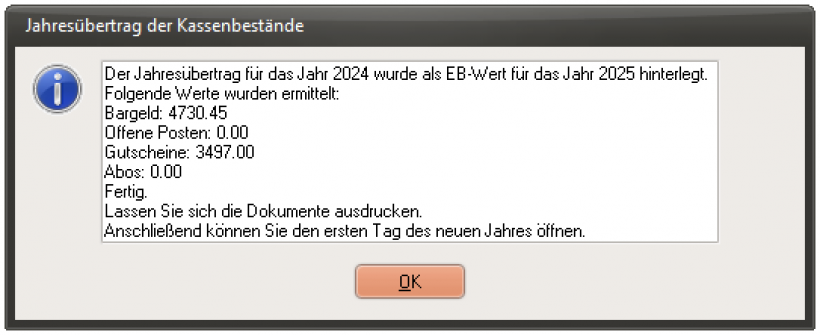
Schließen Sie den Dialog mit "Ok". Es wird nun der Druckdialog angezeigt. Dort können Sie die Ergebnisse des Jahreswechsels ausdrucken oder als PDF speichern, um diese Ihrer Steuerberatung zur Verfügung zu stellen.
Jahreswechsel im Kassensicherungssystem
Nachdem Sie den Kassenstand übernommen haben und bevor Sie den ersten Tag im neuen Jahr anmelden, muss der Jahreswechsel des Kassensicherungssystems durchgeführt werden. Wählen Sie dafür "Kasse> neues Kassensicherungssystem> Jahreswechsel / Übernahme ins Folgejahr" aus.

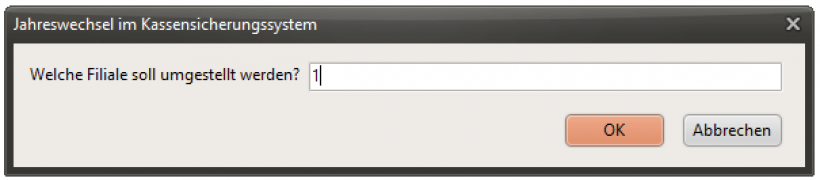
Geben Sie im nächsten Schritt an, für welche Filiale der Wechsel erfolgen soll. Normalerweise ist es die Nummer 1. Sollten Sie mehrere Filialen im Unternehmen haben, geben Sie die entsprechende Filialnummer ein. Sie finden die Filialnummer im Hauptfenster der Anwendung rechts unten.
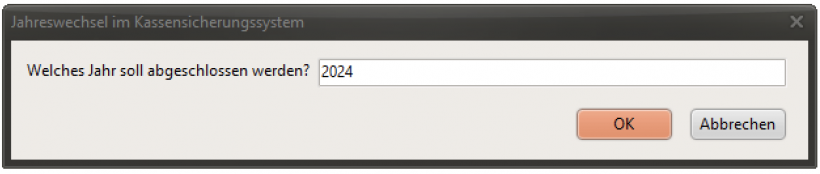
Geben Sie im nächsten Schritt an, welches Jahr Sie abschließen wollen und bestätigen Sie mit "Ok".
Bestätigen Sie anschließend die Sicherheitsabfrage mit "Ja".
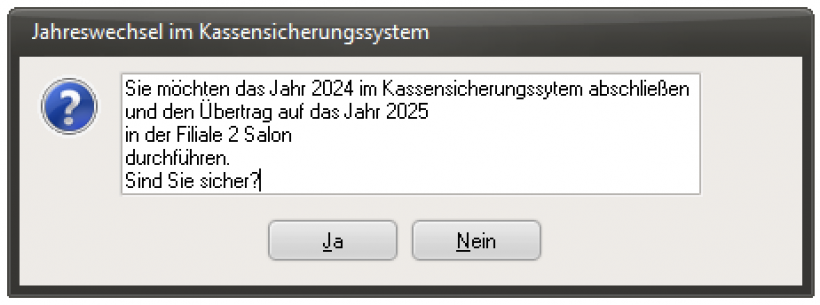
Der Jahreswechsel des Kassensicherungssystems wird nun vorgenommen und nach Abschluss durch folgenden Dialog bestätigt.
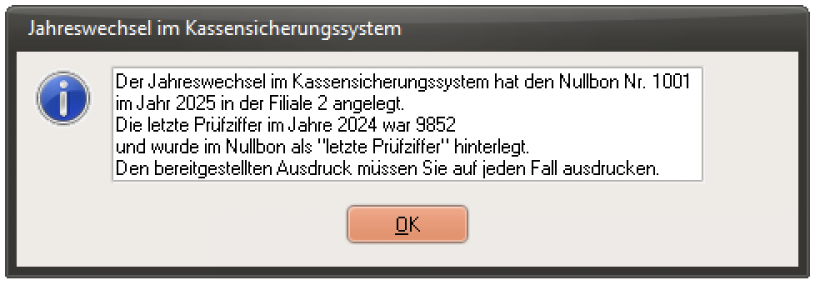
Bestätigen Sie den Dialog mit "Ok". Es erscheint der Druckdialog. Sie können das Ergebnis nun ausdrucken oder als PDF sichern. Falls Ihnen nur ein Bondrucker zur Verfügung steht, sichern Sie das Dokument als PDF.
Vollständige Datensicherung
Wir empfehlen nach Abschluss der Jahreswechsel, eine vollständige Datensicherung durchzuführen und auch die TSE-Daten zu sichern (siehe separater Abschnitt). Sie können die Daten auf dem gampics-Server und/oder auf einem Datenträger (Festplatte, USB-Stick usw.) sichern. Wir empfehlen die Daten auf dem gampics-Server und auf einem Datenträger zu sichern.
Datensicherung auf dem gampics-Server
Wählen Sie "Kasse> weitere Programme> Datentransfer zum gampics-Server". Im Datensicherungsdialog wählen Sie die Schaltfläche "Datensicherung -> gampics-Server".

Der Transfer auf den Server beginnt. Nach erfolgreicher Datensicherung wird das Dialogfeld grün. Schließen Sie den Dialog mit "Fertig".
Datensicherung auf einem Datenträger
Wählen Sie "Datei> Datensicherung des gesamten winCOSY". Und bestätigen Sie den angezeigten Dialog mit "Ja".
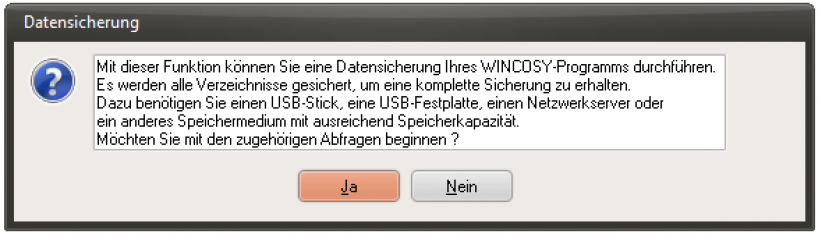
Bitte geben Sie das Laufwerk und gegebenenfalls das Verzeichnis zur Speicherung der Daten ein. Zum Beispiel ein USB-Stick mit dem Laufwerksbuchstaben F. Bestätigen Sie den Dialog mit "Ok".
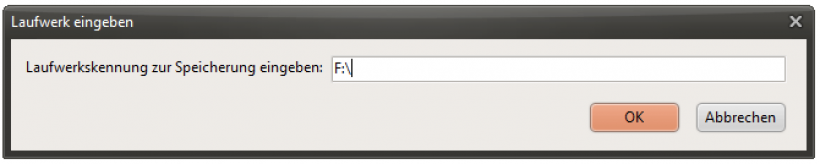
Anschließend werden Sie über die Größe der Datensicherung informiert. Bestätigen Sie mit "Ja". winCOSY wird automatisch beendet und unten rechts auf dem Bildschirm erscheint ein Dialog. Dort klicken Sie auf "Start". Dies startet die Datensicherung. Wenn die Sicherung abgeschlossen ist, klicken Sie auf "Schließen".
Sicherung der TSE-Daten
Wir empfehlen dringend, regelmäßig und zum Jahreswechsel die Daten aus der TSE auszulesen und zu sichern. Wählen Sie dafür "Kasse> TSE-Funktionen> TSE-Export abrufen (.tar-Datei)" aus. Bitte beachten Sie: Der Export kann bis zu 20 Minuten dauern.
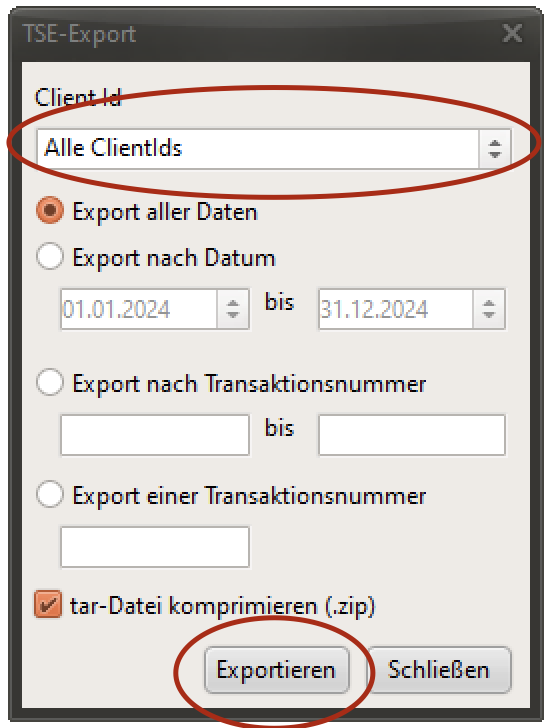
Im angezeigten Fenster wählen Sie oben als Client-Id, den Eintrag "Alle ClientIds" aus. Die anderen Einstellungen verbleiben wie voreingestellt. Beginnen Sie den Vorgang mit einem Klick auf "Exportieren".
Sie werden nun gefragt, wo die Datei gesichert werden soll. Damit Sie die Datei auf dem gampics-Server sichern können, muss der Export in den TSE-Ordner im Programm-Ordner von winCOSY erfolgen. Dieser ist üblicherweise unter C:\winCosy\ zu finden. Falls Sie dort noch keinen Ordner "TSE" vorfinden, legen Sie diesen bitte an.
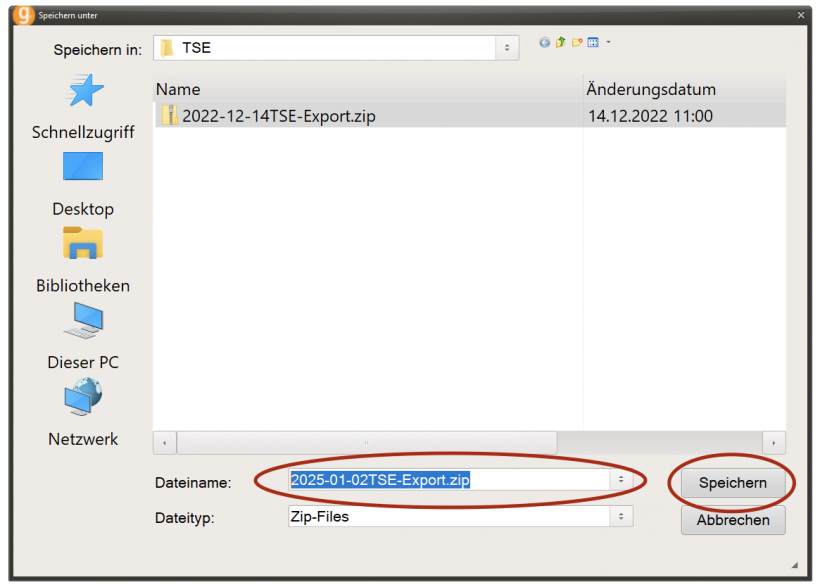
Vergeben Sie einen Dateinamen wie z.B. 2025-01-02TSE-Export.zip und klicken Sie auf Speichern.
Der Export der TSE-Daten kann eine Weile (bis zu 20 Minuten) dauern. Sobald der Export fertiggestellt ist, erscheint die Meldung "Export abgeschlossen".
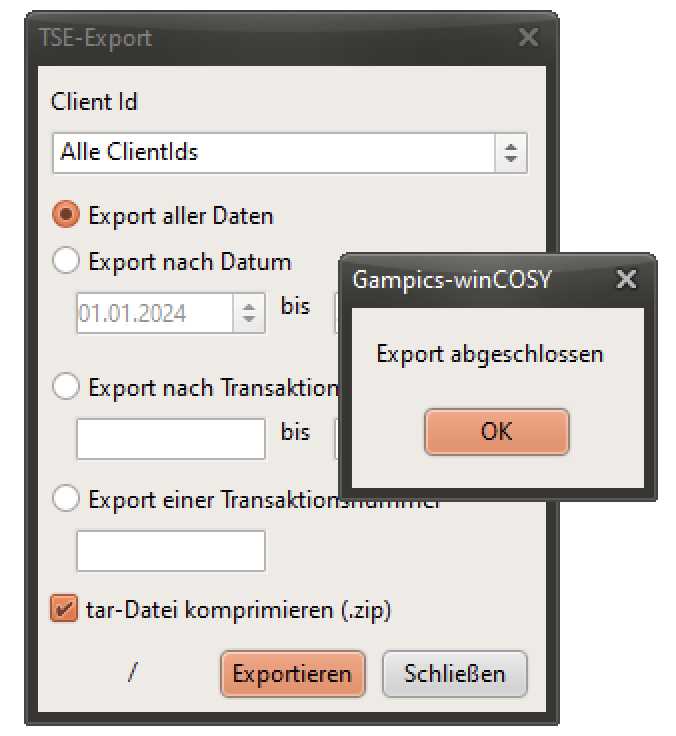
Bestätigen Sie mit "Ok" und beenden Sie den Export-Dialog mit Schließen.
Wenn Sie die Daten auf dem gampics-Server sichern möchten und den Export in den TSE-Ordner im Programmverzeichnis vorgenommen haben, wählen Sie "Kasse> weitere Programme> Datentransfer zum gampics-Server".
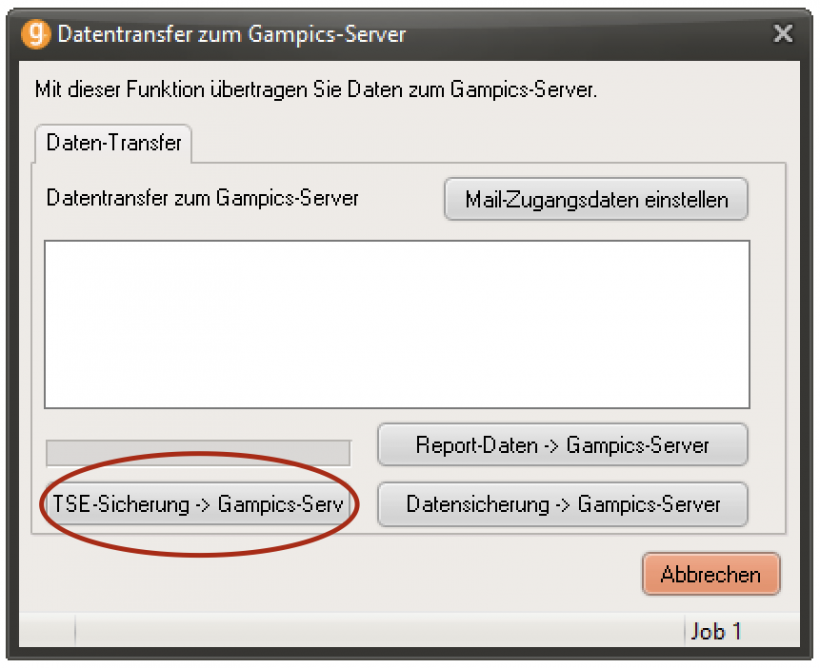
Im Datentransfer-Dialog klicken Sie auf die Schaltfläche "TSE-Sicherung -> Gampics-Server". Die Datei wird verpackt und versendet. Nach Abschluss des Versands wird das Dialogfeld grün. Schließen Sie den Dialog mit "Fertig".