
Leistungen anpassen
Bestehende Leistungen können Sie jederzeit bearbeiten und an die Abläufe Ihres Salons anpassen. Neben den grundlegenden Einstellungen können Sie eine Beschreibung ergänzen, die bei extern buchbaren Leistungen im Online-Buchungsprozess angezeigt wird. So können Sie Kunden bereits bei der Leistungsauswahl zusätzliche Informationen geben.
1. Leistung auswählen
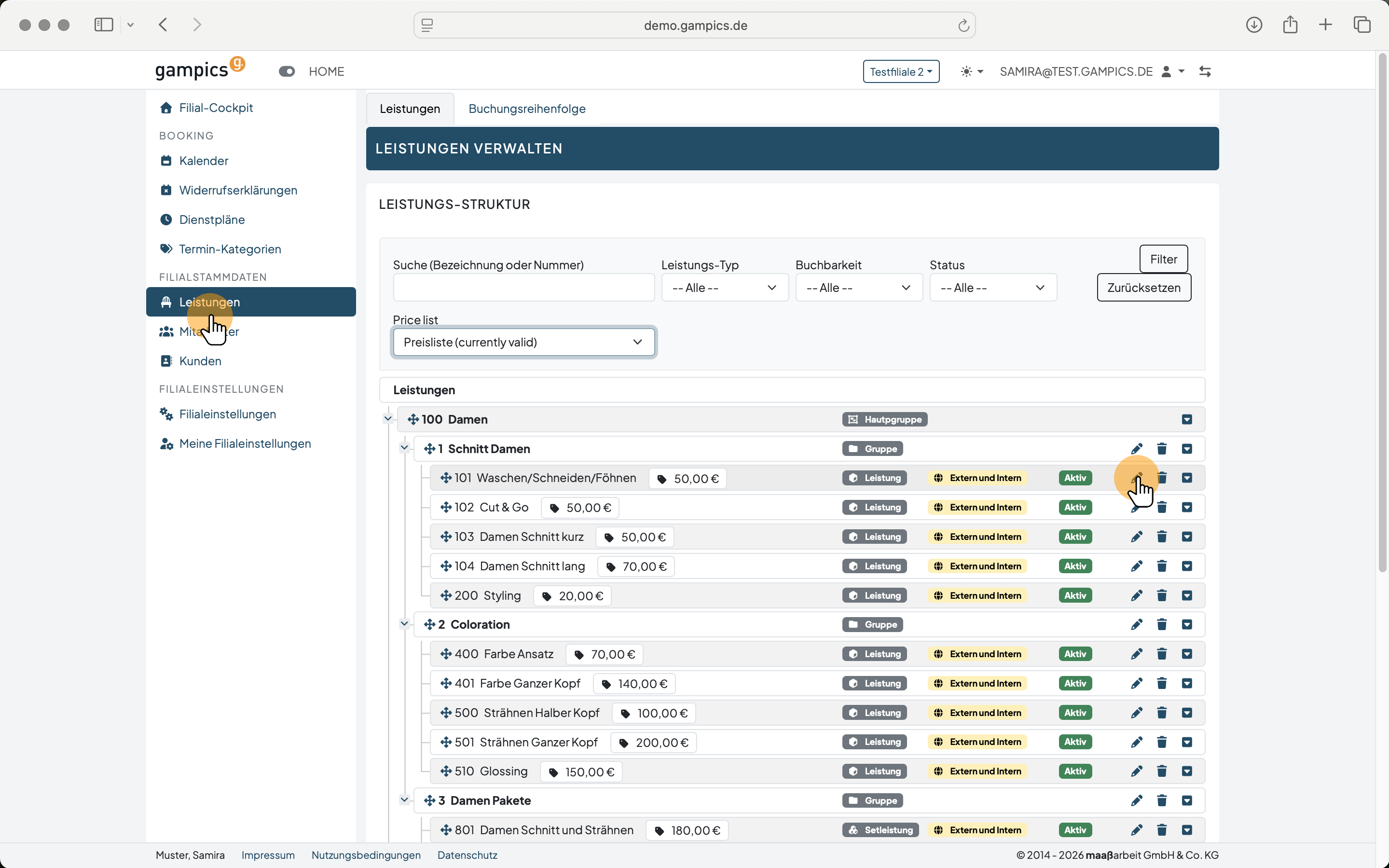
Navigieren Sie in der Seitenleiste zu Leistungen, in den Reiter Leistungen - so gelangen Sie zur Übersicht der angelegten Leistungen ("Leistungsbaum").
Bestehende Leistungen können Sie über das Stift-Symbol öffnen und bearbeiten.
2. Leistungen filtern - optional
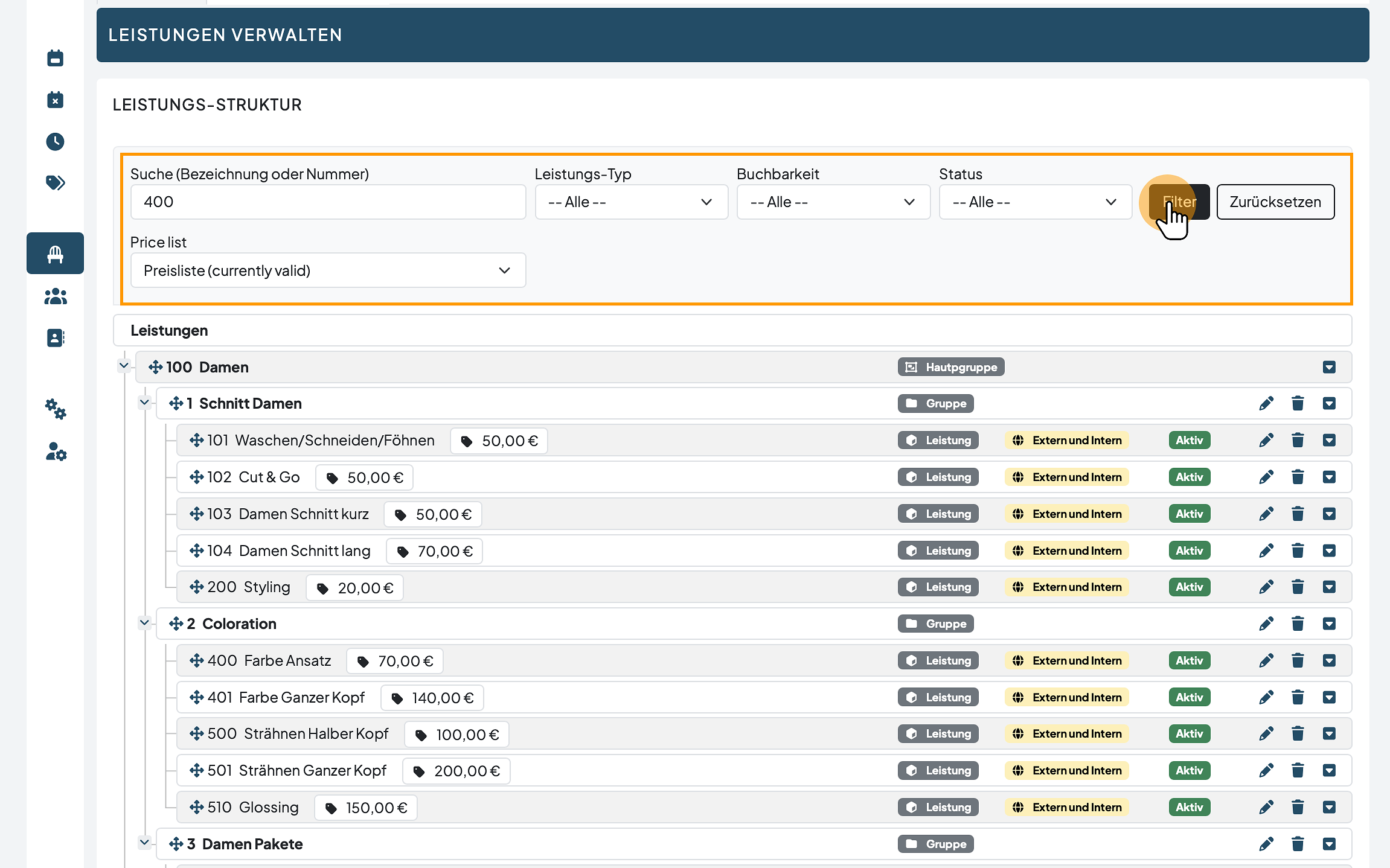
Wenn Sie eine bestimmte Leistung schneller finden möchten, können Sie die angezeigten Leistungen über die Filter eingrenzen.
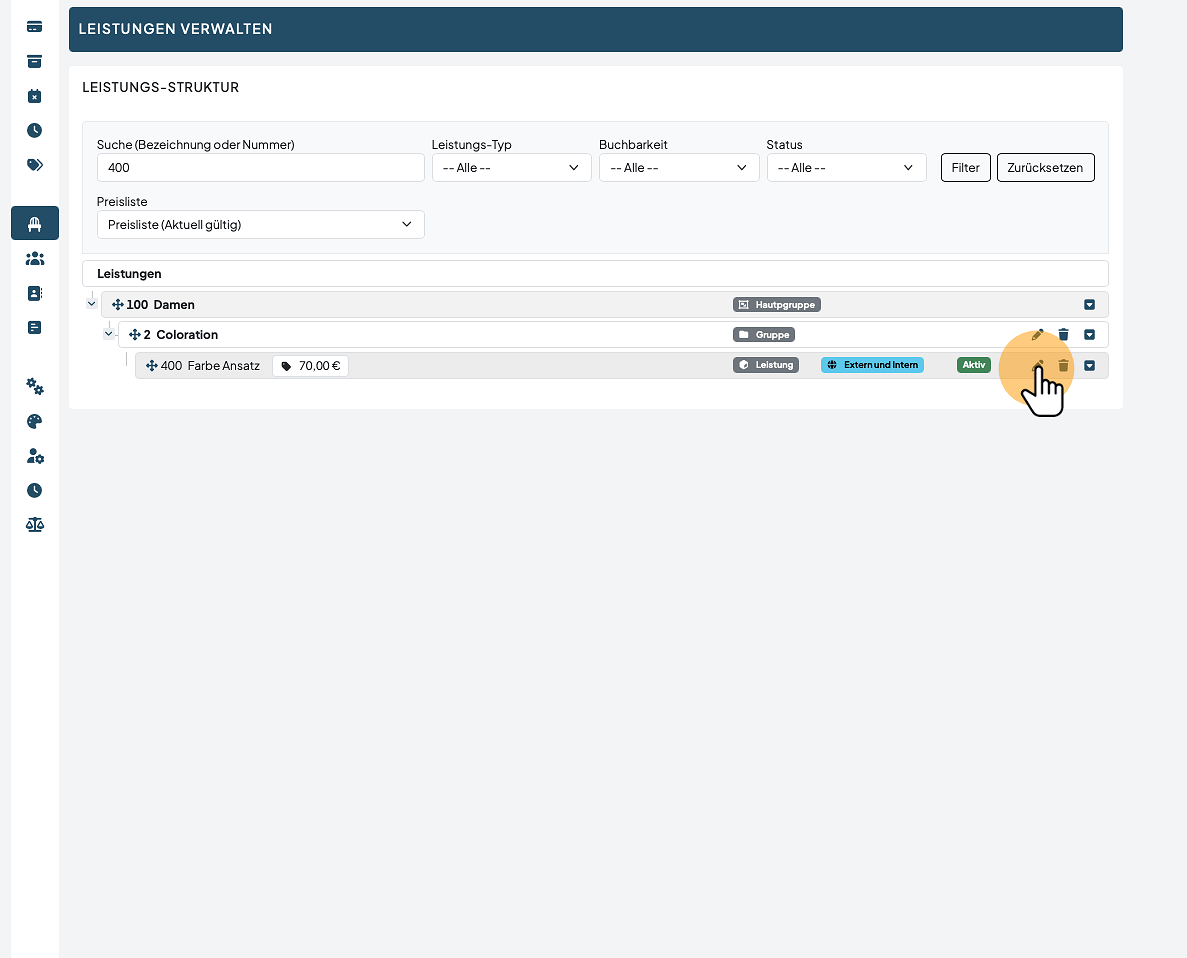
Geben Sie beispielsweise die Bezeichnung oder Nummer der Leistung ein und klicken Sie auf Filter.
Öffnen Sie die gewünschte Leistung anschließend über das Stift-Symbol.
3. Leistung bearbeiten
Nehmen Sie die gewünschten Änderungen an den hinterlegten Einstellungen einer Leistung vor.
Wenn Sie eine neue. Leistung anlegen, geben Sie eine Bezeichnung und eine Kurzbezeichnung für die Leistung an. Sie können angeben, ob die Leistung extern buchbar ist, indem Sie das Feld "extern buchbar" aktivieren. Wenn Sie eine Leistung temporär deaktivieren möchten, ändern Sie bitte den Status auf inaktiv.
Zudem legen Sie die Buchungsreihenfolge fest - sie gibt an in welcher logischen Reihenfolge Leistungen innerhalb eines Termins erbracht werden. Sie finden mehr Information dazu unter Buchungsreihenfolge anpassen.
Im Abschnitt "Ressourcen" können Sie angeben, welche Ressourcen die Leistung erbringen können. Für jede Ressource können Sie die Zeiten angeben, die die Ressource belegt oder frei (z.B. bei Einwirk- oder Wartezeiten) ist.
Erfassen Sie im Feld Beschreibung zusätzliche Informationen zur Leistung. Die Beschreibung wird bei extern buchbaren Leistungen im Online-Buchungsprozess unterhalb der Leistung angezeigt.
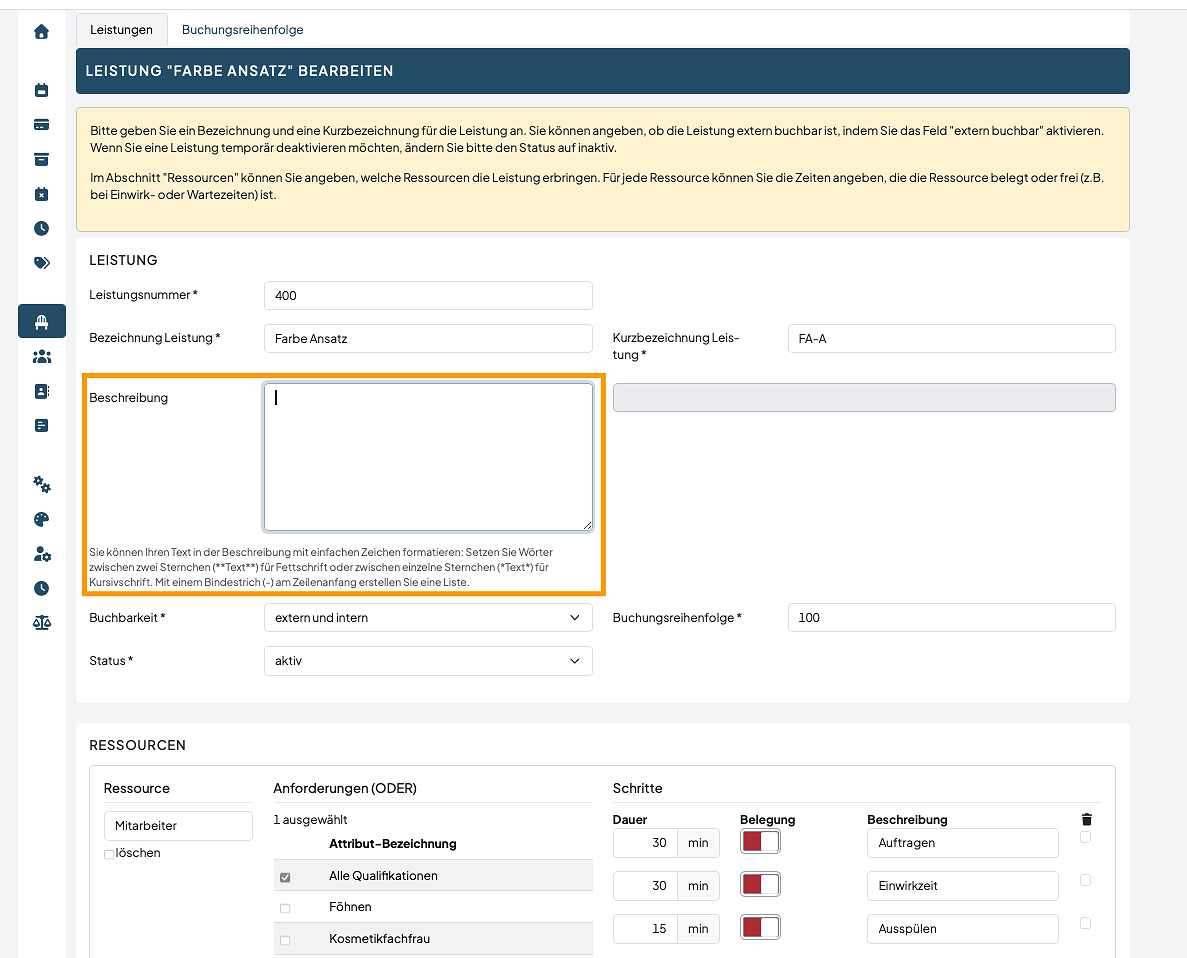
Formulieren Sie die Beschreibung kurz und kundenverständlich. Erläutern Sie insbesondere, was die Leistung umfasst oder was der Kunde bei der Auswahl beachten soll.
Für einfache Formatierungen können Sie Wörter zwischen zwei Sternchen fett oder zwischen einzelnen Sternchen kursiv darstellen. Mit einem Bindestrich am Zeilenanfang erstellen Sie eine Liste. Die Vorschau rechts neben dem Eingabefeld zeigt, wie die formatierte Beschreibung dargestellt wird.
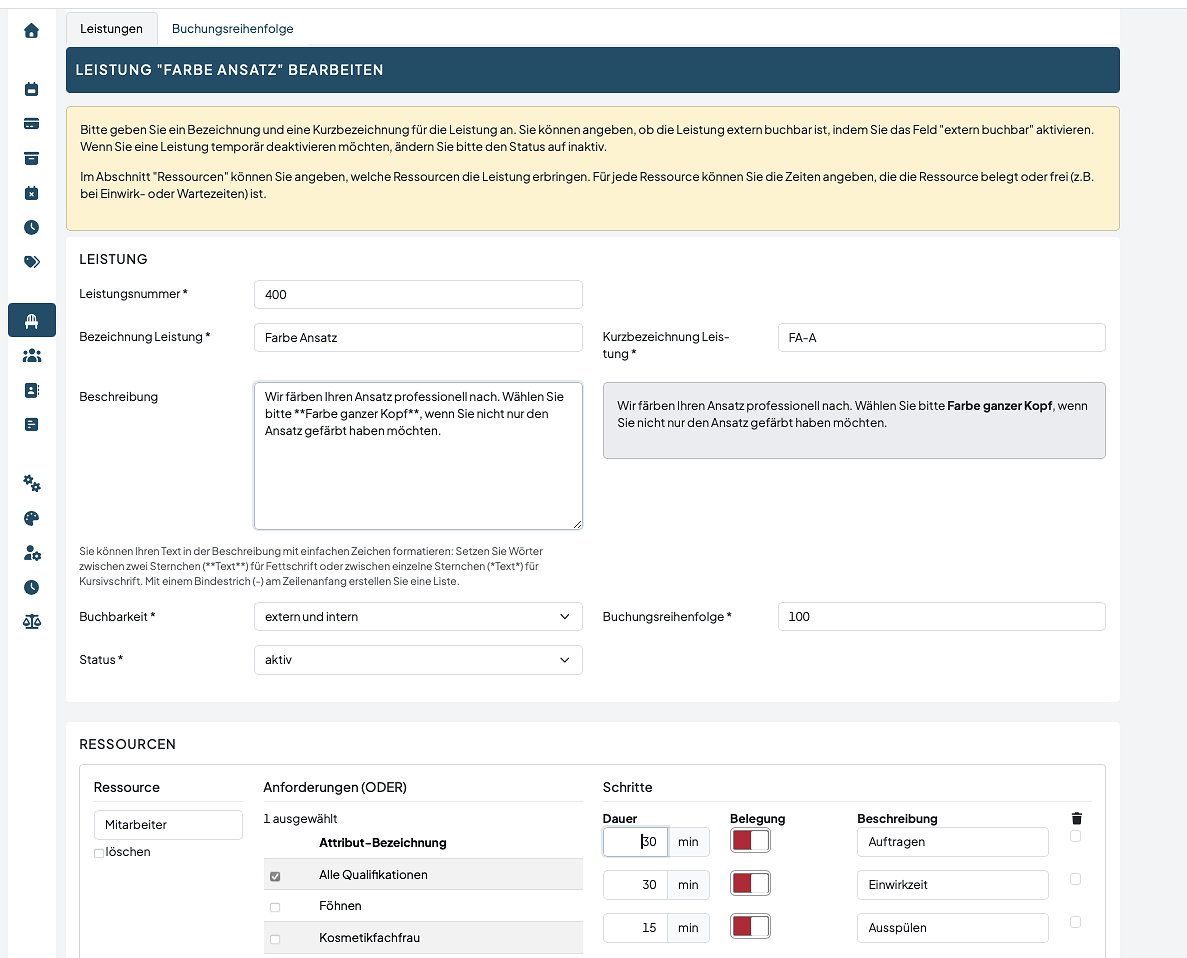
Tipp: Verwenden Sie die Beschreibung, um ähnliche Leistungen klar voneinander abzugrenzen. Im gezeigten Beispiel wird erklärt, dass für eine Färbung des gesamten Ansatzes die Leistung Farbe ganzer Kopf ausgewählt werden soll.
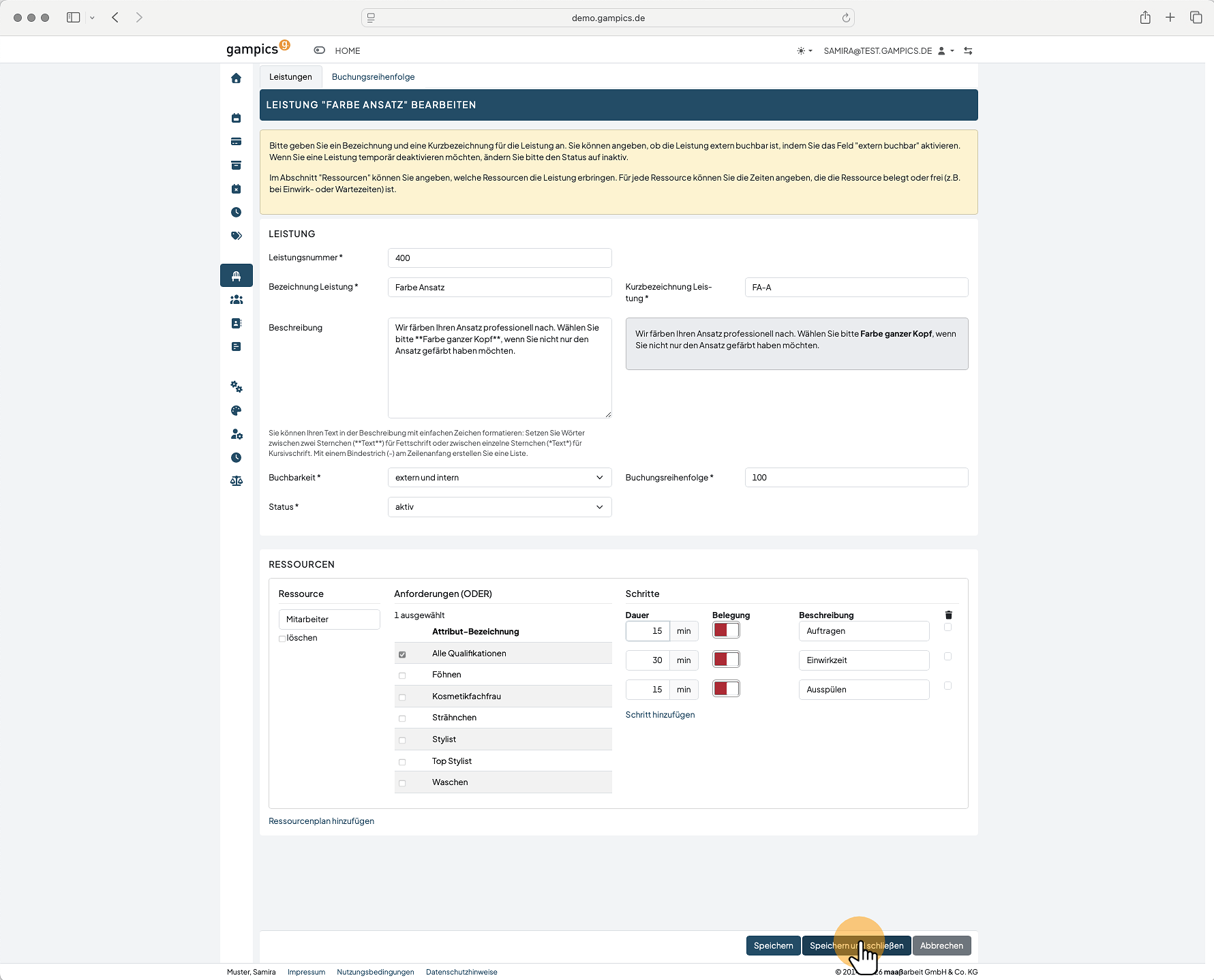
Klicken Sie anschließend auf Speichern oder Speichern und Schließen.
4. Darstellung im Online-Buchungsprozess
Bei einer extern buchbaren Leistung wird Beschreibung im Online-Buchungsprozess unter der Leistung angezeigt. Die unter Leistung hinterlegte Beschreibung wird dem Kunden bei Klick auf Beschreibung angezeigt und erleichtert Ihrem Kunden die Leistungsauswahl.
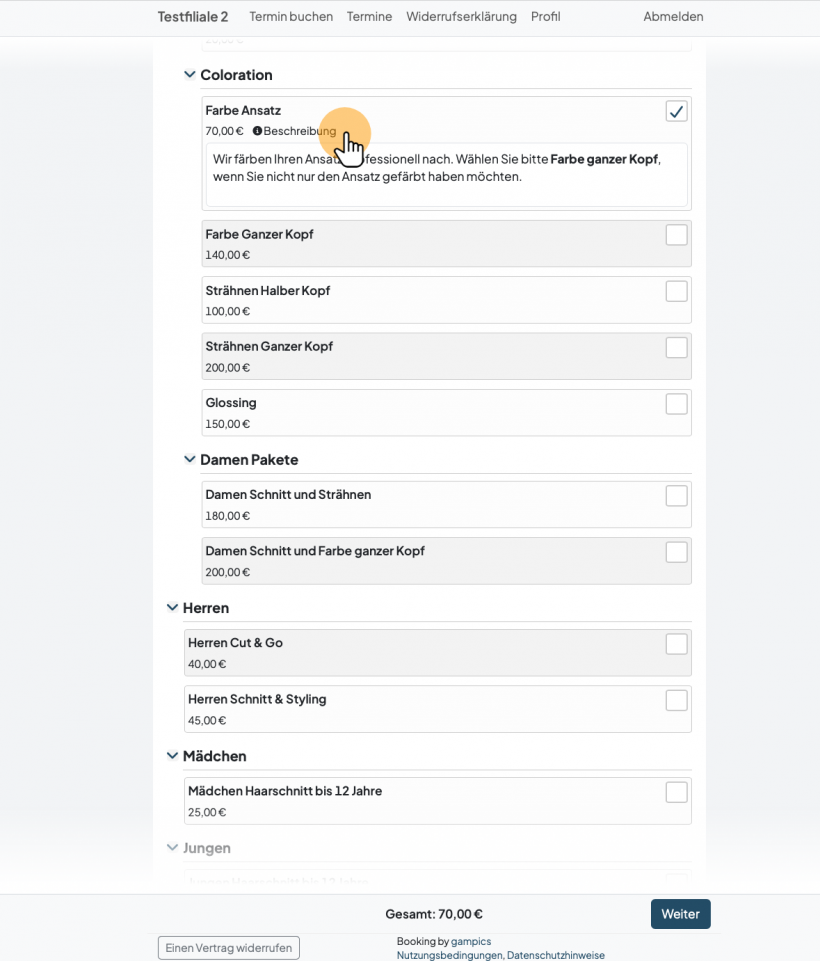
Tipp: Prüfen Sie neue oder geänderte Beschreibungen mit einer Testbuchung. So sehen Sie, ob der Text verständlich dargestellt wird und Kunden die passende Leistung auswählen können.