
Preislisten verwalten
Mit Preislisten können Sie für Ihre Leistungen Preise hinterlegen und zentral verwalten. Eine Preisliste kann einer oder mehreren Filialen zugeordnet werden. Die hinterlegten Preise werden bei der Terminvergabe verwendet und im Online-Buchungsprozess bei den jeweiligen Leistungen angezeigt.
Hinweis: Preislisten werden auf Firmenebene verwaltet und können nur von Firmenverantwortlichen angelegt oder geändert werden. Alle in einer Preisliste hinterlegten Preise sind Bruttopreise.
1. Preislisten öffnen
Öffnen Sie über Home das Firmenmenü und wählen Sie dort Preislisten.
Sie gelangen zur Übersicht Preislisten verwalten.
In der Übersicht sehen Sie alle bereits angelegten Preislisten. Bestehende Preislisten können Sie über das Stift-Symbol öffnen und bearbeiten.
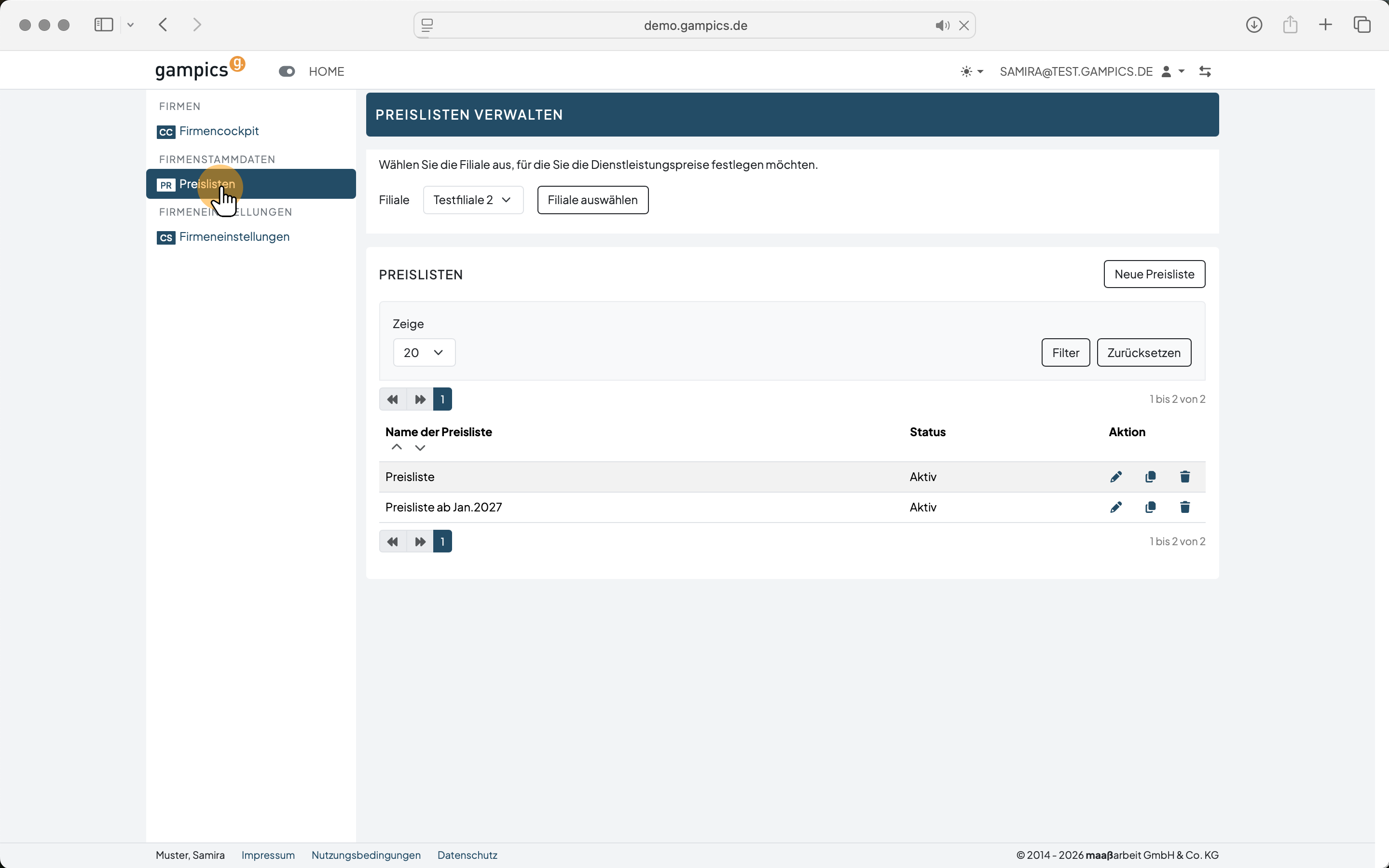
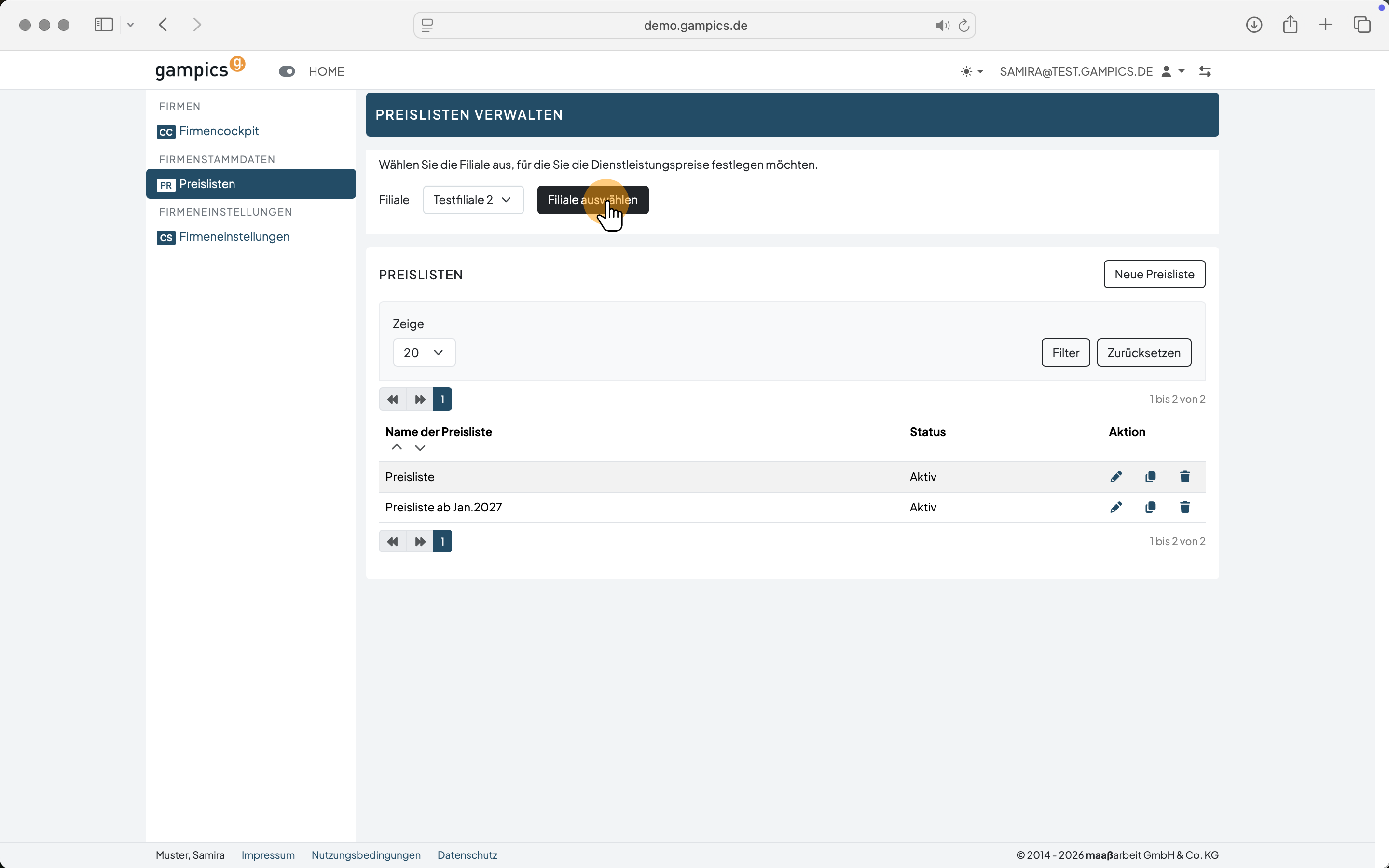
Leistungen sind jeweils einer Filiale zugeordnet. Über die Auswahl Filiale legen Sie fest, welche Leistungen für die Bearbeitung oder Neuanlage einer Preisliste zugrunde gelegt werden.
Wählen Sie die gewünschte Filiale aus. Klicken Sie anschließend auf Filiale auswählen.
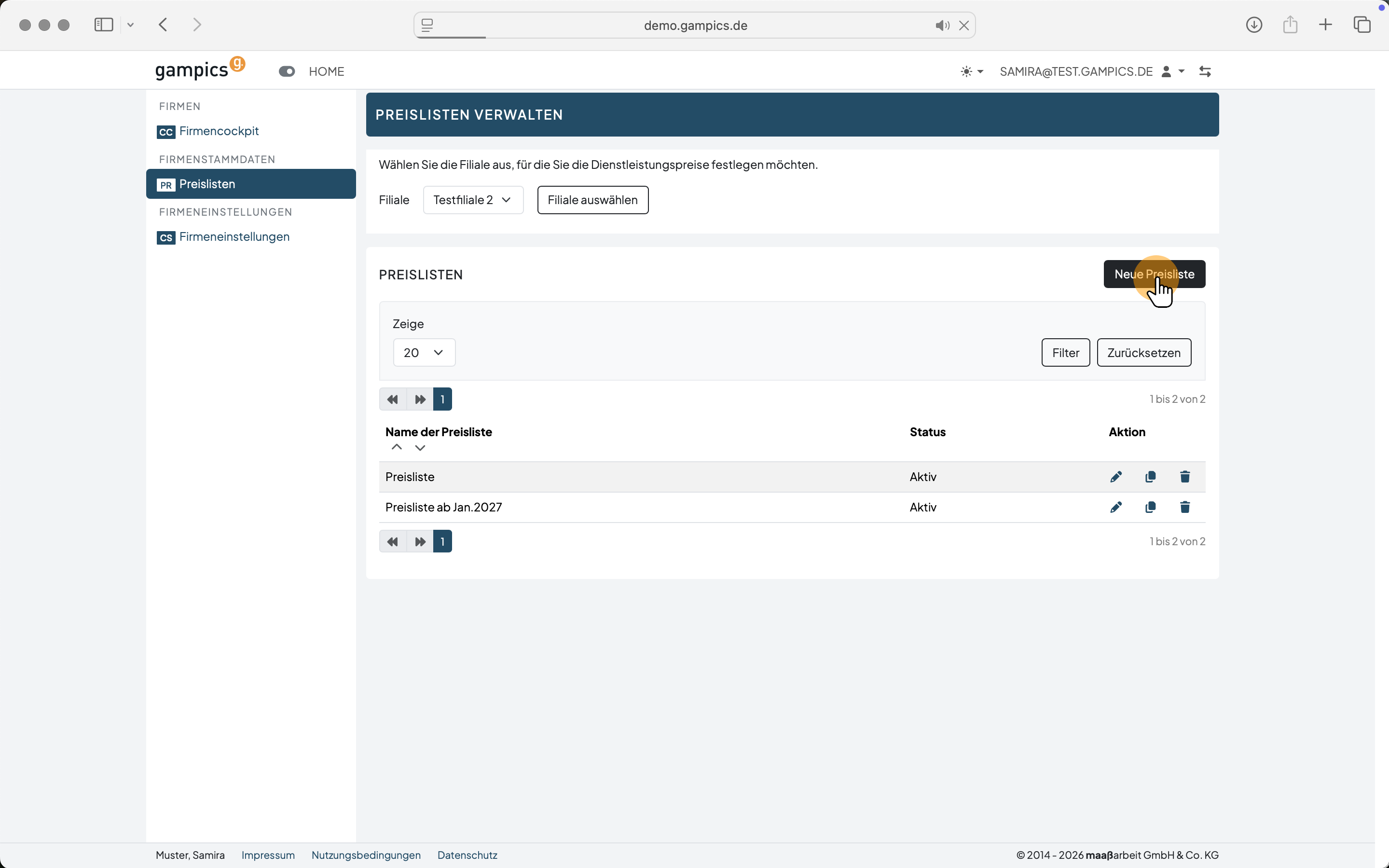
2. Neue Preisliste anlegen
Klicken Sie auf Neue Preisliste.
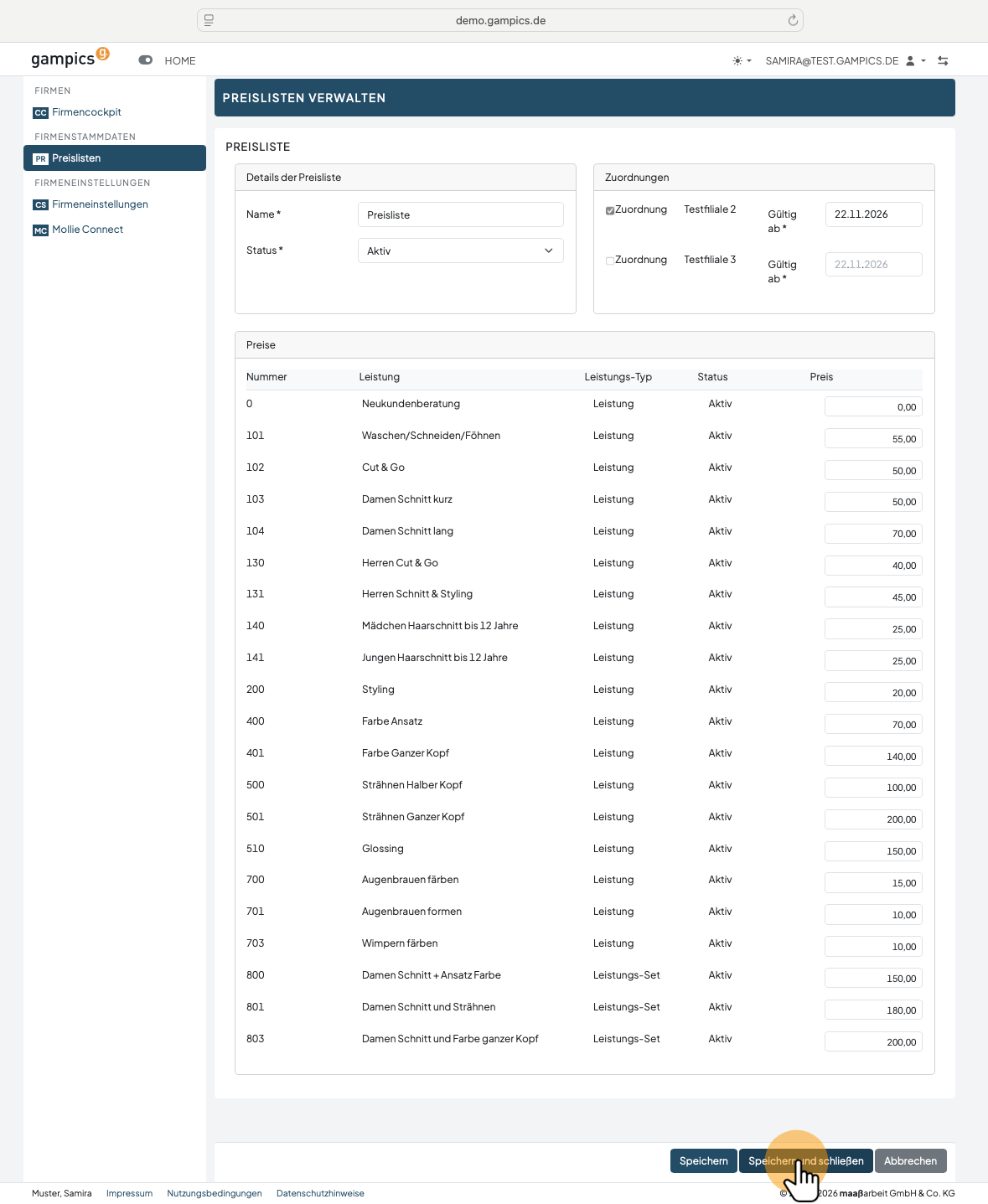
Geben Sie einen Namen für die Preisliste ein und legen Sie den Status fest. Wählen Sie unter Zuordnungen die gewünschte Filiale aus und legen Sie über Gültig ab fest, ab welchem Datum die Preisliste gelten soll.
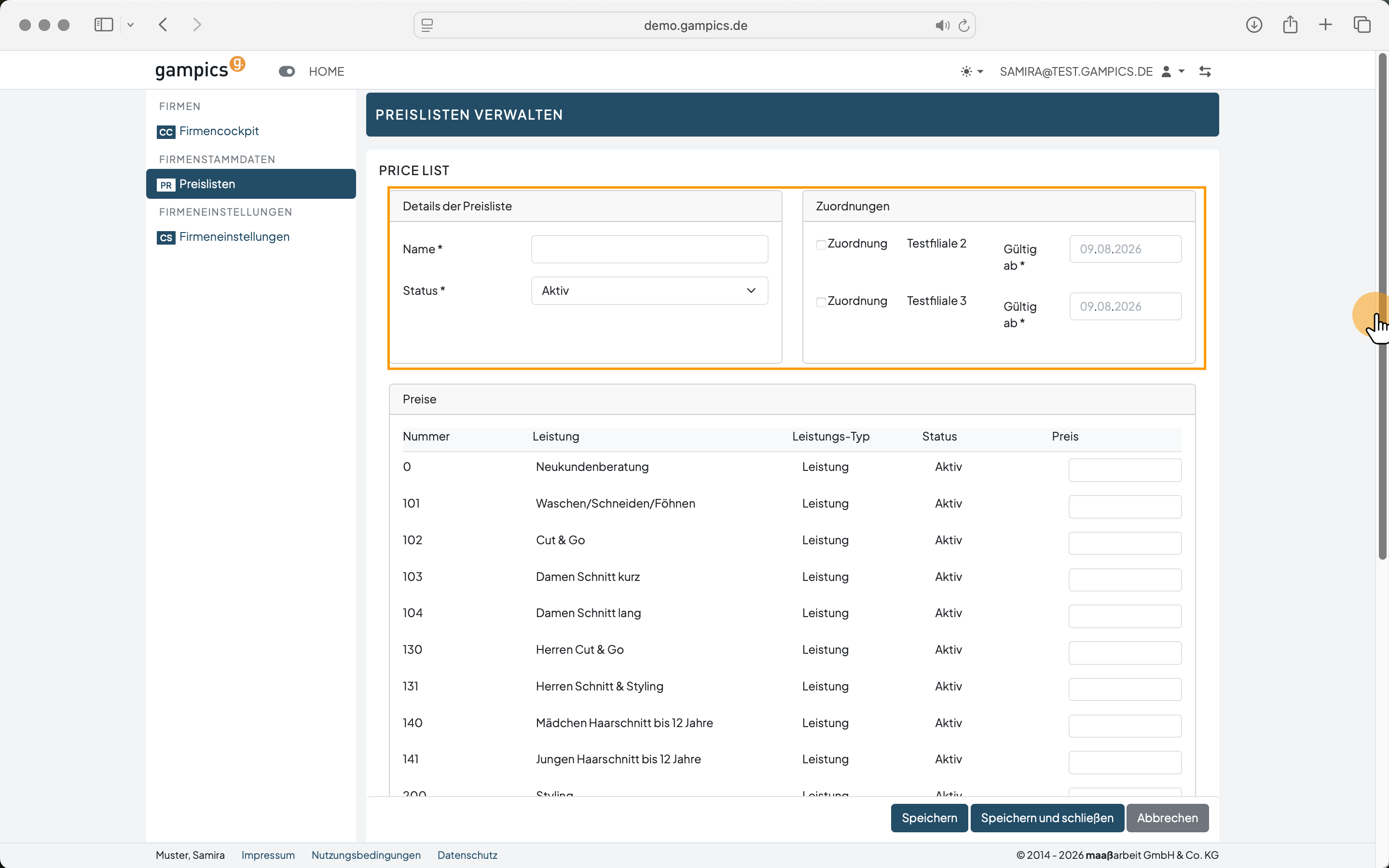
Hinweis: Die Preise werden im Online-Buchungsprozess ab dem unter Gültig ab eingetragenen Datum angezeigt. Bis dahin gelten die Preise der bisher gültigen Preisliste. Ist keine gültige Preisliste vorhanden, werden keine Preise angezeigt. Prüfen Sie die Gültigkeit besonders sorgfältig, wenn Sie die Online-Zahlung verwenden.
3. Preise hinterlegen
In der Sektion Preise werden Ihnen die vorhandenen Leistungen in einer Tabelle mit den Spalten Leistungsnummer, Bezeichnung, Leistungstyp, Status und Preis angezeigt.
Tragen Sie in der Spalte Preis die gewünschten Preise für die einzelnen Leistungen ein.
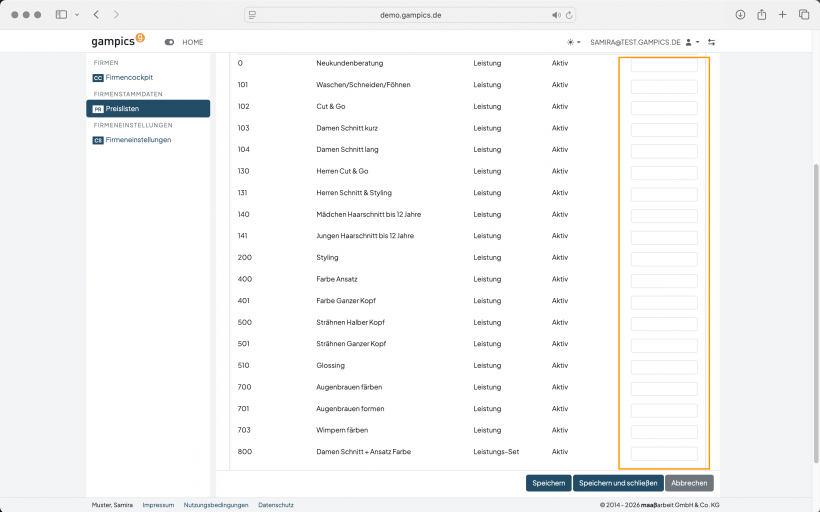
Preiseingabe: Alle Preise werden als Bruttopreise hinterlegt. Bei deutscher Spracheinstellung verwenden Sie das Format ###,##, zum Beispiel 45,00.
4. Preisliste speichern
Klicken Sie auf Speichern, um Ihre Eingaben zwischenzuspeichern und die Preisliste weiter zu bearbeiten.
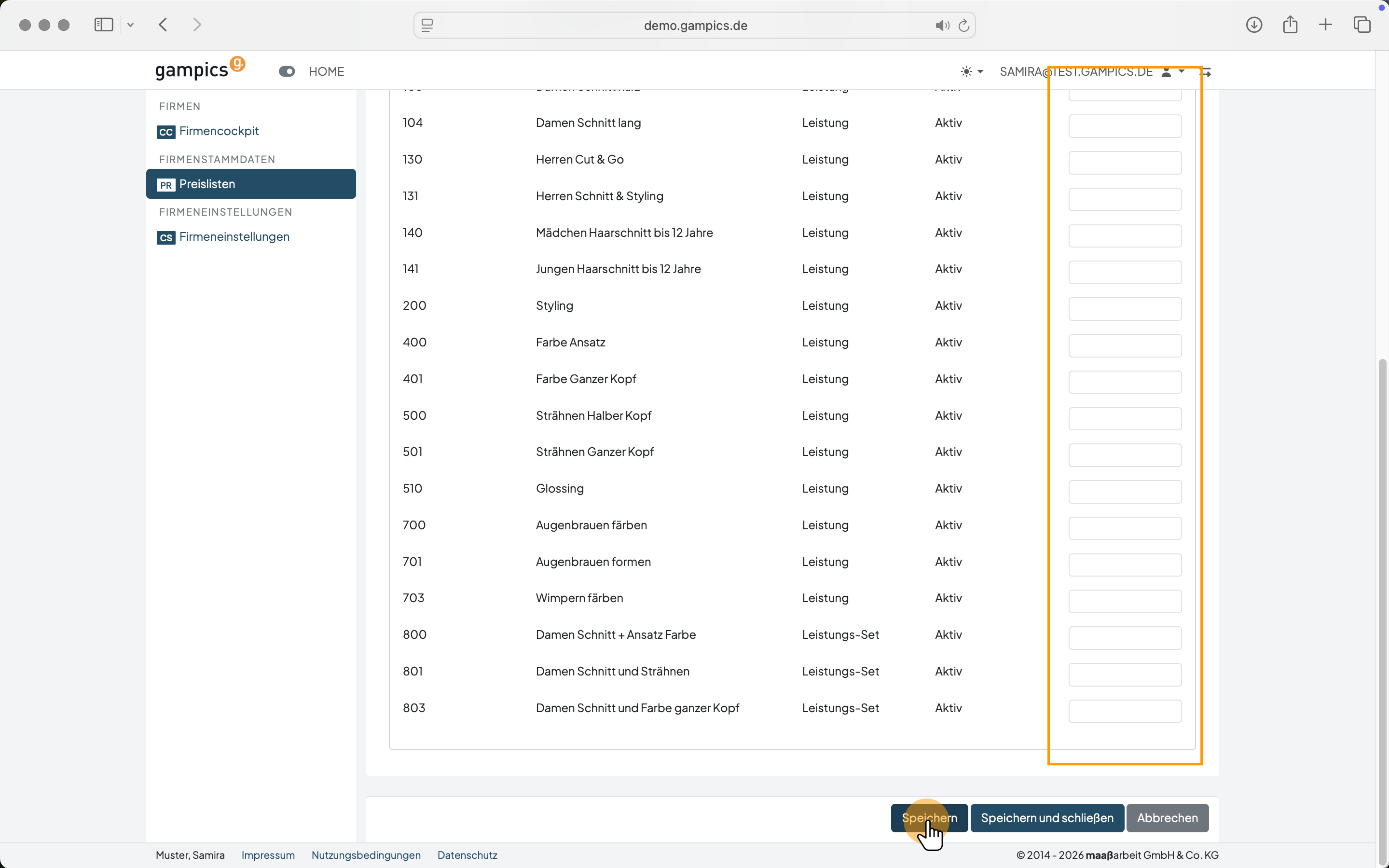
Klicken Sie auf Speichern und schließen, wenn Sie Ihre Eingaben speichern und zur Übersicht zurückkehren möchten.
5. Darstellung im Online-Buchungsprozess (VORSCHAU)
Die Preise der gültigen Preisliste werden im Online-Buchungsprozess bei den jeweiligen Leistungen angezeigt.
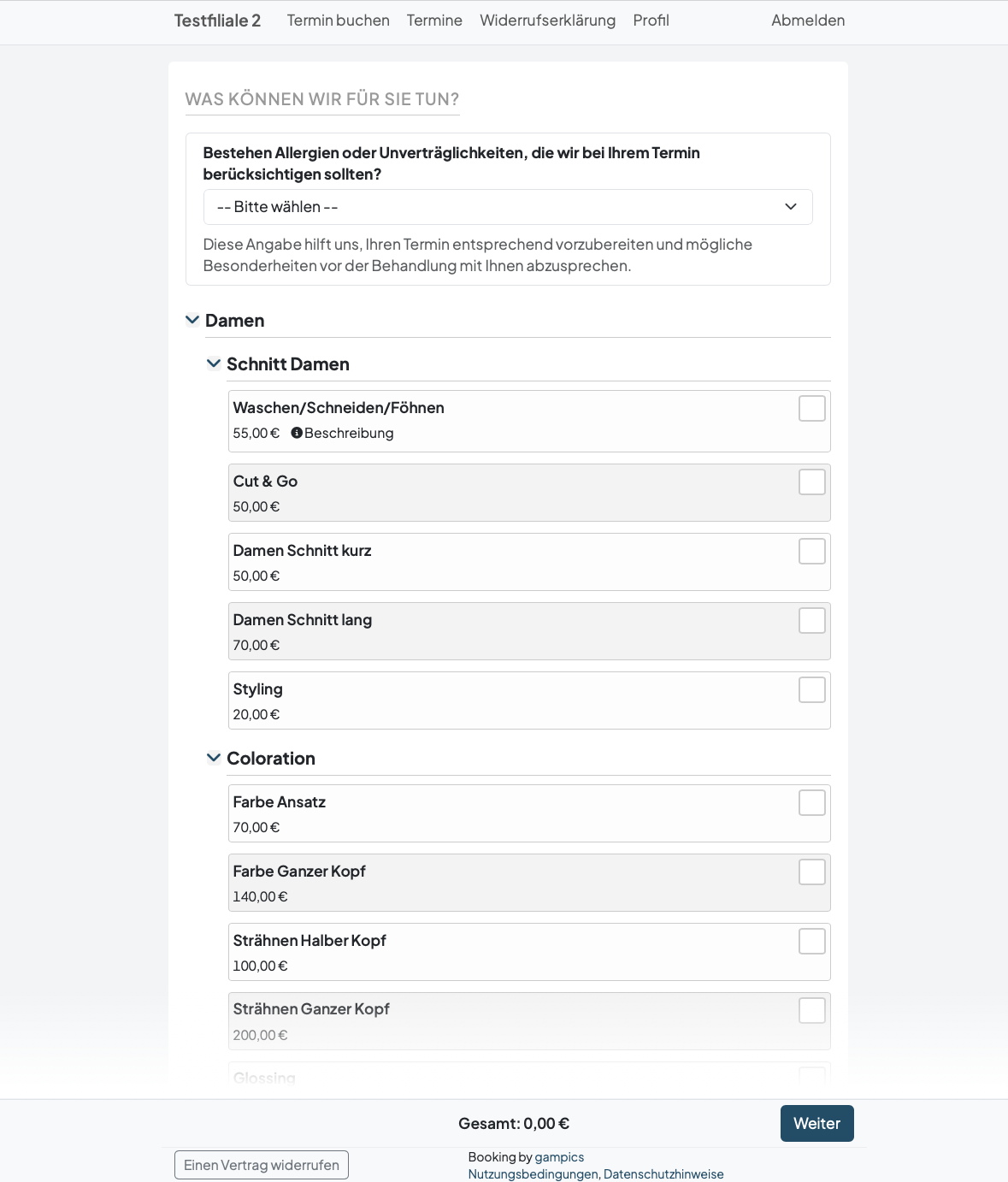
Wählt der Kunde eine oder mehrere Leistungen aus, werden die jeweiligen Preise bei der Auswahl berücksichtigt und der Gesamtpreis entsprechend aktualisiert.
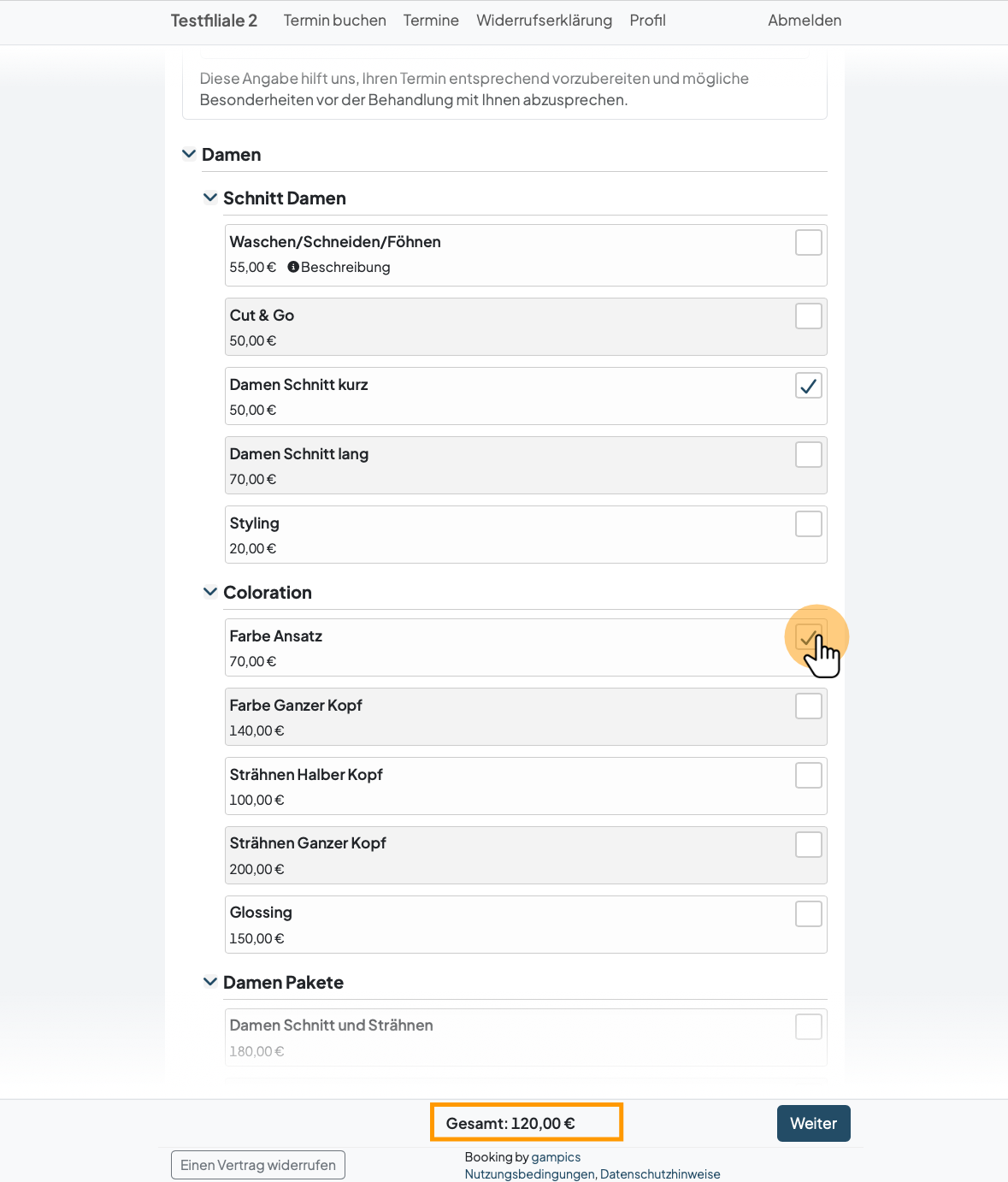
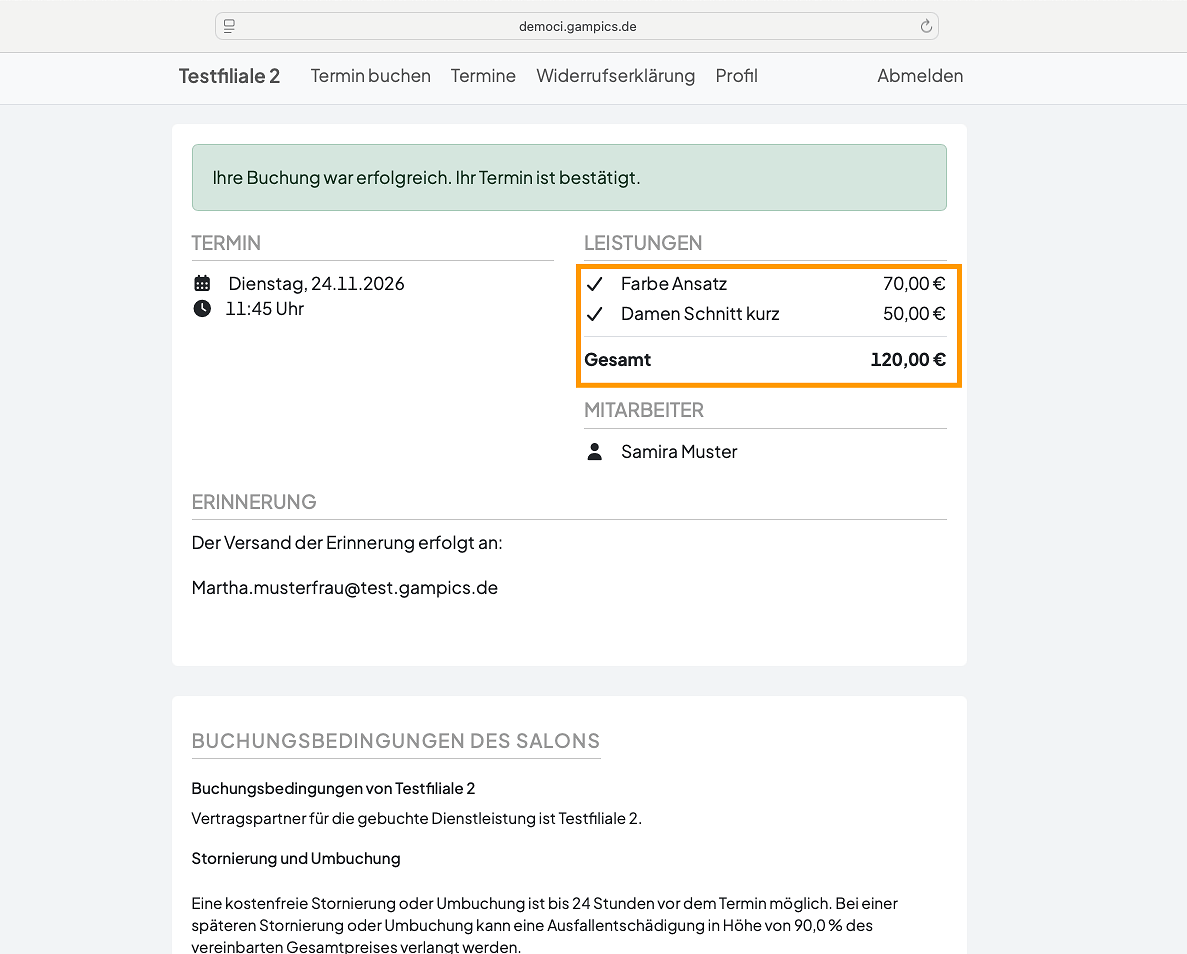
Nach Abschluss der Buchung werden die gebuchten Leistungen mit ihren Einzelpreisen und dem Gesamtpreis in der Buchungsbestätigung angezeigt.
Tipp: Prüfen Sie eine neue oder geänderte Preisliste mit einer Testbuchung. Kontrollieren Sie dabei die Preise bei der Leistungsauswahl, den Gesamtpreis und die Buchungsbestätigung.