Buchungsbedingungen hinterlegen
Mit den Buchungsbedingungen legen Sie fest, welche Regeln für Online-Terminbuchungen bei Ihrem Salon gelten. Sie können insbesondere Stornierungen und Umbuchungen, Nichterscheinen, Verspätungen und zusätzliche salonbezogene Hinweise abbilden. Nach der Veröffentlichung werden die Bedingungen in den Buchungsprozess eingebunden und dem Kunden auch nach der Buchung bereitgestellt.
Standardbuchungsbedingungen
Sie müssen nicht zwingend eigene Buchungsbedingungen erstellen. Solange Sie keine eigenen Bedingungen veröffentlicht haben, verwendet das Online-Booking die hinterlegten Standard-Buchungsbedingungen: Bitte nehmen Sie gebuchte Termine wahr. Sollten Sie einen Termin nicht wahrnehmen können, informieren Sie [Salon] bitte rechtzeitig.

Möchten Sie die Bedingungen an die Abläufe Ihres Salons anpassen, können Sie eigene Regelungen beispielsweise für Stornierungen, Umbuchungen, Nichterscheinen oder Verspätungen hinterlegen und veröffentlichen. Nach der Veröffentlichung werden Ihre eigenen Buchungsbedingungen im Buchungsprozess verwendet.
Wichtig: Klare, vor der Buchung einsehbare Bedingungen schaffen Transparenz und erleichtern es, die vereinbarten Regeln später nachzuvollziehen. Die Zustimmung des Kunden im Buchungsprozess sowie die erneute Anzeige in Bestätigung und E-Mail unterstützen die Dokumentation. Formulieren Sie die Inhalte verständlich und passend zu Ihrem tatsächlichen Ablauf. Eine Veröffentlichung ersetzt keine Prüfung, ob einzelne Regelungen im konkreten Fall rechtlich wirksam und angemessen sind. Bitte beachten Sie, dass es sich bei den im Folgenden hinterlegten Werten lediglich um Beispiele handelt.
1. Buchungsbedingungen öffnen
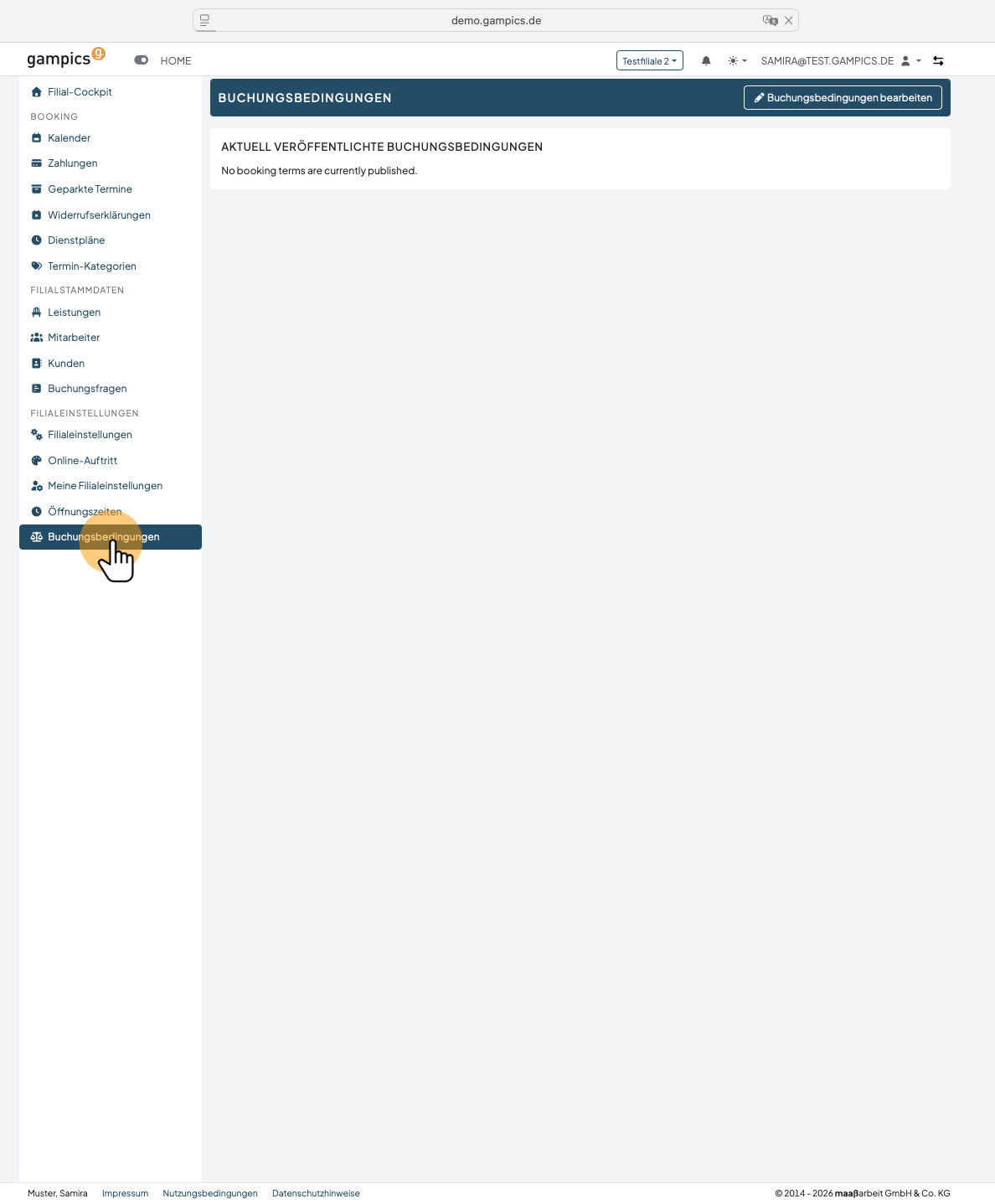
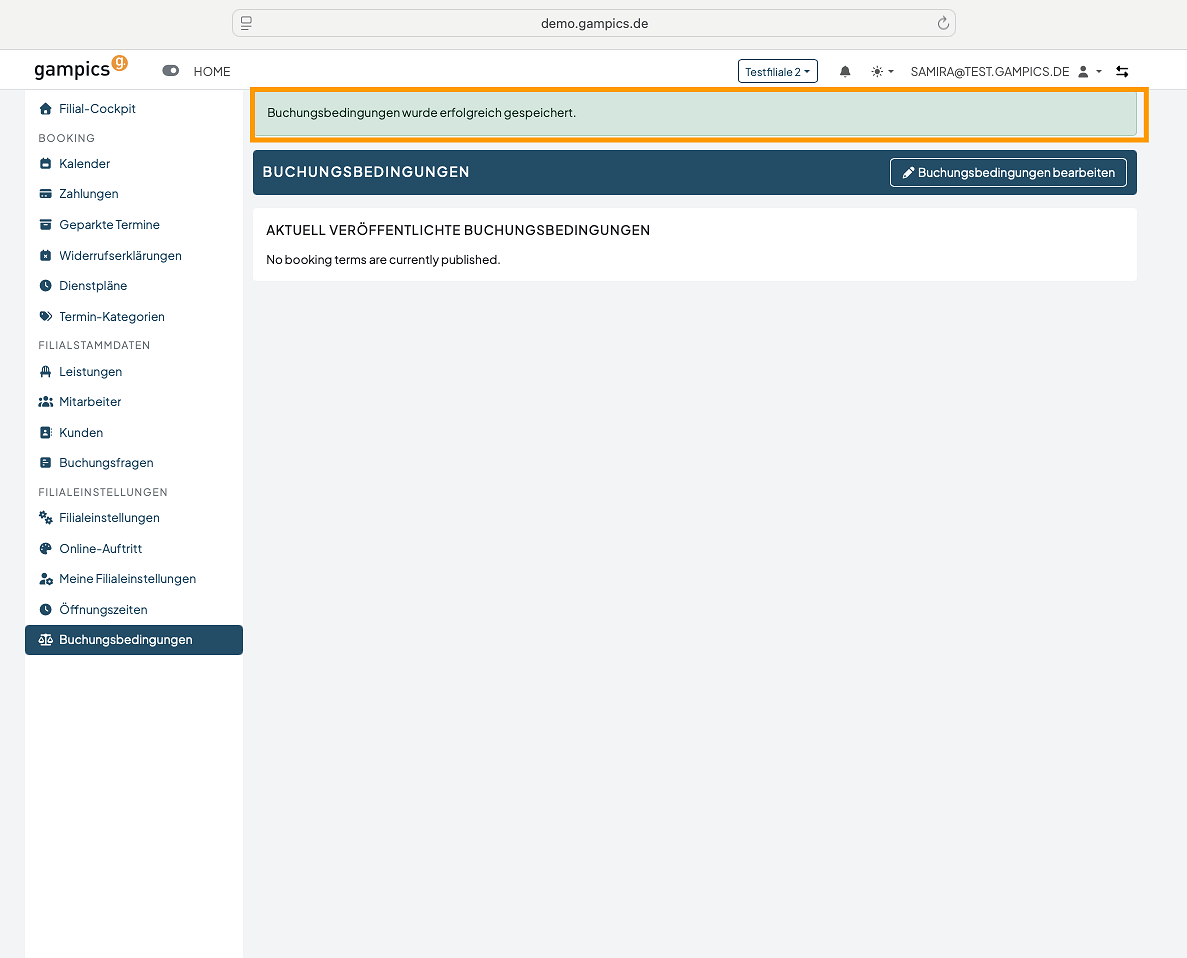
Öffnen Sie über die Seitenleiste den Bereich Buchungsbedingungen. Sie gelangen zur Übersicht Buchungsbedingungen. Dort sehen Sie auch, ob bereits individuelle Bedingungen veröffentlicht sind.
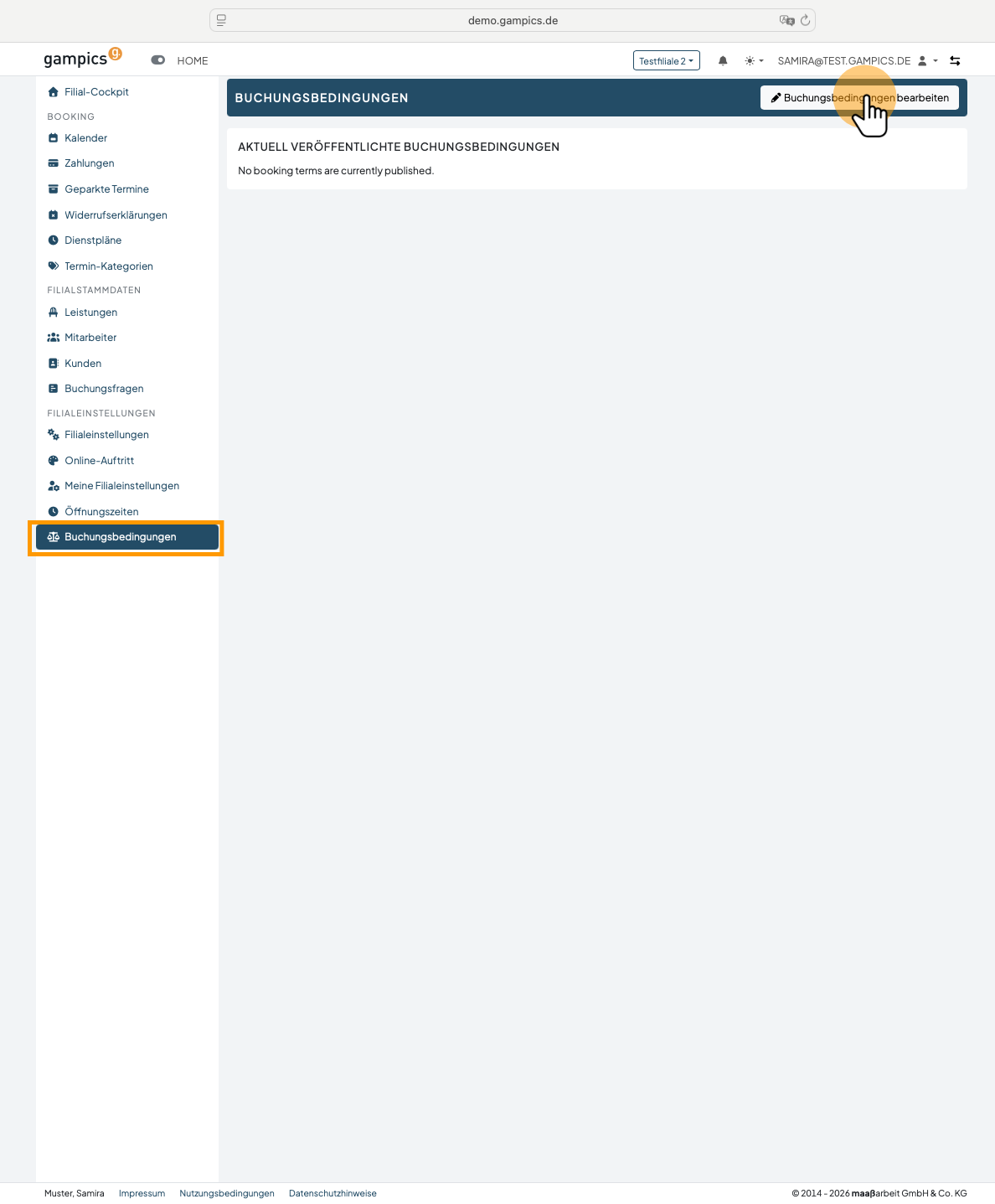
Um neue Buchungsbedingungen anzulegen oder bestehende zu bearbeiten, klicken Sie auf Buchungsbedingungen bearbeiten.
2. Stornierungen und Umbuchungen festlegen
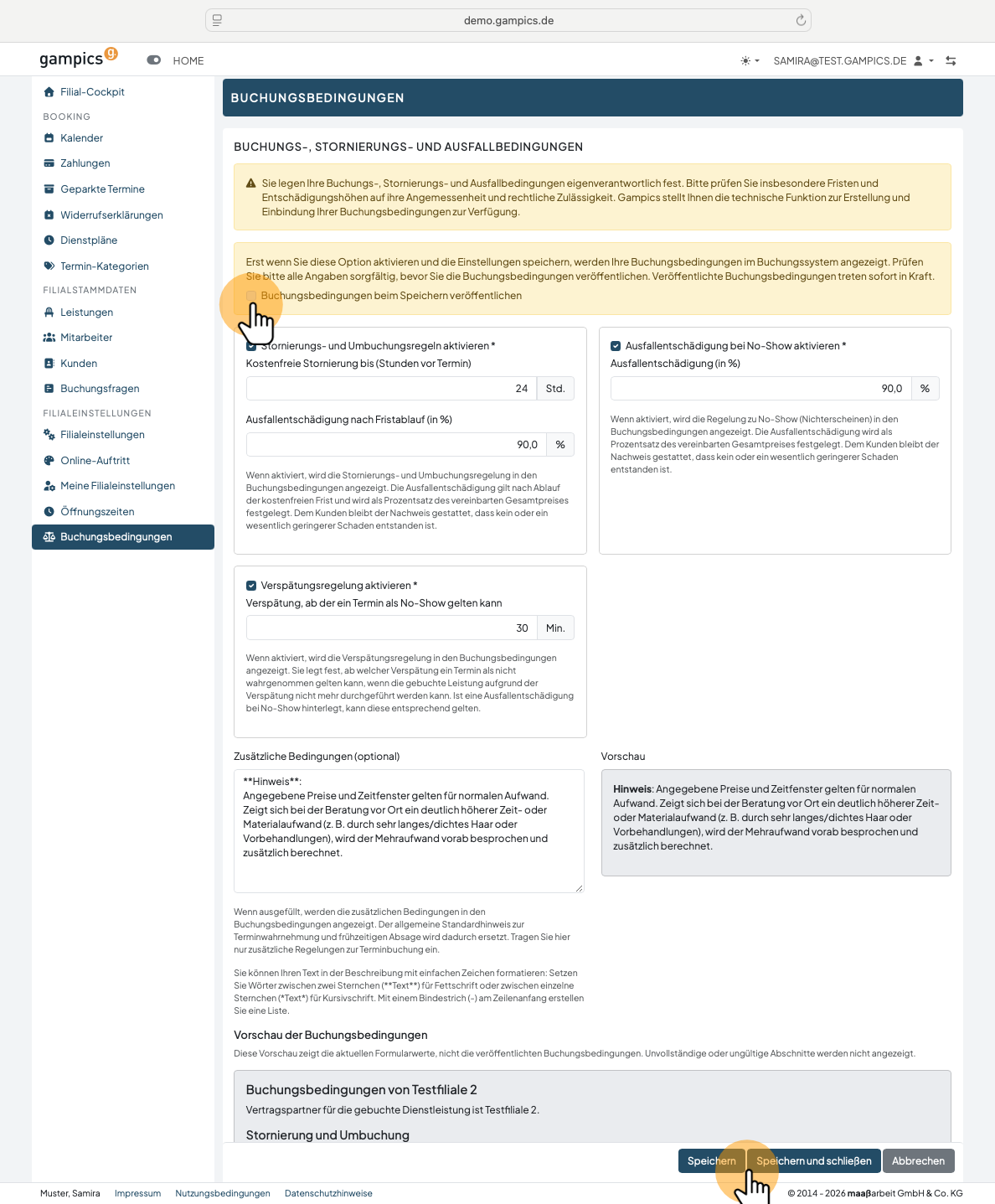
Wenn Sie die nachfolgenden Optionen aktivieren, werden individuelle Stornierungs- und Umbuchungsregelungen in den Buchungsbedingungen angezeigt. Die Ausfallentschädigung gilt nach Ablauf der kostenfreien Frist und wird als Prozentsatz des vereinbarten Gesamtpreises festgelegt. Dem Kunden bleibt der Nachweis gestattet, dass kein oder ein wesentlich geringerer Schaden entstanden ist.
Aktivieren Sie Stornierungs- und Umbuchungsregeln aktivieren über das entsprechende Feld. Legen Sie anschließend fest, bis wie viele Stunden vor dem Termin eine kostenfreie Stornierung oder Umbuchung möglich ist.
Tragen Sie bei Ausfallentschädigung nach Fristablauf (in %) den vorgesehenen Prozentsatz ein.
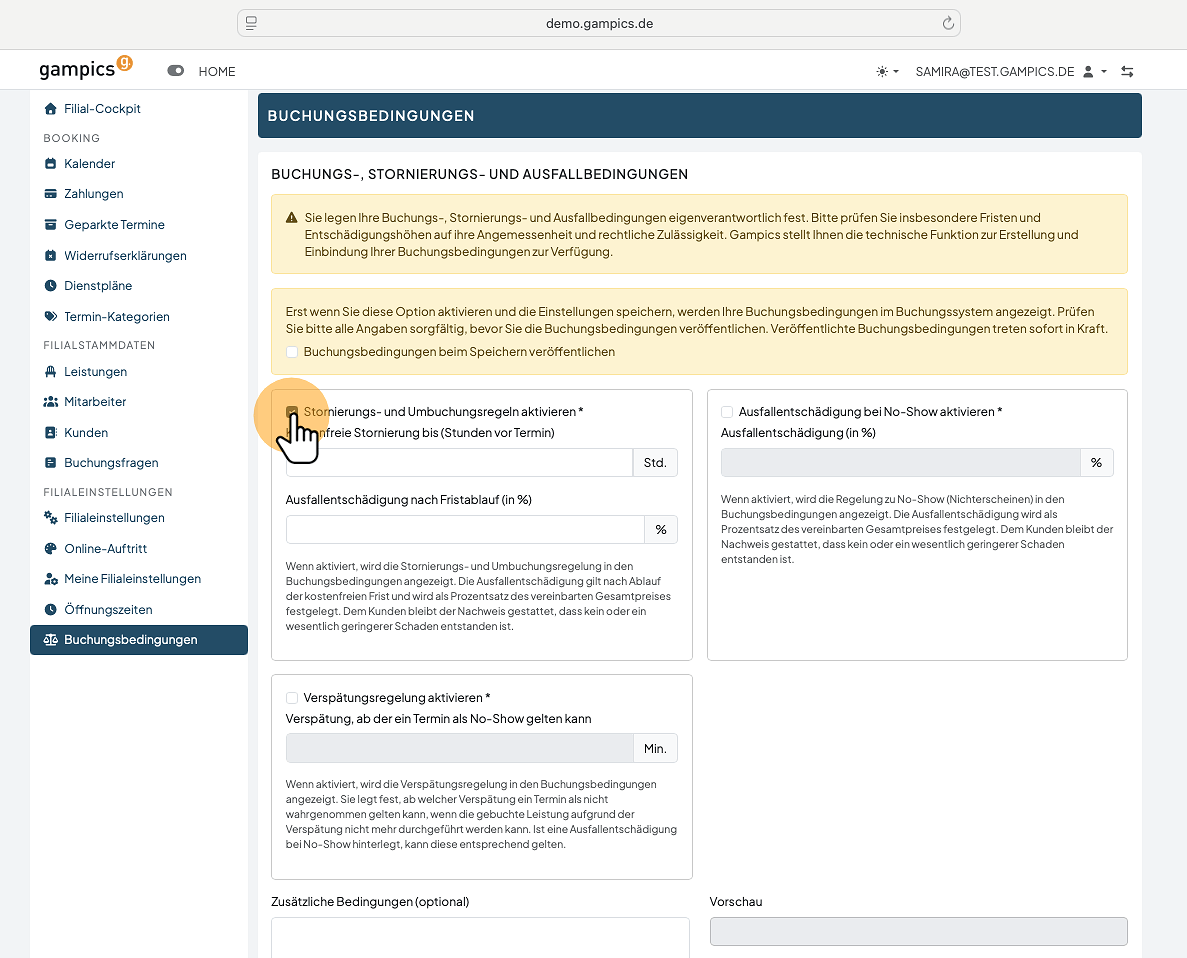
Wichtig: Verwenden Sie nur Fristen und Beträge, die Sie im Salon tatsächlich anwenden. Die sichtbare Regelung weist den Kunden vor der Buchung auf die Folgen einer verspäteten Stornierung oder Umbuchung hin. Im Beispiel werden 24 Stunden für kostenfreie Stornierung und Umbuchung sowie 90% als Prozentsatz des Gesamtpreises verwendet.
3. Nichterscheinen (No-Show) regeln
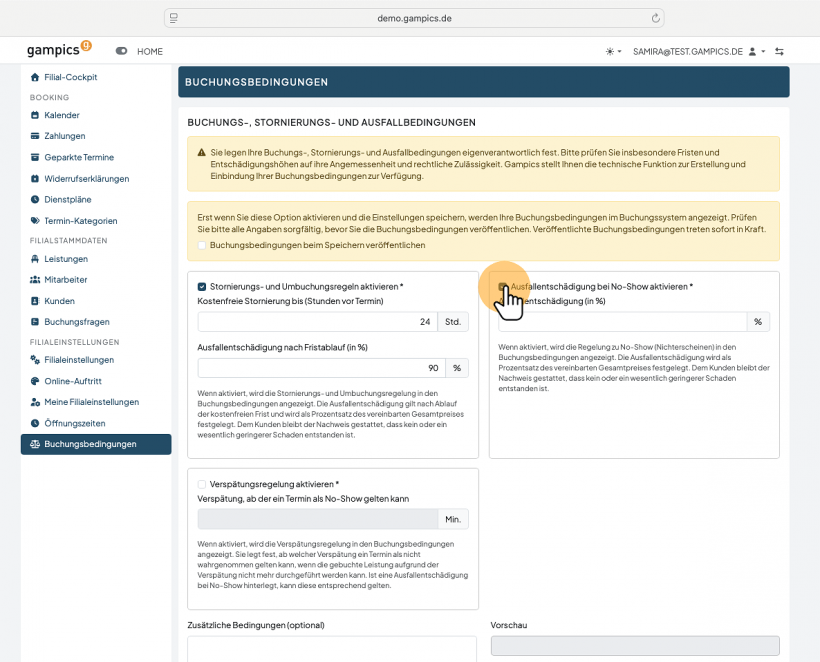
Wenn Sie die nachfolgende Option aktivieren, wird die Regelung zu No-Show (Nichterscheinen) in den Buchungsbedingungen angezeigt. Die Ausfallentschädigung wird als Prozentsatz des vereinbarten Gesamtpreises festgelegt. Dem Kunden bleibt der Nachweis gestattet, dass kein oder ein wesentlich geringerer Schaden entstanden ist.
Aktivieren Sie Ausfallentschädigung bei No-Show aktivieren. Tragen Sie bei Ausfallentschädigung (in %) den vorgesehenen Prozentsatz ein. Im Beispiel werden 90 % verwendet.
4. Verspätungen berücksichtigen
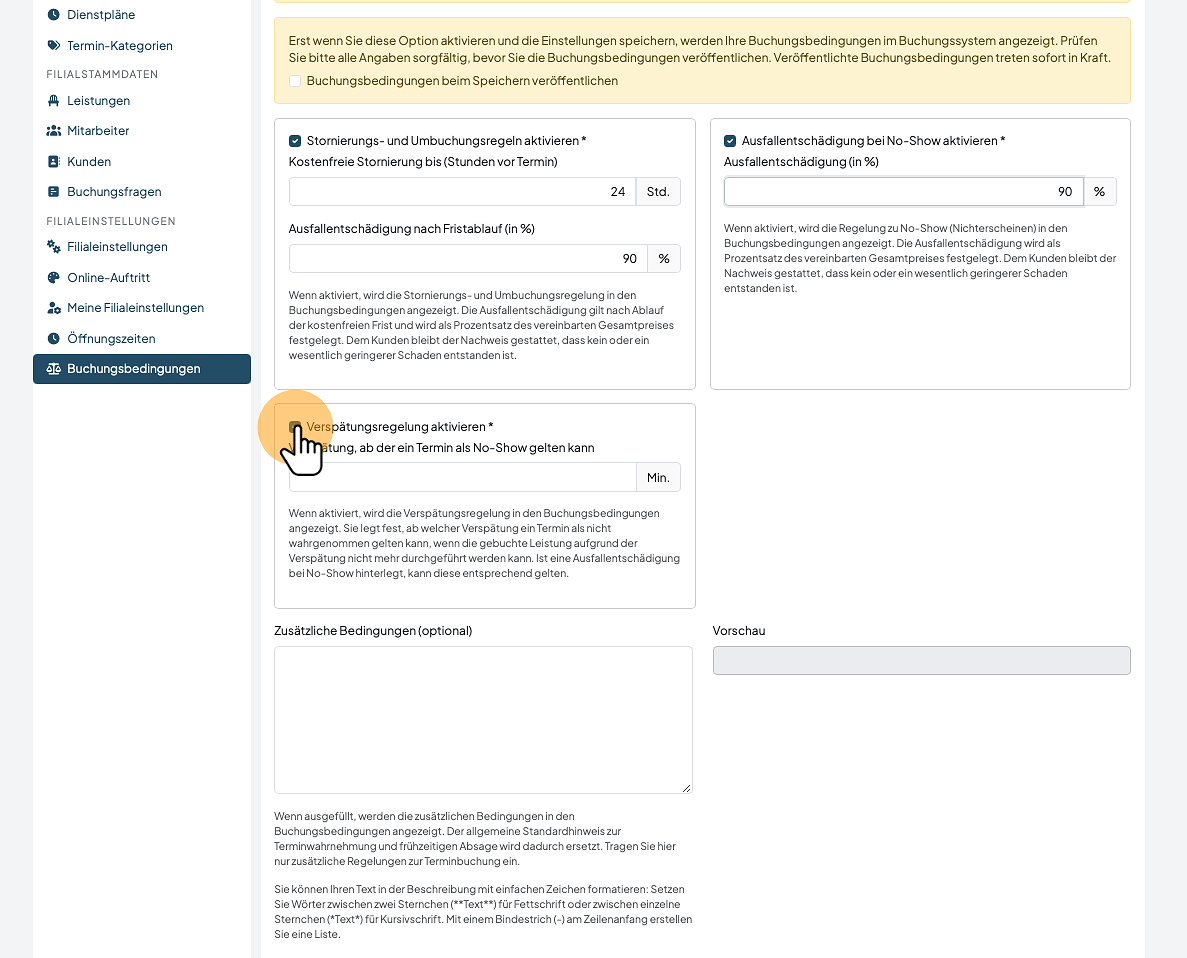
Wenn Sie die nachfolgende Option aktivieren, wird die Verspätungsregelung in den Buchungsbedingungen angezeigt. Sie legt fest, ab welcher Verspätung ein Termin als nicht wahrgenommen gelten kann, wenn die gebuchte Leistung aufgrund der Verspätung nicht mehr durchgeführt werden kann. Ist eine Ausfallentschädigung bei No-Show hinterlegt, kann diese entsprechend gelten.
Aktivieren Sie Verspätungsregelung aktivieren und hinterlegen Sie die entsprechende Minutenanzahl. Im Beispiel werden 30 Minuten verwendet
Tipp: Stimmen Sie die Minutenangabe auf Ihre Terminlängen und den üblichen Puffer im Salon ab. Eine klare Grenze hilft Kunden und Mitarbeitern, denselben Maßstab anzuwenden.
5. Vorschau der Buchungsbedingungen
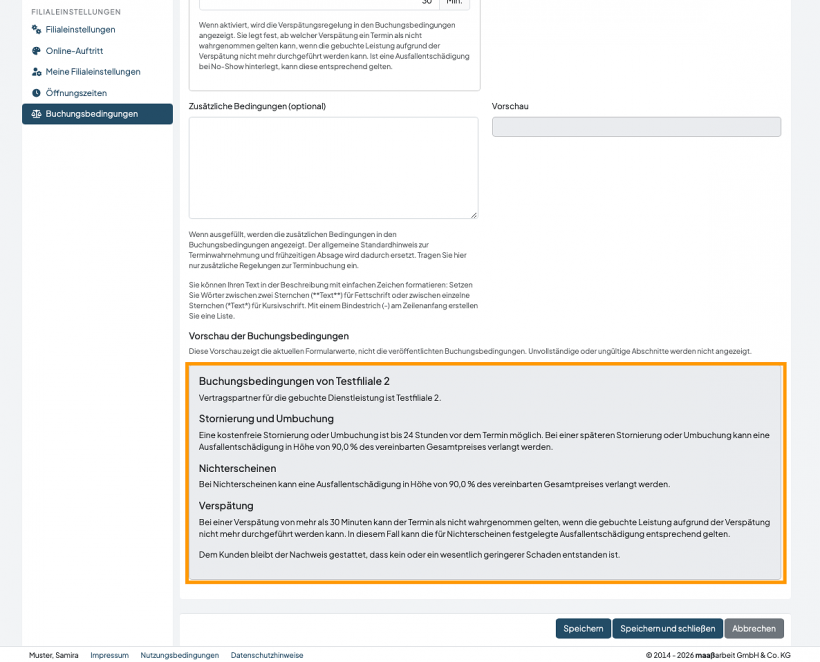
Sie können die Buchungsbedingungen, wie sie auch dem Kunden angezeigt werden, jederzeit im unteren Teil der Seite in der Vorschau der Buchungsbedingungen überprüfen.
6. Zusätzliche Bedingungen ergänzen
Ergänzen Sie bei Bedarf salonbezogene Hinweise im Feld Zusätzliche Bedingungen (optional).
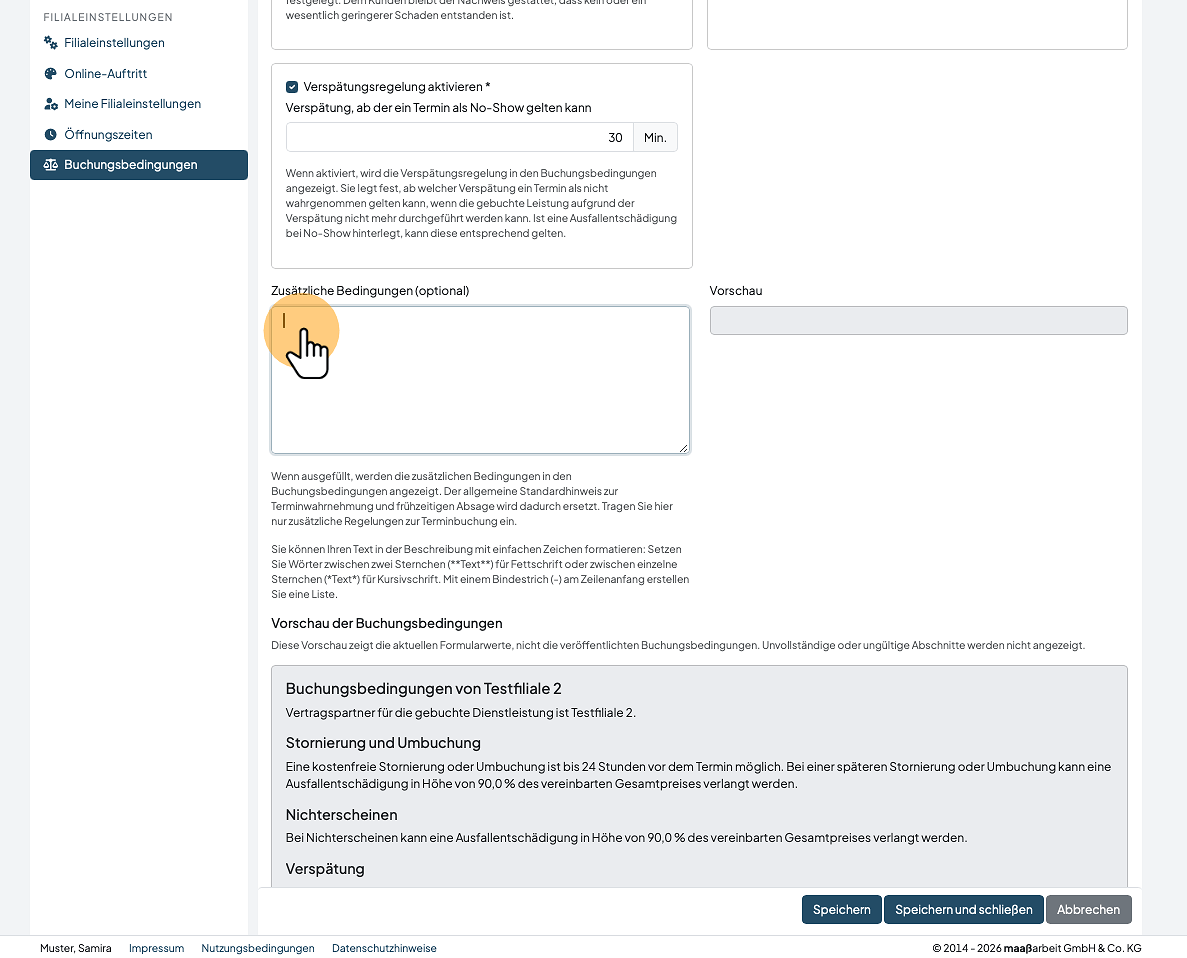
Für einfache Formatierungen können Sie die folgenden Zeichen verwenden. Setzen Sie Wörter zwischen zwei Sternchen für Fettschrift oder zwischen einzelne Sternchen für Kursivschrift. Mit einem Bindestrich (-) am Zeilenanfang gefolgt von einem Leerzeichen erstellen Sie eine Liste. Mit einem Hashtag (#) gefolgt von einem Leerzeichen kennzeichnen Sie eine Überschrift. Die Eingaben werden unmittelbar in der Vorschau dargestellt.
Weisen Sie Ihre Kunden insbesondere auf Preise, Zeitfenster und Voraussetzungen hin, die vom normalen Ablauf abweichen. Bei Nutzung der Zahlungsfunktion können Sie hier zusätzlich festlegen, unter welchen Voraussetzungen bereits geleistete Zahlungen erstattet werden.
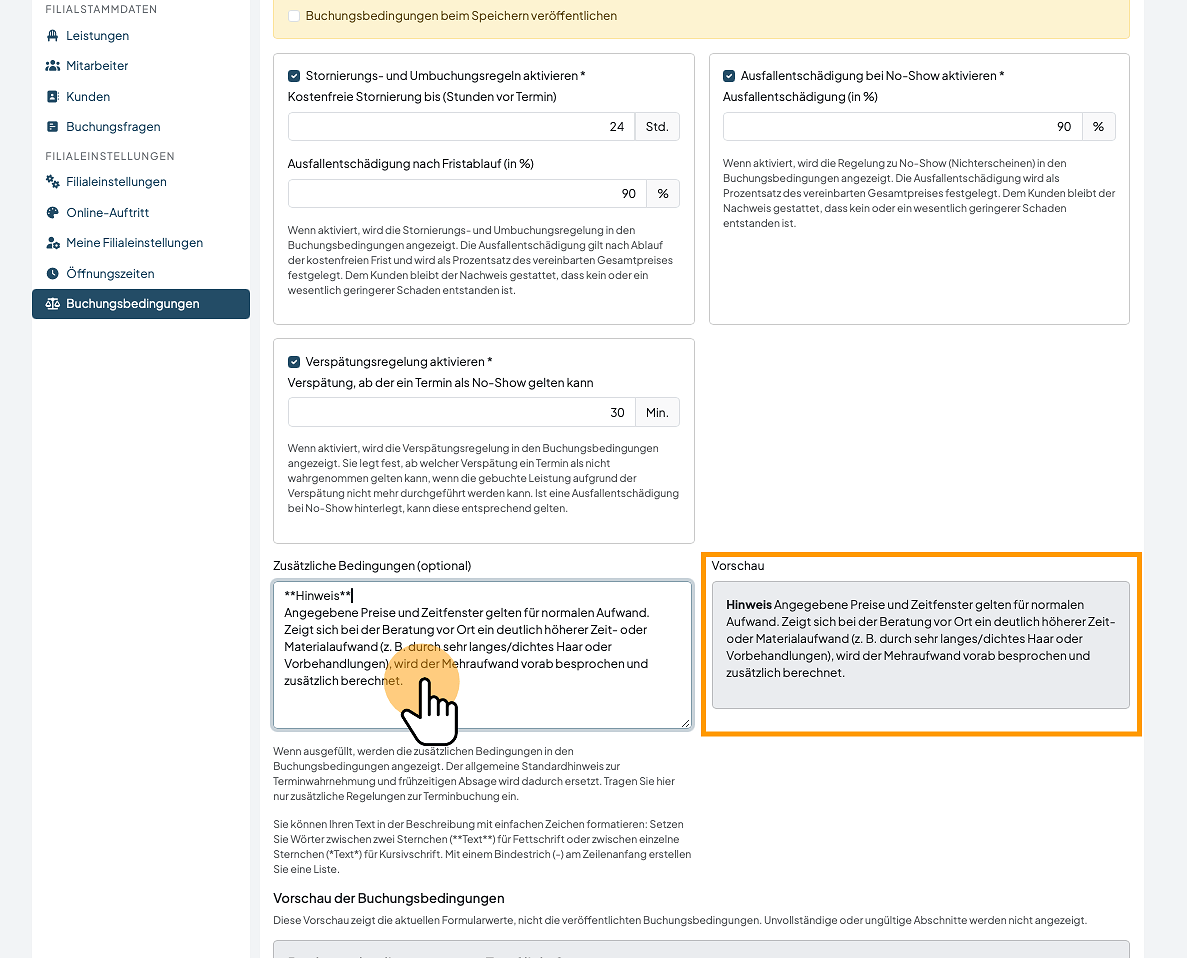
Wichtig: Nehmen Sie Informationen auf, die für Buchungen und Ihre Kunden relevant sind. Überraschende Zusatzkosten oder abweichende Abläufe sollten vor der verbindlichen Buchung klar und verständlich beschrieben sein.
7. Entwurf speichern
Die Buchungsbedingungen werden nur bei Speicherung veröffentlicht, wenn Sie das entsprechende Feld aktiviert haben. Klicken Sie auf Speichern und schließen, wenn Sie die Angaben zunächst als Entwurf sichern möchten.
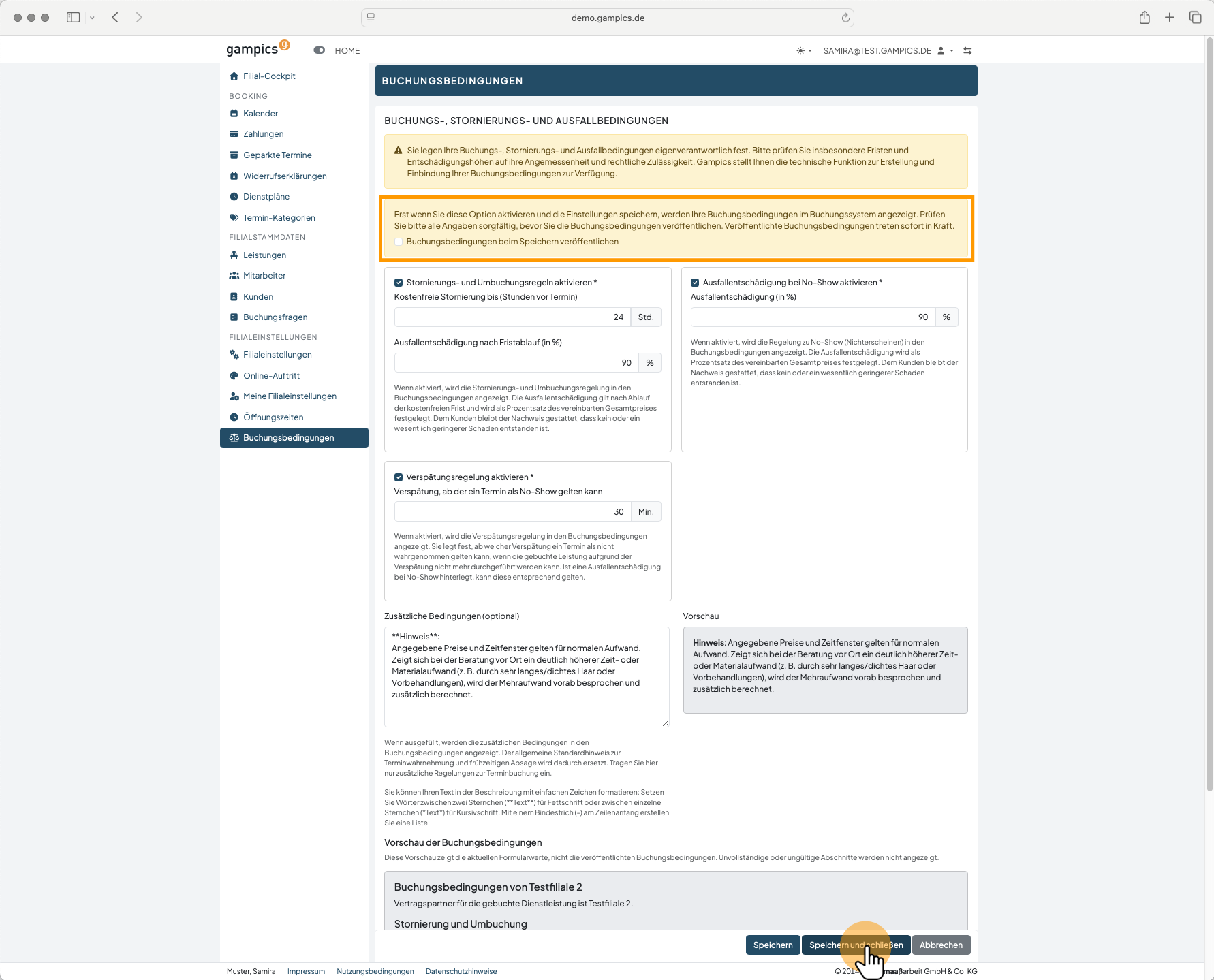
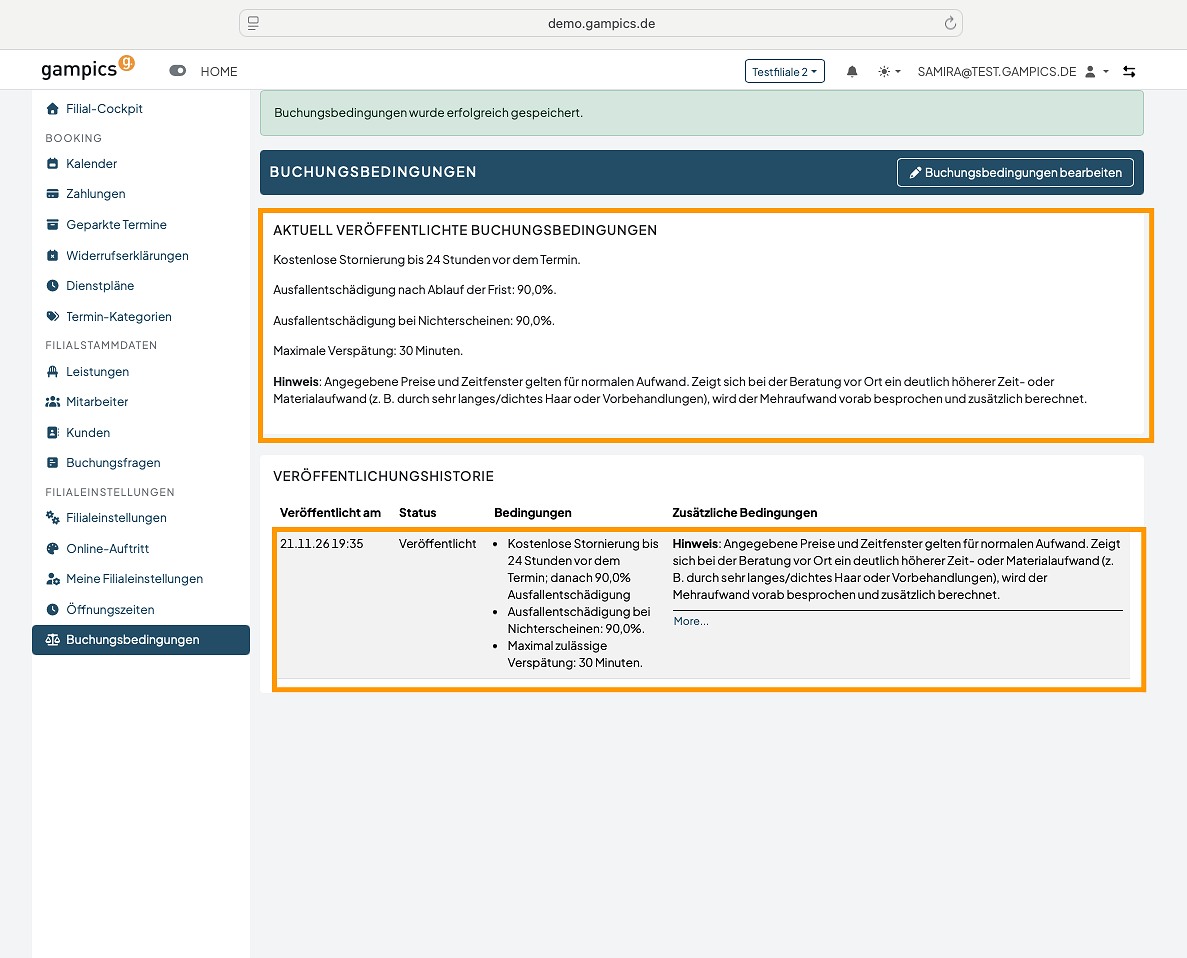
Nach dem Speichern erscheint die Bestätigung Buchungsbedingungen wurde erfolgreich gespeichert. Solange keine Bedingungen veröffentlicht wurden, bleibt der Bereich Aktuell veröffentlichte Buchungsbedingungen leer. Das bedeutet nicht, dass im Buchungsprozess keine Buchungsbedingungen angezeigt werden. Solange Sie keine eigenen Buchungsbedingungen veröffentlicht haben, gelten die Standard-Buchungsbedingungen.
8. Buchungsbedingungen veröffentlichen (VORSCHAU)
Öffnen Sie den Entwurf über Buchungsbedingungen bearbeiten und aktivieren Sie Buchungsbedingungen beim Speichern veröffentlichen. Prüfen Sie alle Werte und Texte nochmals, bevor Sie speichern.
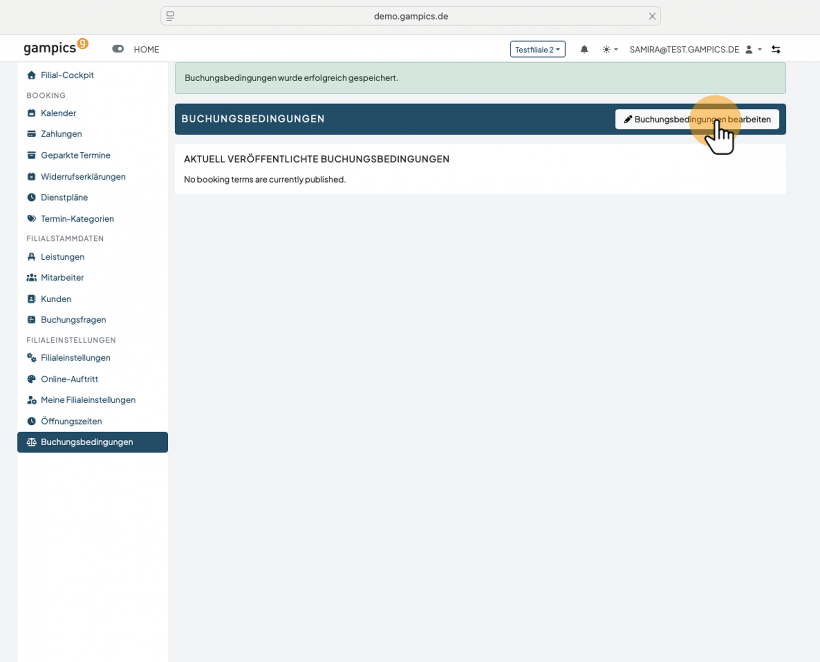
Speichern Sie die Einstellungen mit Speichern und schließen.
Die veröffentlichten Inhalte erscheinen unter Aktuell veröffentlichte Buchungsbedingungen. Frühere Veröffentlichungen werden in der Veröffentlichungshistorie aufgeführt. Über die Historie sind die zum jeweiligen Zeitraum geltenden Buchungsbedingungen jederzeit transparent nachvollziehbar.
Wichtig: Erst die Veröffentlichung bindet Ihre eigenen Buchungsbedingungen in den Buchungsablauf ein. Ein gespeicherter Entwurf allein wird dem Kunden nicht angezeigt, sondern es werden die Standard-Buchungsbedingungen verwendet.
9. Einbindung im externen Buchungsprozess (VORSCHAU)
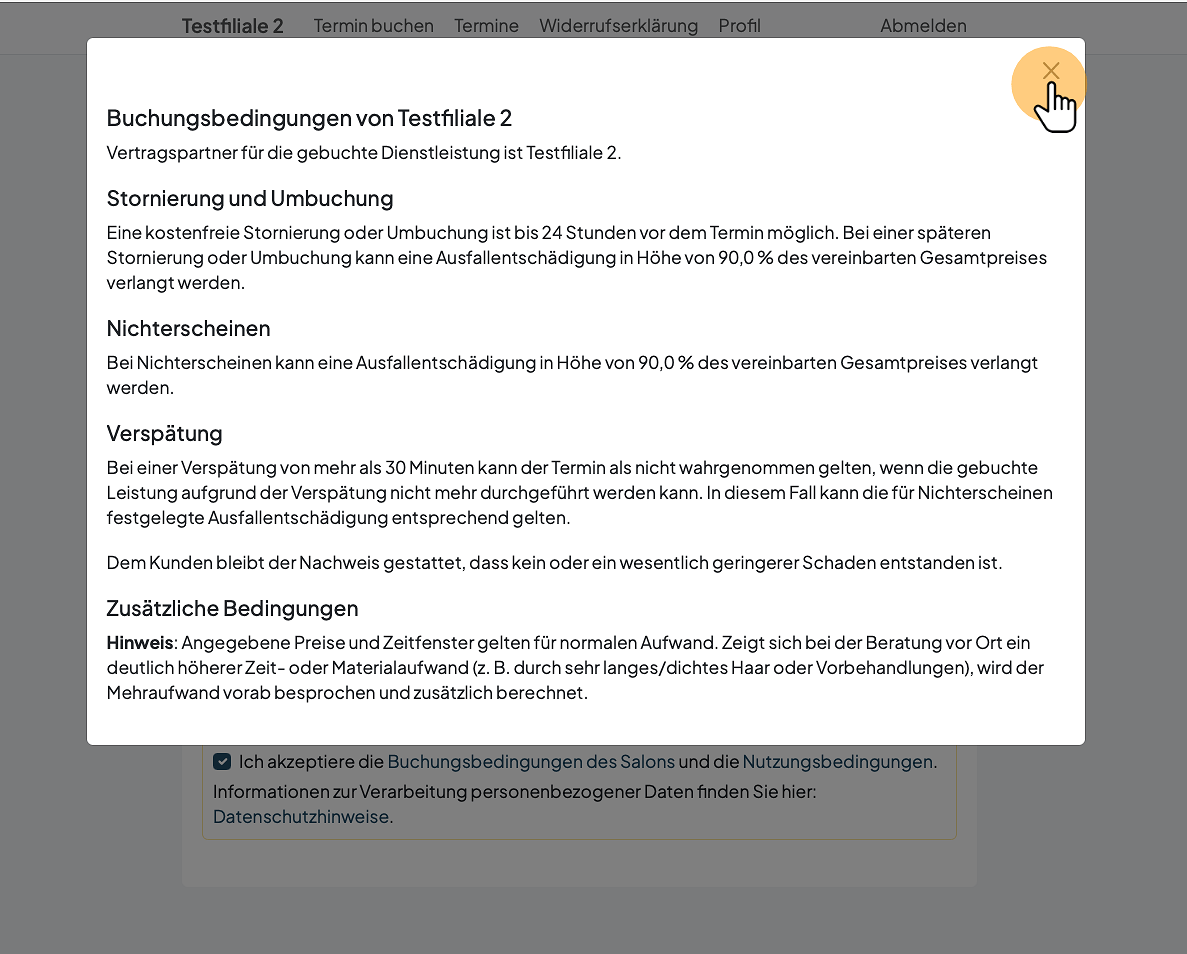
Bevor der Kunde die Buchung verbindlich tätigt, muss er zwingend bestätigen: Ich akzeptiere die Buchungsbedingungen des Salons und die Nutzungsbedingungen.
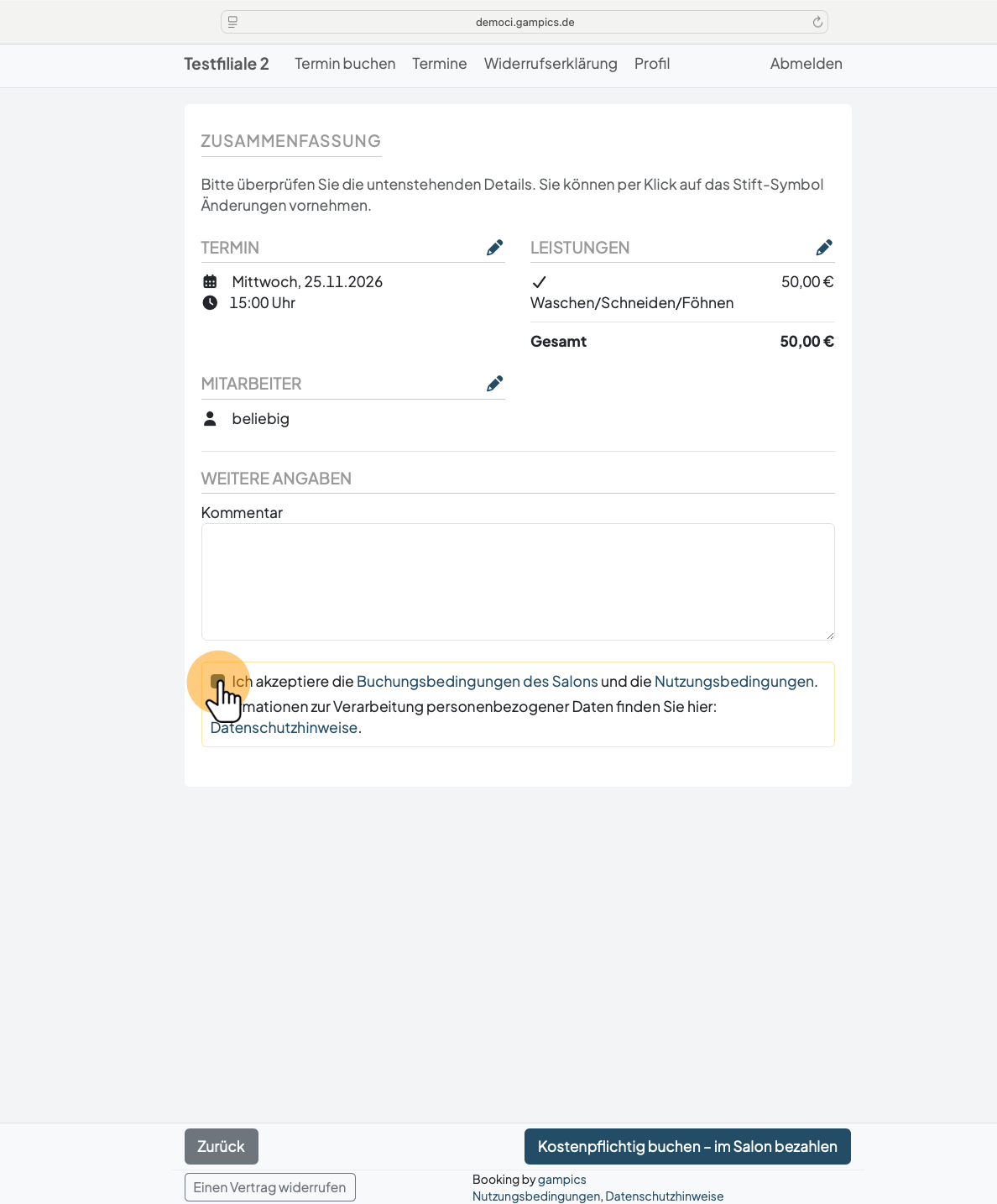
Die Buchungsbedingungen des Salons können durch Klick auf den Link geöffnet und angezeigt werden.
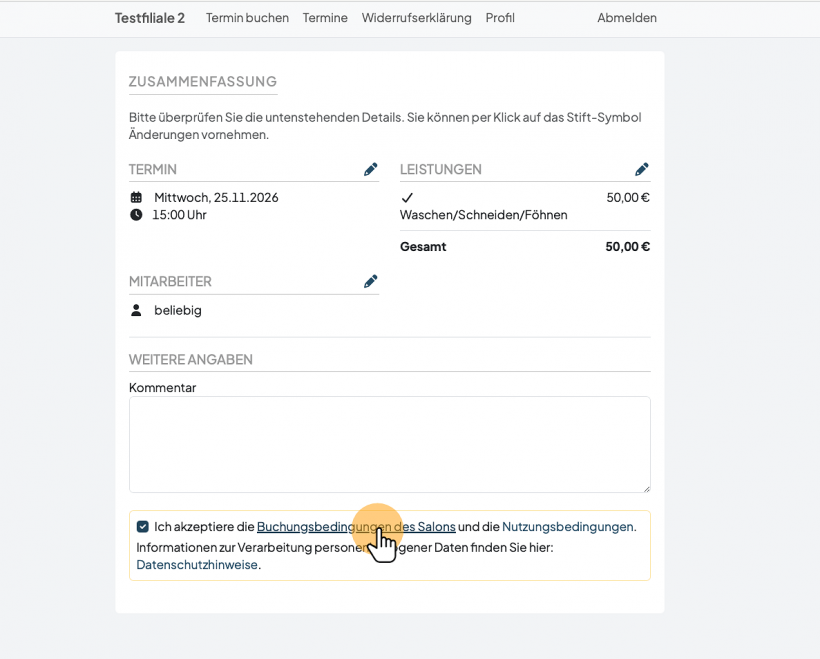
Über den getrennten Link Nutzungsbedingungen kann der Kunde außerdem die Bedingungen für die Nutzung der Onlinebuchung aufrufen. Gleiches gilt für die Datenschutzhinweise.
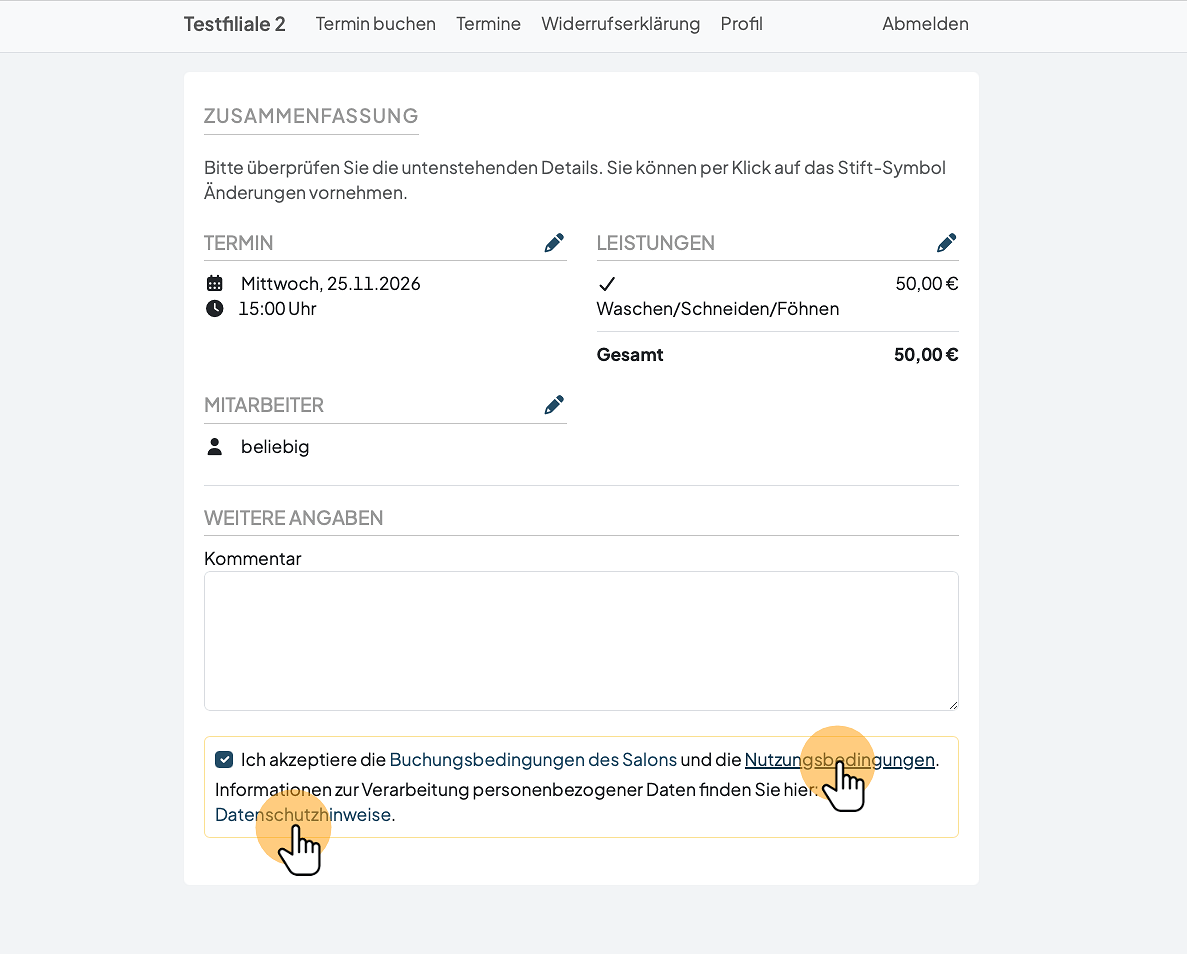
Hinweis: Die getrennte Darstellung macht für den Kunden nachvollziehbar, welche Bedingungen vom Salon stammen und welche Regeln die Nutzung der Onlinebuchung betreffen.
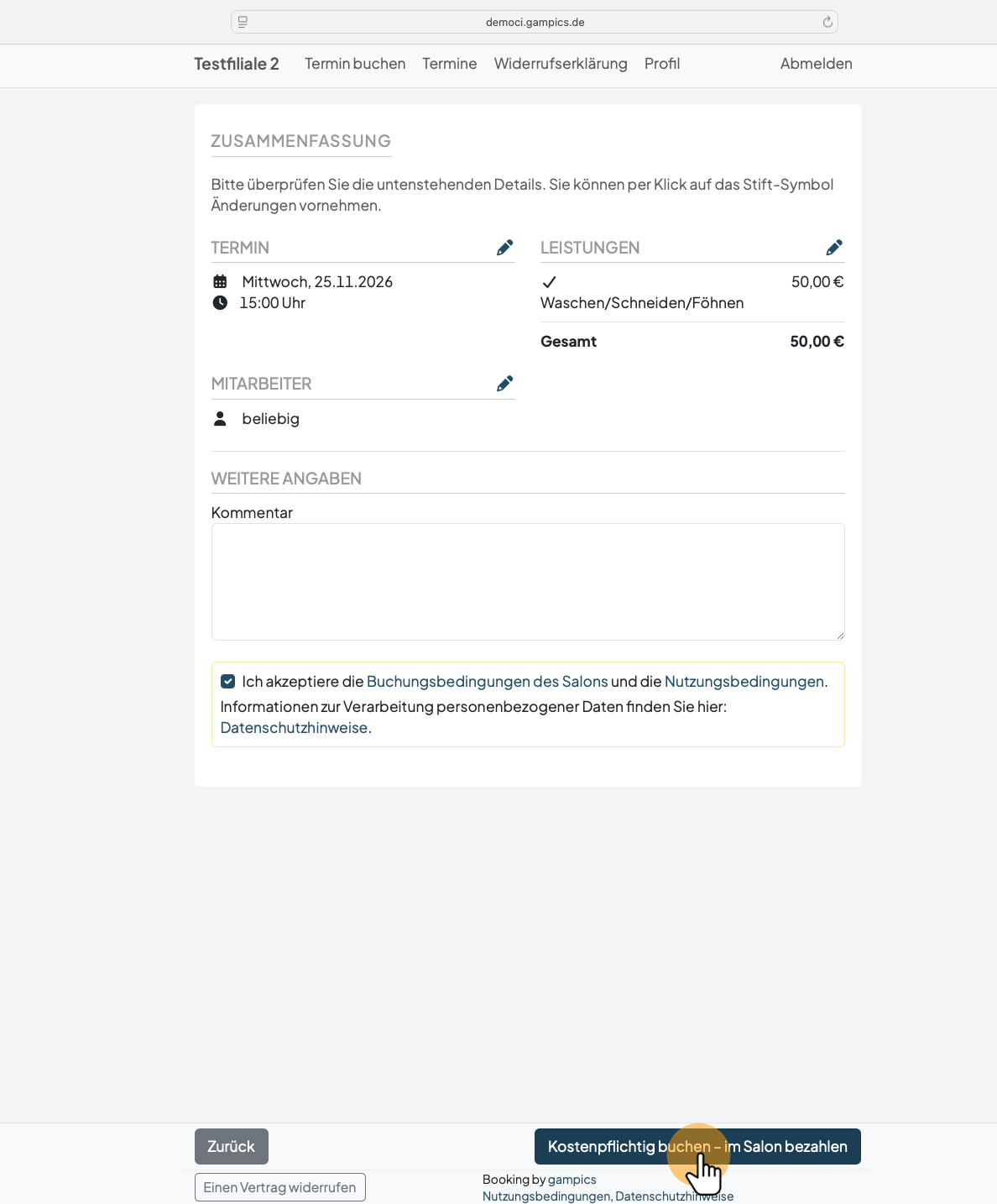
Mit Klick auf Kostenpflichtig buchen... bucht der Kunde den Termin verbindlich.
Auf der Bestätigungsseite werden alle für die Buchung wichtigen Daten und die Buchungsbedingungen des Salons angezeigt.
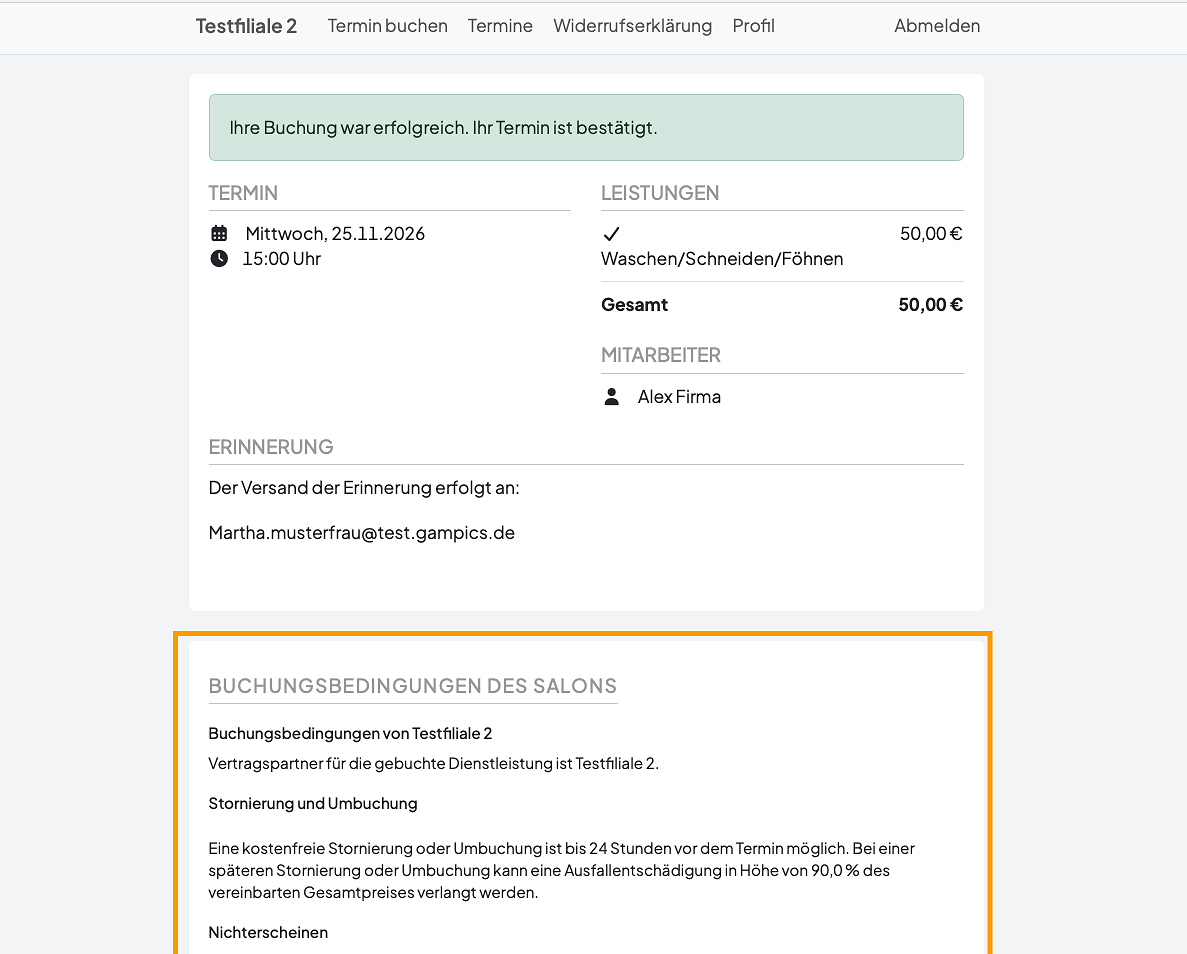
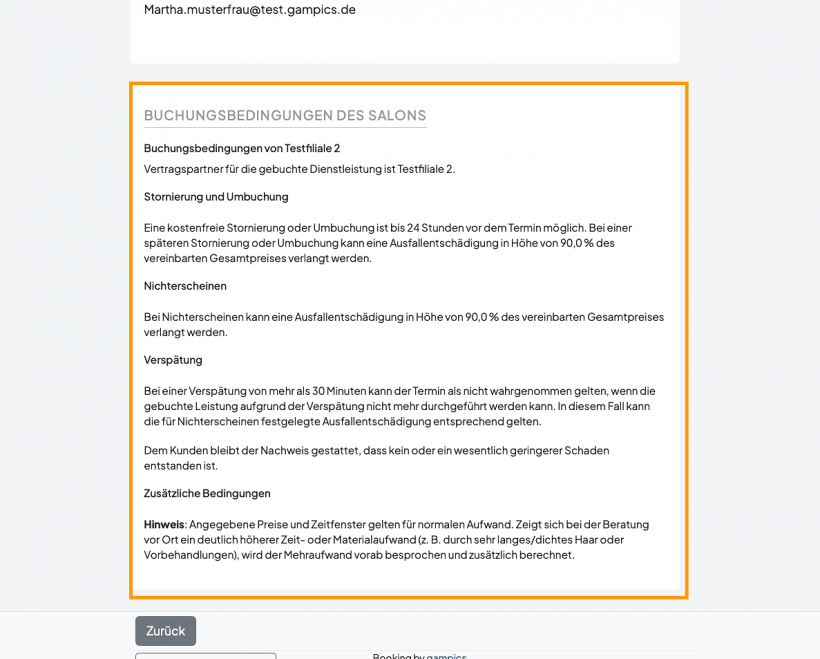
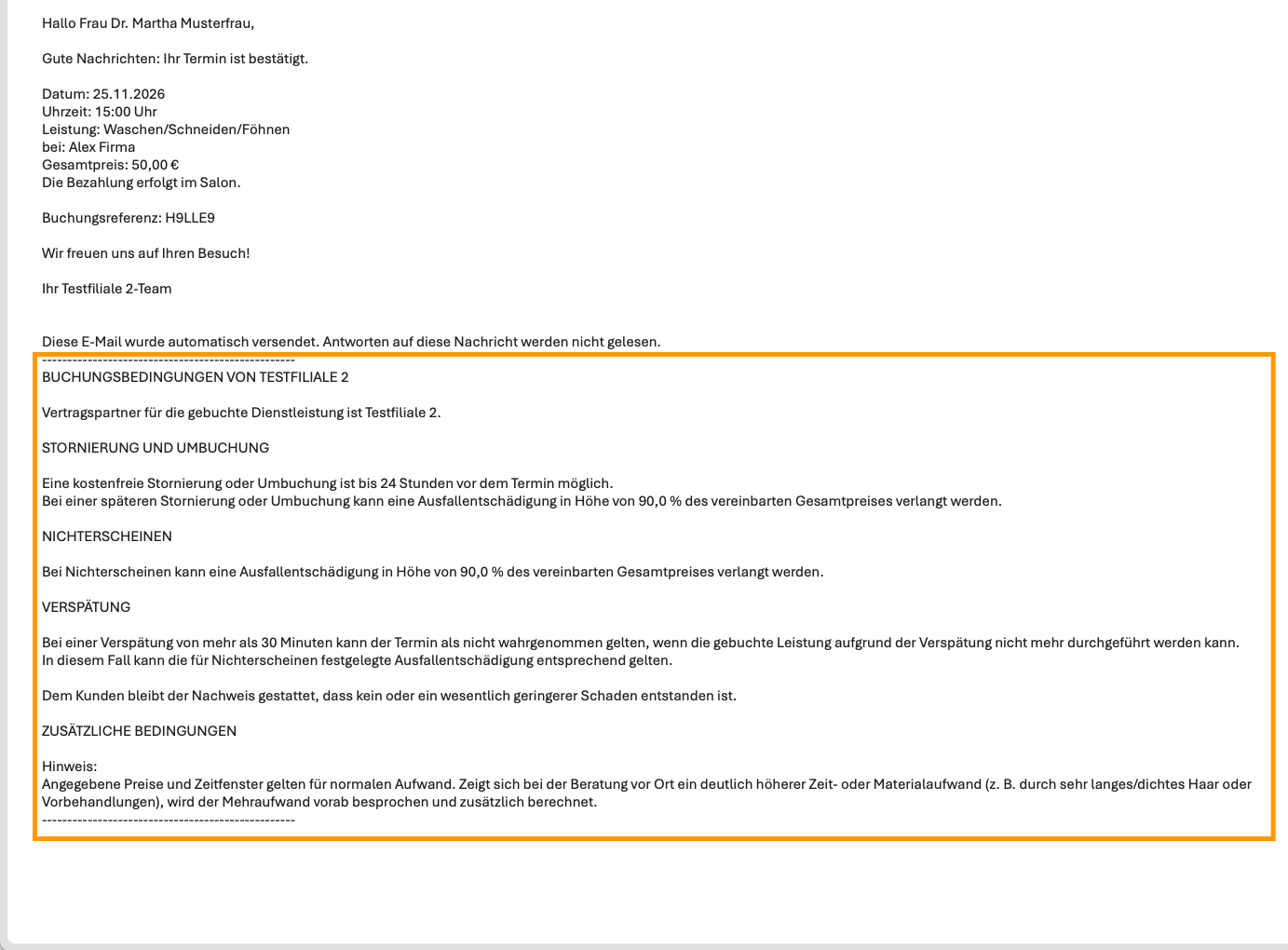
Die Terminbestätigung per E-Mail enthält die Buchungsbedingungen ebenfalls. So kann der Kunde die bei der Buchung bereitgestellten Regeln nachträglich erneut einsehen.