
Buchungsfragen nutzen
Mit Buchungsfragen erfassen Sie bei der Online-Buchung zusätzliche Angaben Ihrer Kunden. So erhalten Sie wichtige Informationen bereits vor dem Termin und können sich besser darauf vorbereiten.
Nutzen Sie Buchungsfragen zum Beispiel, um vorab zu klären, welche Besonderheiten Sie bei der Terminvorbereitung berücksichtigen müssen.
Besonders praktisch ist die Verbindung mit Termin-Kategorien: Einer Antwortmöglichkeit kann eine vorhandene Termin-Kategorie zugeordnet werden. Wählt der Kunde diese Antwort bei der Online-Buchung aus, wird die zugeordnete Termin-Kategorie für den Termin übernommen und z. B. im Kalender entsprechend angezeigt. Die gewählte Antwort bleibt ebenfalls im Termin einsehbar.
1. Buchungsfragen öffnen
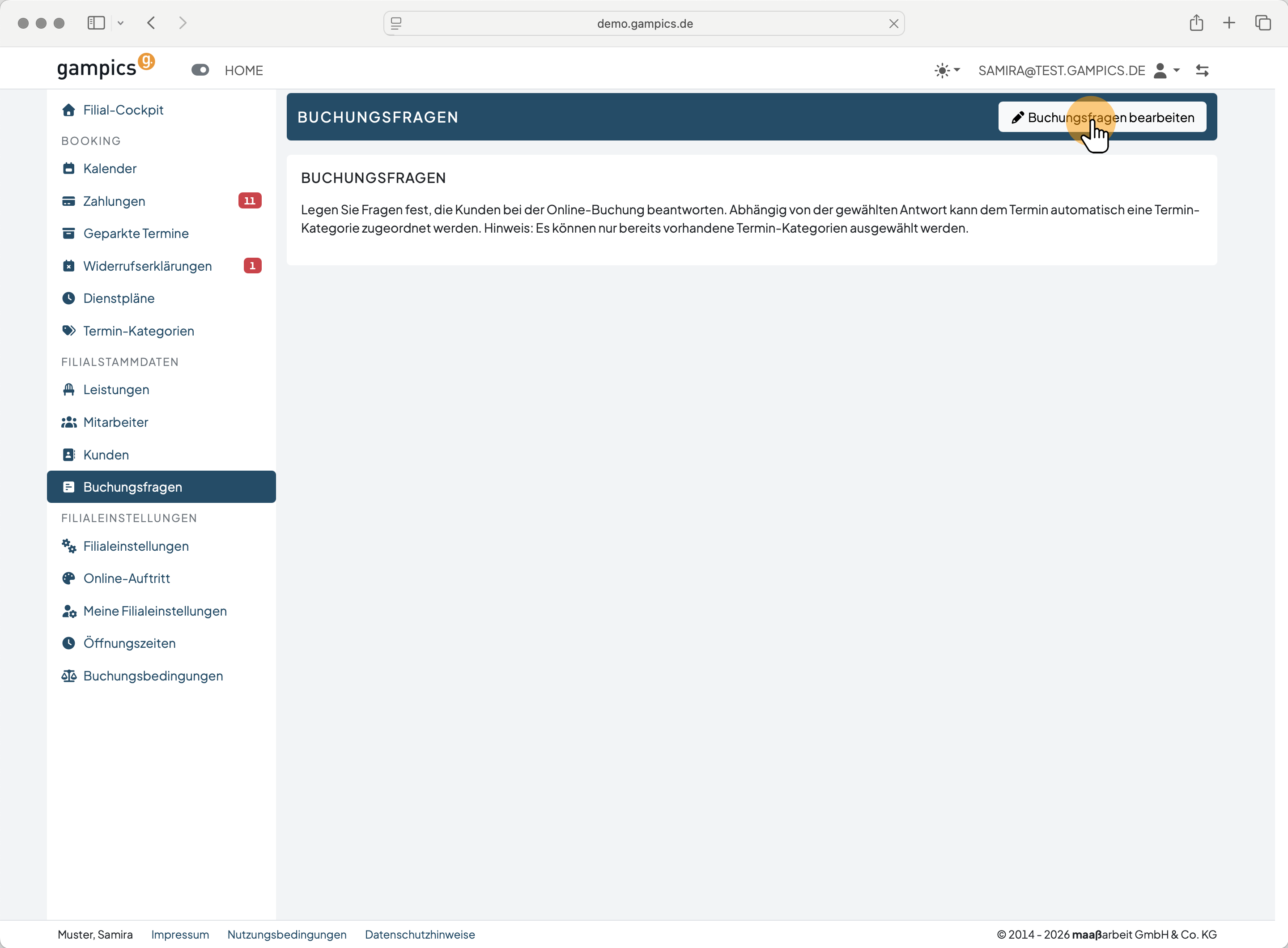
Öffnen Sie über die Seitenleiste den Bereich Buchungsfragen. Klicken Sie auf Buchungsfragen bearbeiten.
2. Frage und Beschreibung erfassen
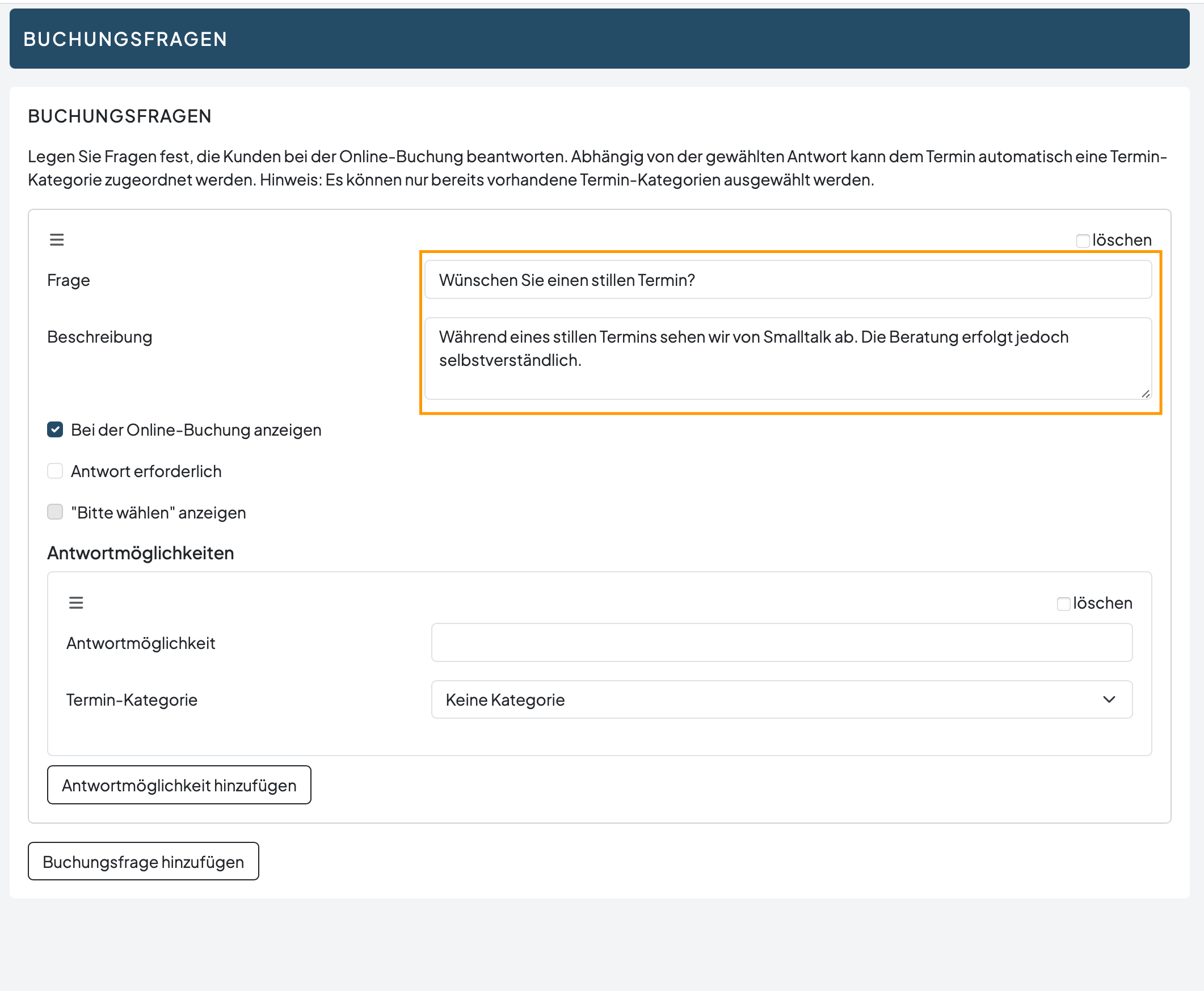
Geben Sie im Feld Frage den Text ein, der bei der Online-Buchung angezeigt werden soll.
Ergänzen Sie bei Bedarf im Feld Beschreibung weitere Informationen, die dem Kunden bei der Beantwortung der Frage helfen.
3. Anzeige und Antwortvorgaben festlegen
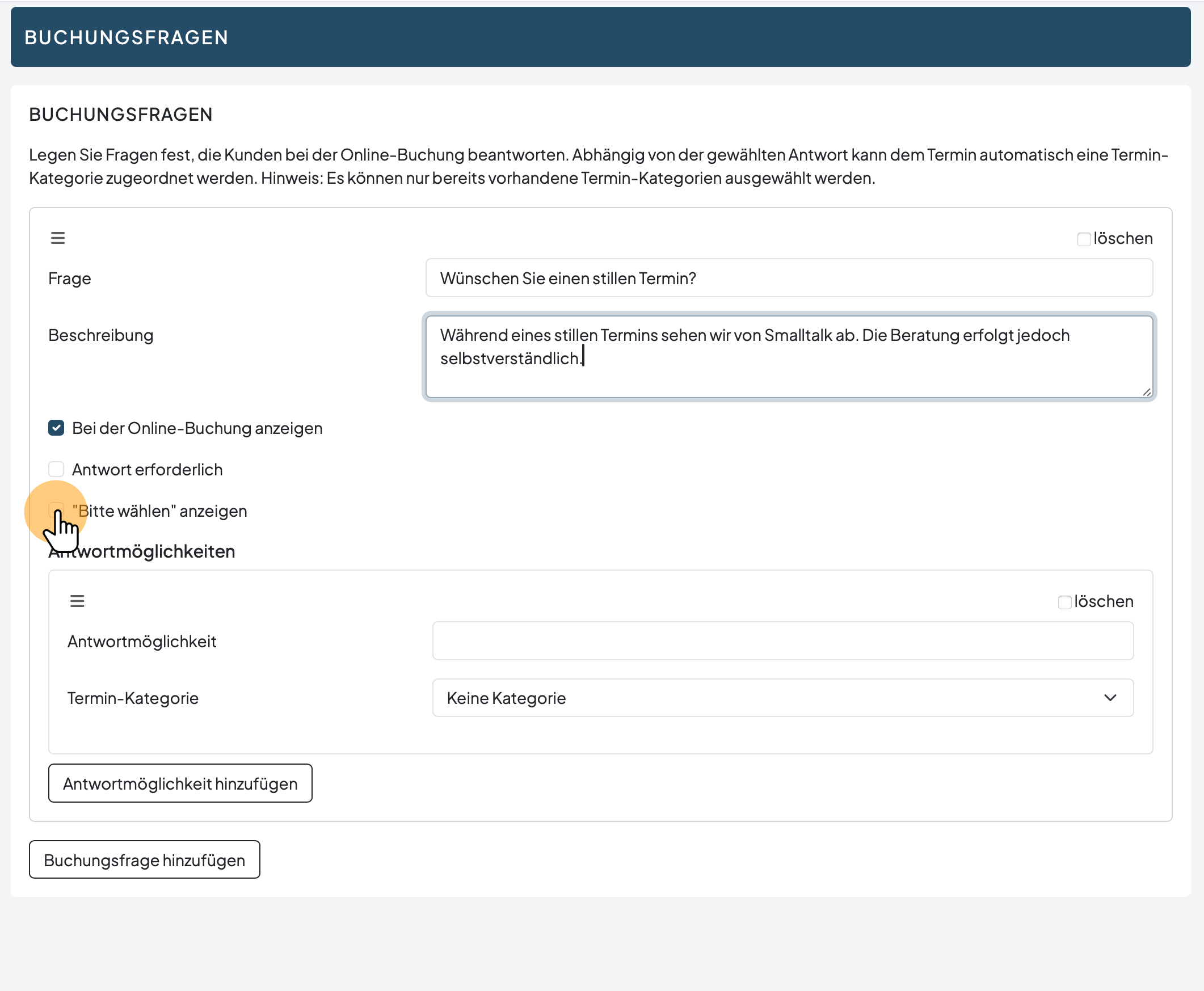
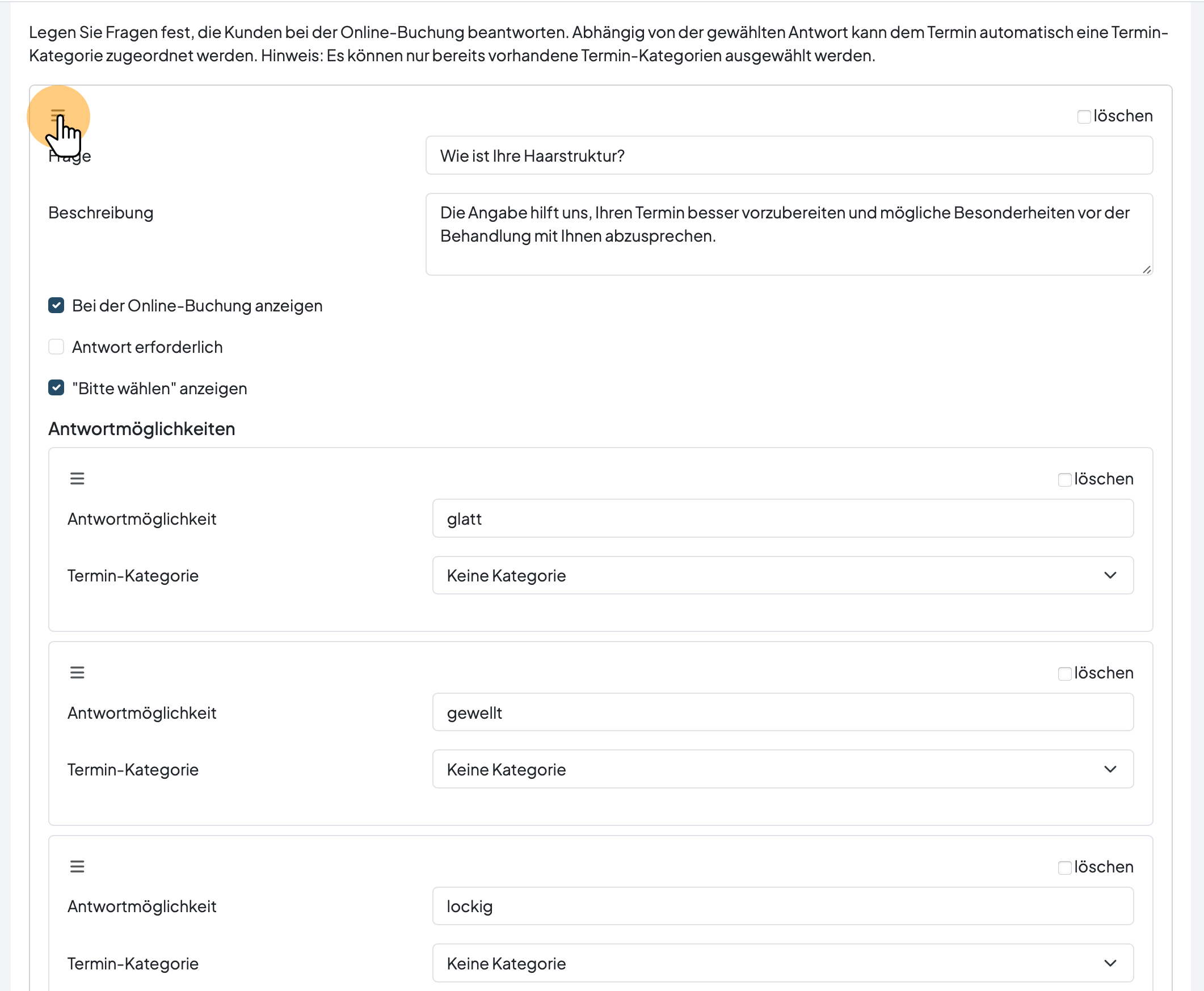
Aktivieren Sie Bei der Online-Buchung anzeigen, damit die Buchungsfrage im Online-Buchungsprozess erscheint. Wenn Sie diese Option deaktivieren, bleibt die Frage erhalten, wird aber im Buchungsprozess nicht mehr angezeigt.
Aktivieren Sie Antwort erforderlich, wenn der Kunde die Frage bei der Online-Buchung beantworten muss.
Mit „Bitte wählen“ anzeigen legen Sie fest, ob in der Auswahlliste zunächst Bitte wählen angezeigt wird. Ist die Einstellung deaktiviert, ist die erste Antwortmöglichkeit voreingestellt.
4. Antwortmöglichkeiten anlegen
Geben Sie im Feld Antwortmöglichkeit eine auswählbare Antwort ein.
Bei Bedarf können Sie der Antwortmöglichkeit unter Termin-Kategorie eine vorhandene Termin-Kategorie zuordnen. Wählt der Kunde diese Antwort bei der Online-Buchung aus, wird die zugeordnete Termin-Kategorie für den Termin übernommen und z. B. im Kalender entsprechend angezeigt. Die konkrete Antwort auf die Buchungsfrage finden Sie im Termin im Bereich EXTERNES BUCHEN.
Wie Sie Termin-Kategorien anlegen und verwalten, erfahren Sie unter Termin-Kategorien anlegen und verwenden.
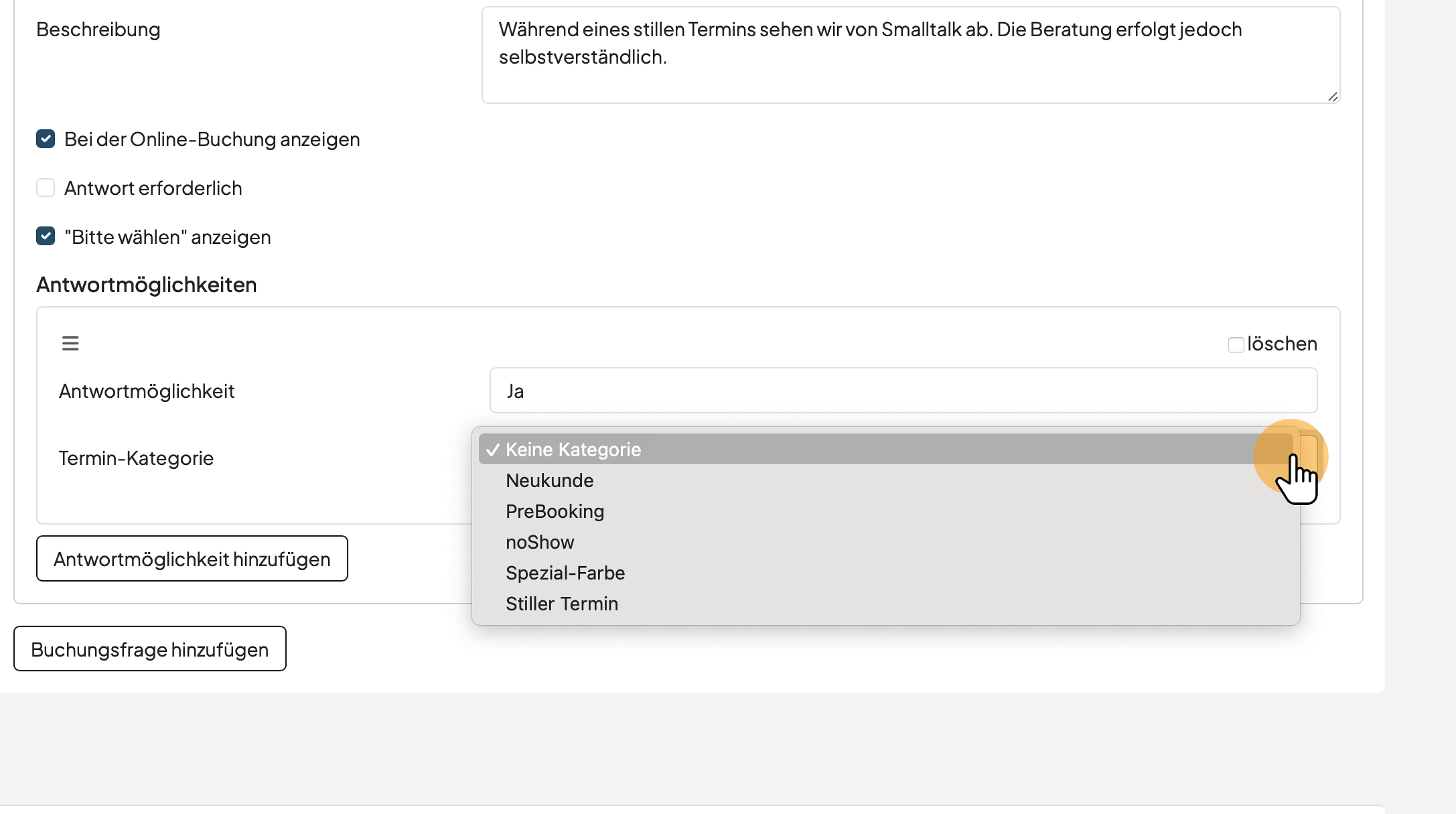
Klicken Sie auf Antwortmöglichkeit hinzufügen, um eine weitere Antwort anzulegen. Erfassen Sie auf diese Weise alle benötigten Antwortmöglichkeiten.
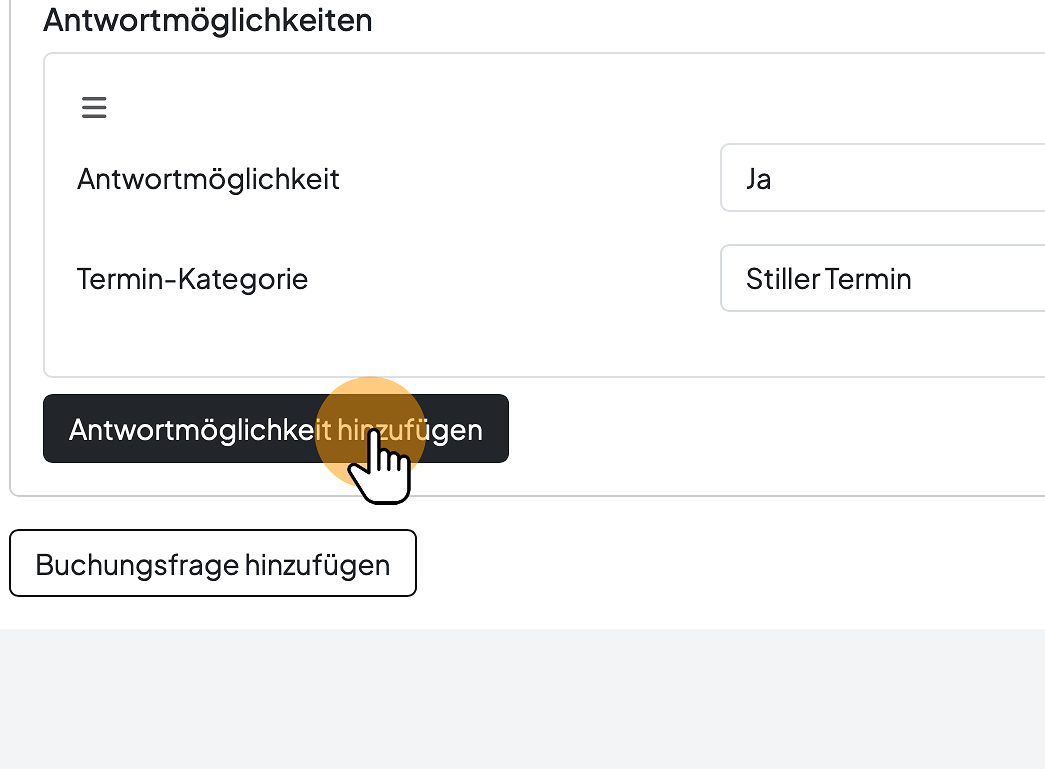
5. Weitere Buchungsfragen anlegen und speichern
Klicken Sie auf Buchungsfrage hinzufügen, wenn Sie eine weitere Buchungsfrage anlegen möchten.
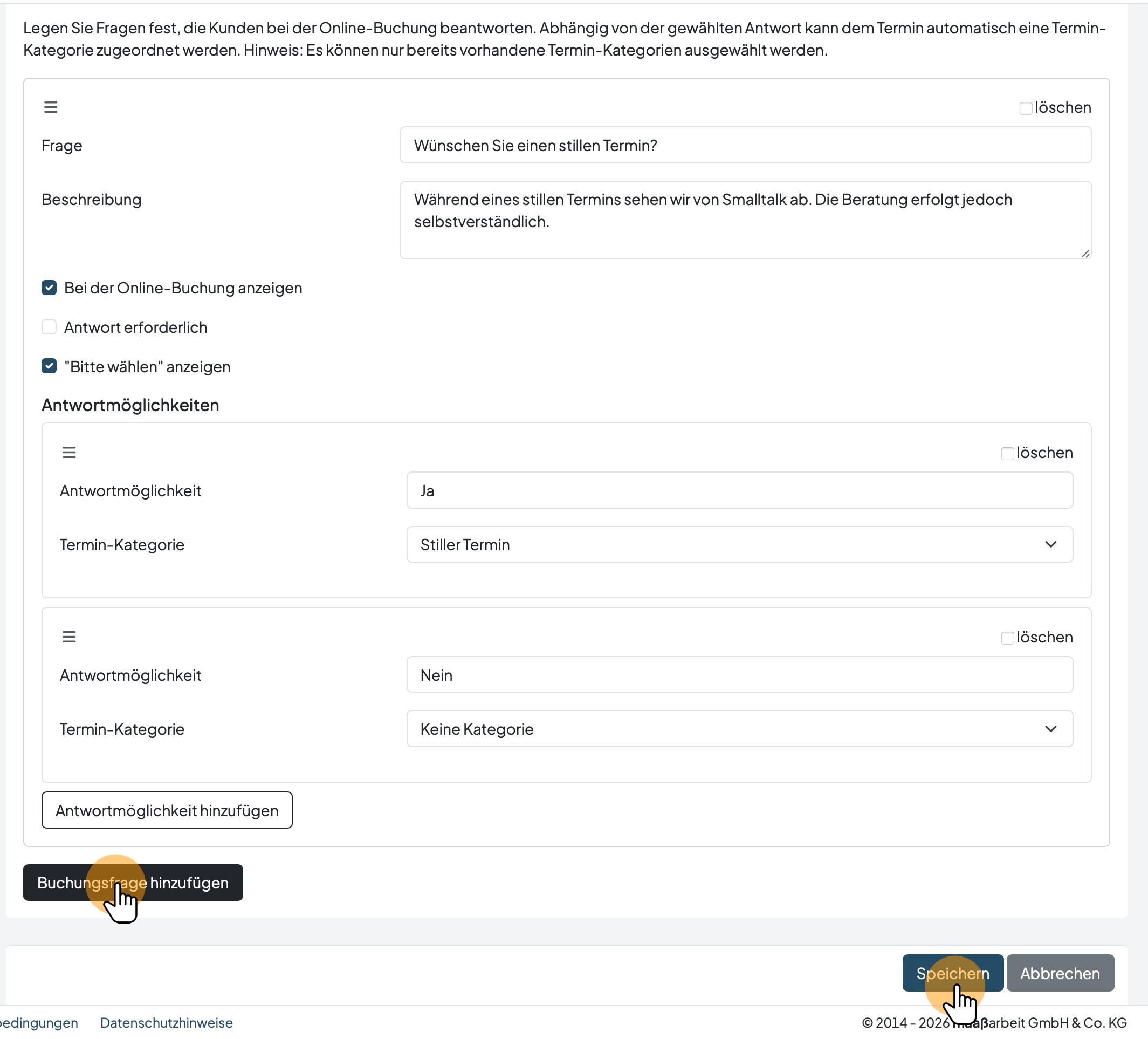
Klicken Sie, wenn Sie fertig sind, auf Speichern. Nach erfolgreicher Speicherung werden die Buchungsfragen in der Übersicht angezeigt.
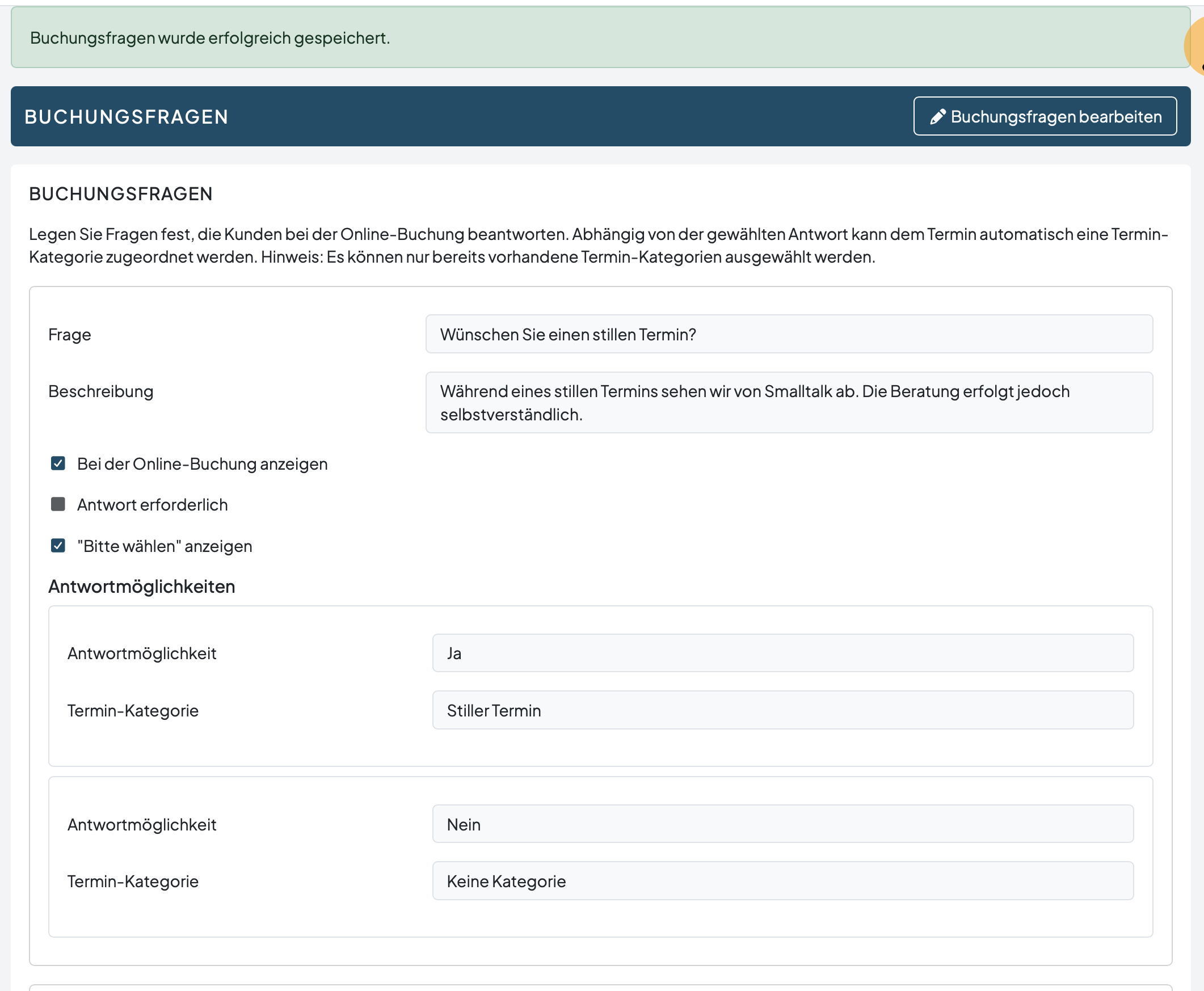
6. Reihenfolge ändern oder Einträge löschen
Sie können die Reihenfolge der Buchungsfragen und Antwortmöglichkeiten, wie sie dem Kunden angezeigt werden, anpassen. Klicken und halten Sie das Verschiebesymbol mit den drei horizontalen Linien. Ziehen Sie die Buchungsfrage oder Antwortmöglichkeit anschließend per Drag-and-drop an die gewünschte Position.
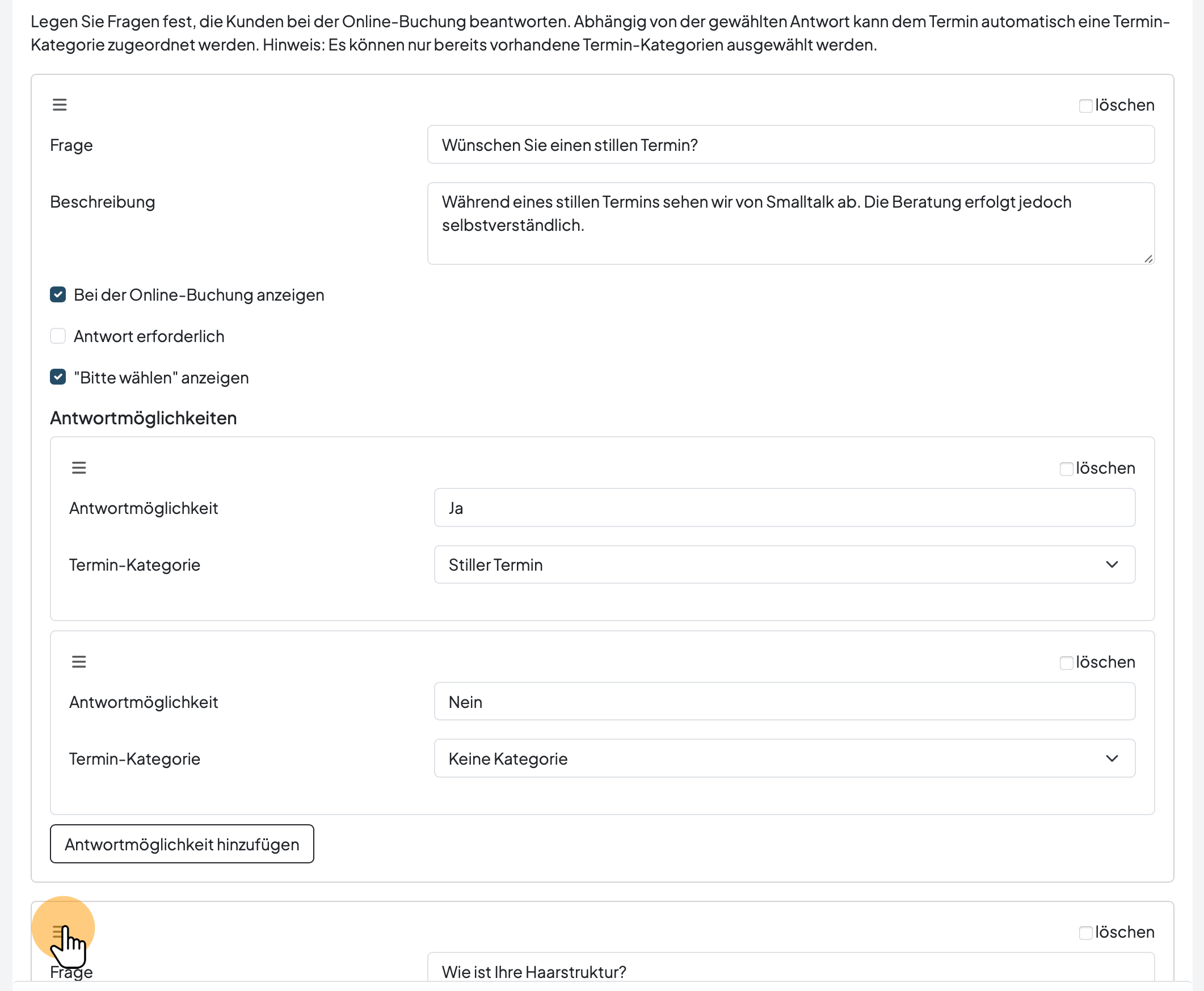
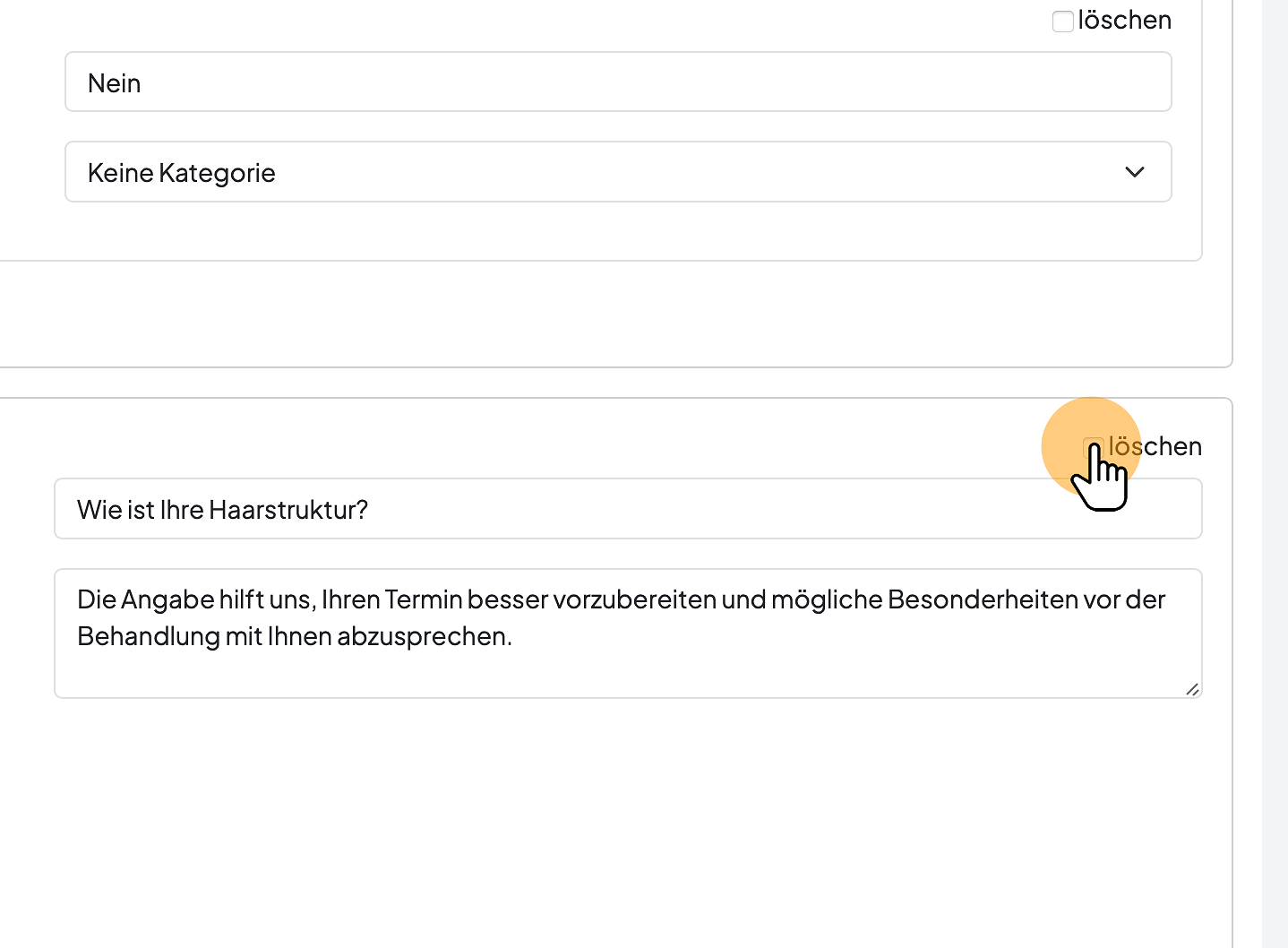
Wenn Sie eine Buchungsfrage oder Antwortmöglichkeit endgültig entfernen möchten, aktivieren Sie Löschen am betreffenden Element. Bestätigen Sie die Änderung anschließend mit Speichern.
7. Darstellung im Online-Buchungsprozess
Die aktivierte Buchungsfrage wird dem Kunden im Online-Buchungsprozess oberhalb der Leistungen angezeigt. Die hinterlegte Beschreibung erscheint direkt unter dem Auswahlfeld und unterstützt den Kunden bei der Beantwortung.
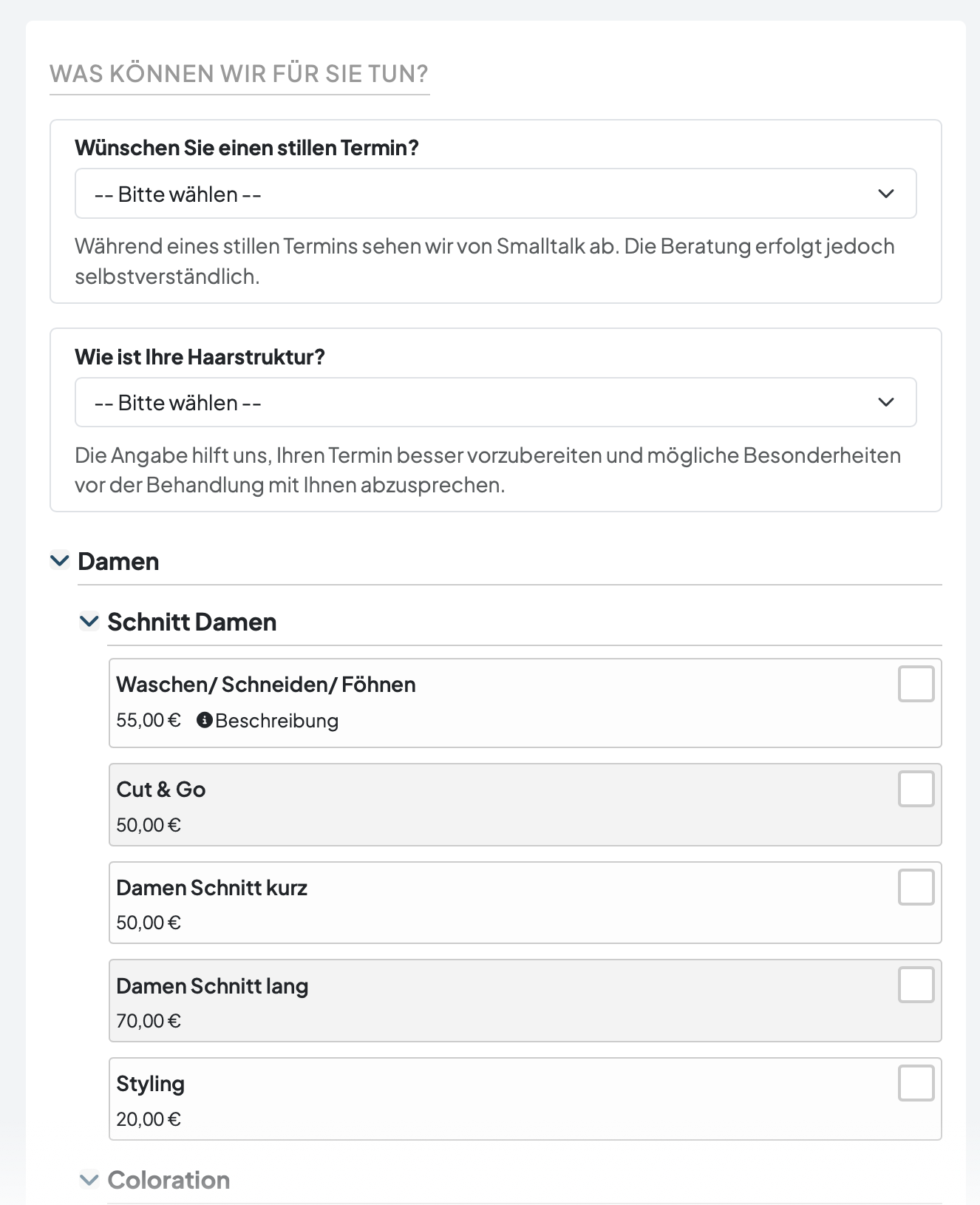
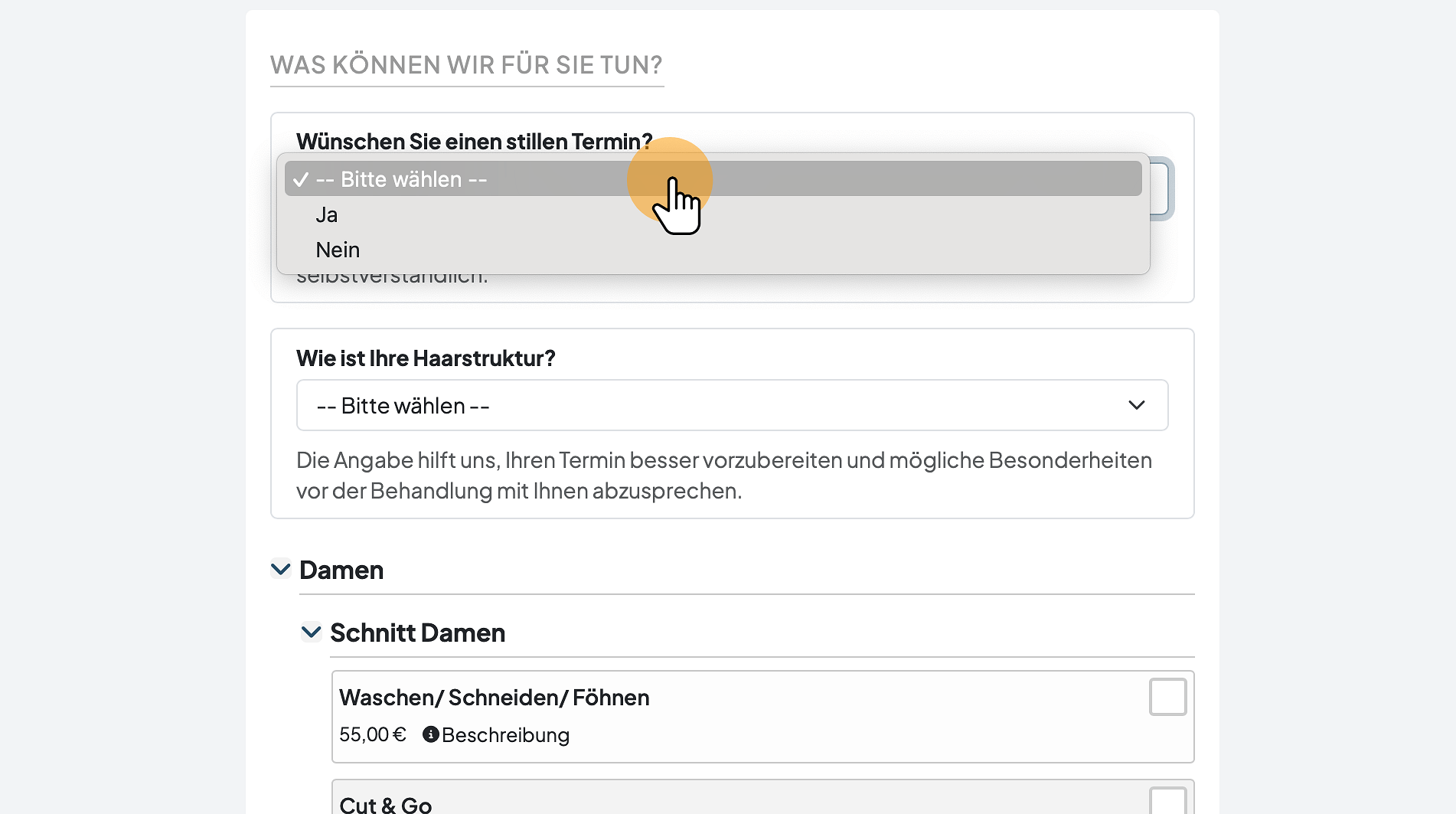
Öffnet der Kunde das Auswahlfeld, werden die von Ihnen angelegten Antwortmöglichkeiten angezeigt. Ist „Bitte wählen“ anzeigen aktiviert, muss der Kunde zunächst eine Antwort auswählen.
Tipp: Prüfen Sie neue oder geänderte Buchungsfragen mit einer Testbuchung. So sehen Sie, ob Frage, Beschreibung und Antwortmöglichkeiten für den Kunden verständlich dargestellt werden.
8. Zugeordnete Termin-Kategorie im Kalender erkennen
Nach der Buchung wird der Termin im Kalender angezeigt. Wurde der ausgewählten Antwortmöglichkeit eine Termin-Kategorie zugeordnet, ist diese am Termin erkennbar.
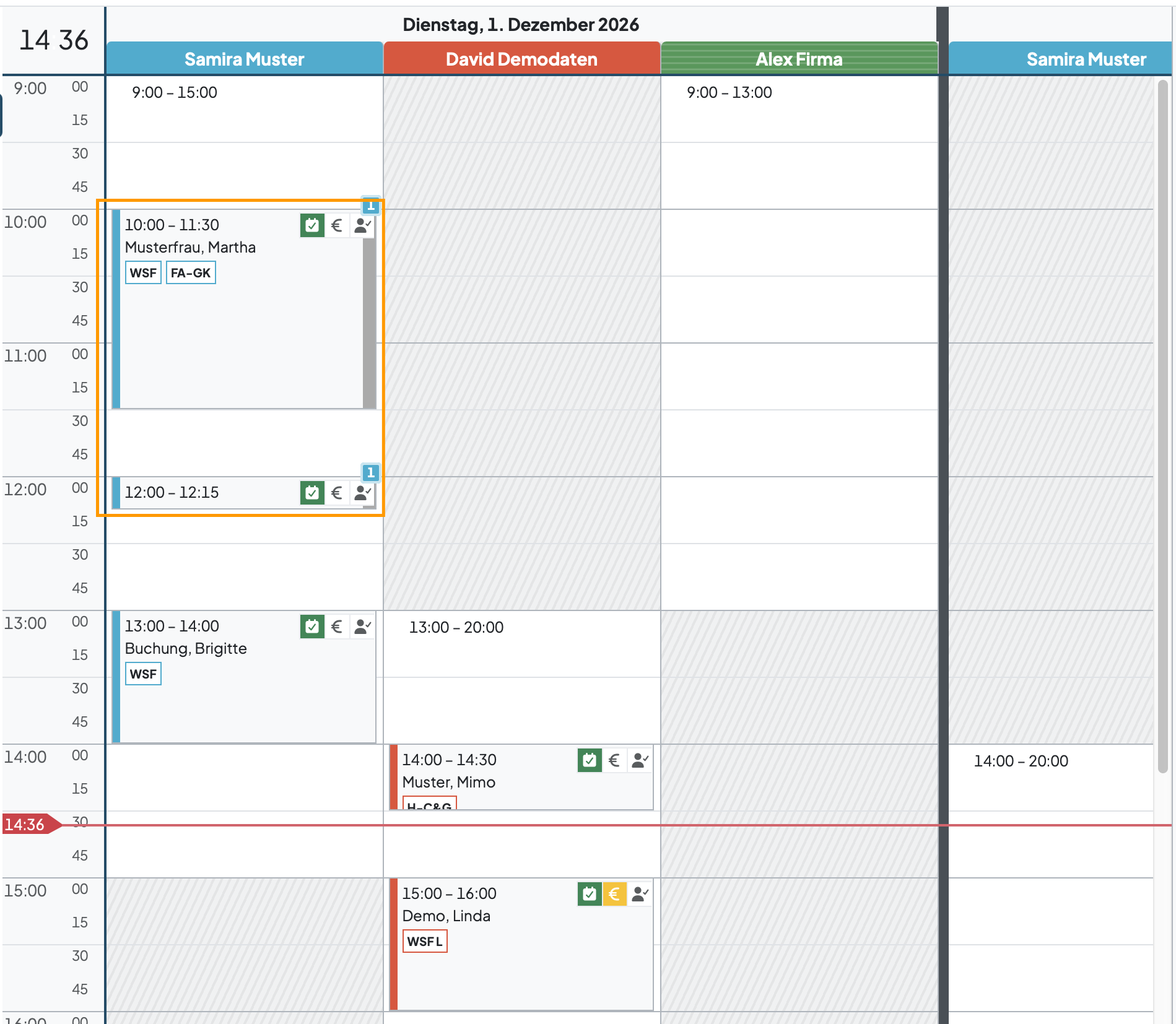
Öffnen Sie den Termin. Die zugeordnete Kategorie wird im Bereich Termin-Kategorien angezeigt. Im Beispiel wurde durch die Antwort Ja die Termin-Kategorie Allergien beachten! (AU) übernommen.
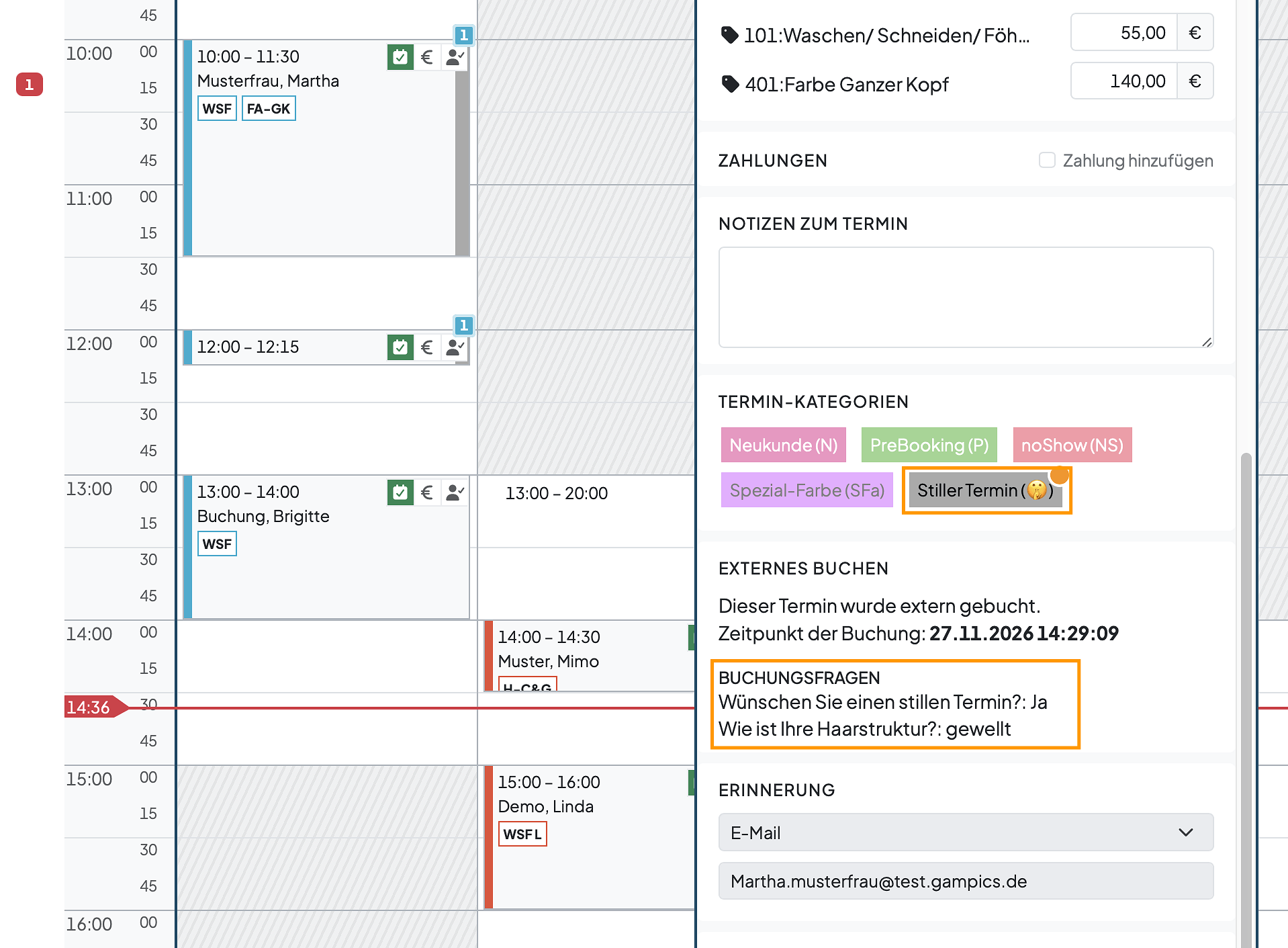
Die bei der Online-Buchung gewählte Antwort finden Sie im geöffneten Termin ebenfalls im Bereich EXTERNES BUCHEN. Dort werden die Buchungsfrage und die ausgewählte Antwort gemeinsam angezeigt.
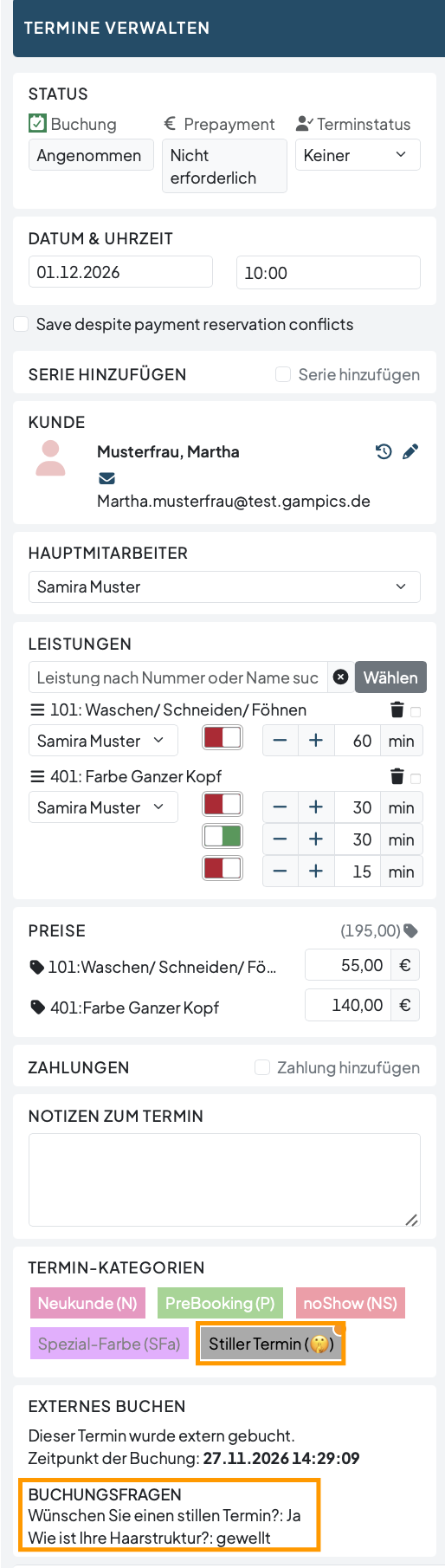
Sie können den Termin wie bisher über den Kalender oder über das Filialcockpit öffnen und bearbeiten.