Terminkategorien anlegen und verwenden
Mit Termin-Kategorien können Sie Termine Kategorien zuordnen und diese anschließend gezielt auswerten. So können Sie beispielsweise Termine einer bestimmten Aktion, Kundengruppe oder besonders aufwändigen Leistung zuordnen und anschließend nachvollziehen, wie viele entsprechende Termine stattgefunden haben. Zudem werden die Termine im Kalender farblich gekennzeichnet.
Zunächst legen Sie die gewünschten Kategorien an. Danach können Sie die Termin-Kategorien Terminen zuordnen und über Filter auswerten.
Termin-Kategorien verwalten
1. Termin-Kategorien öffnen
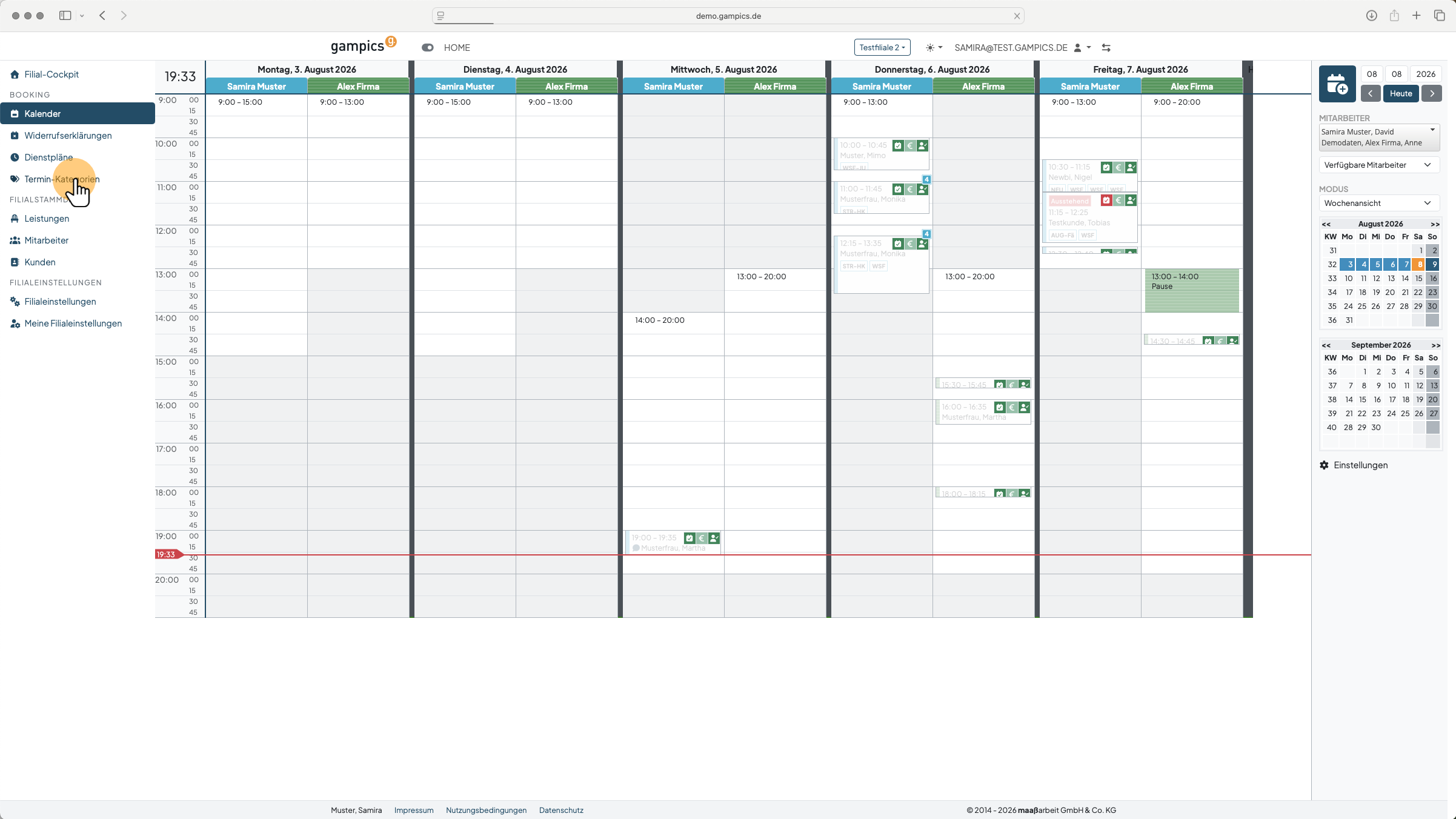
Klicken Sie in der Seitenleiste auf den Menüpunkt Termin-Kategorien.
2. Terminkategorien hinzufügen oder bearbeiten
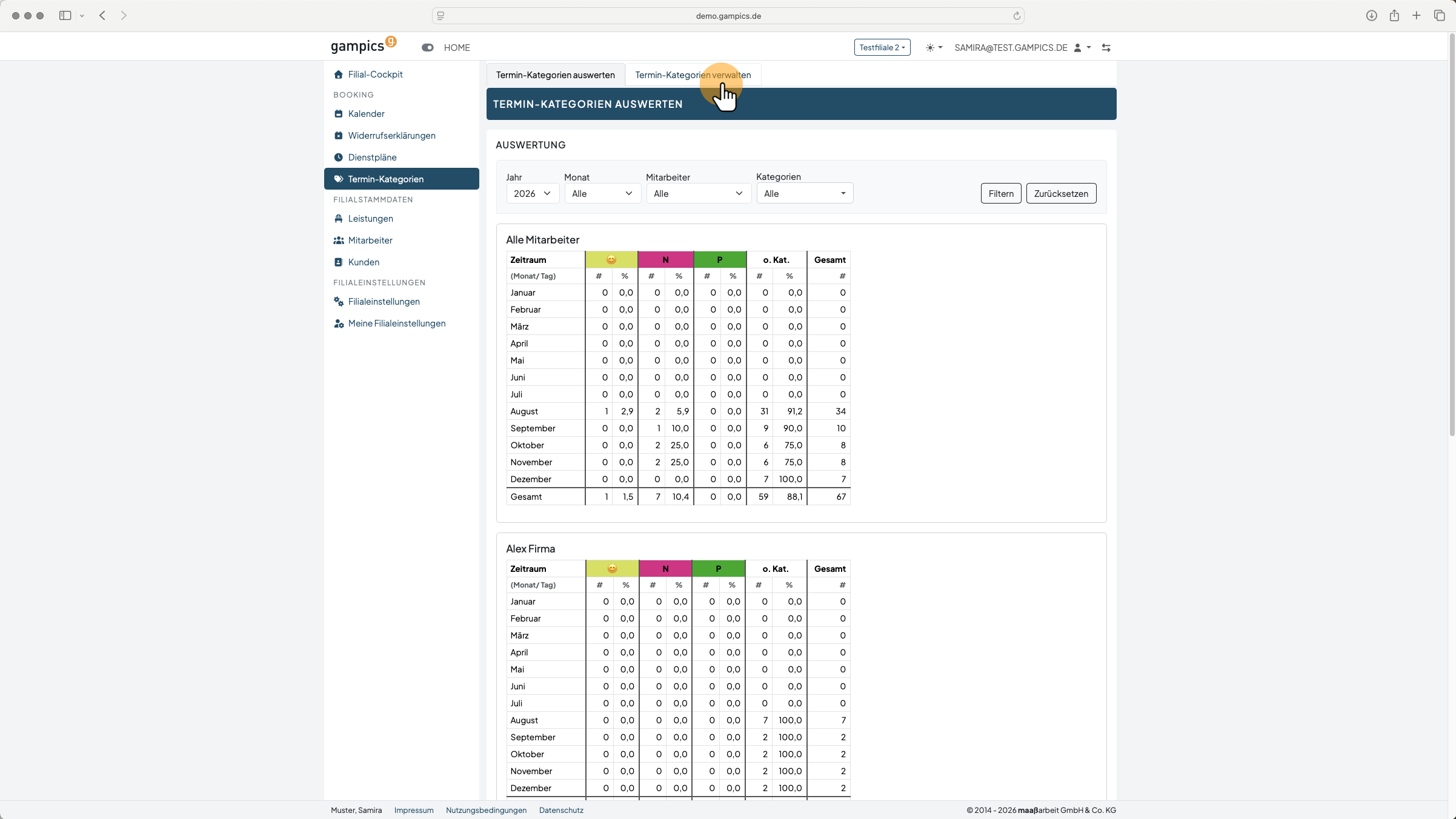
Um Terminkategorien anlegen oder bearbeiten zu können, klicken Sie auf den Reiter Termin-Kategorien verwalten.
Klicken Sie auf Kategorien bearbeiten.
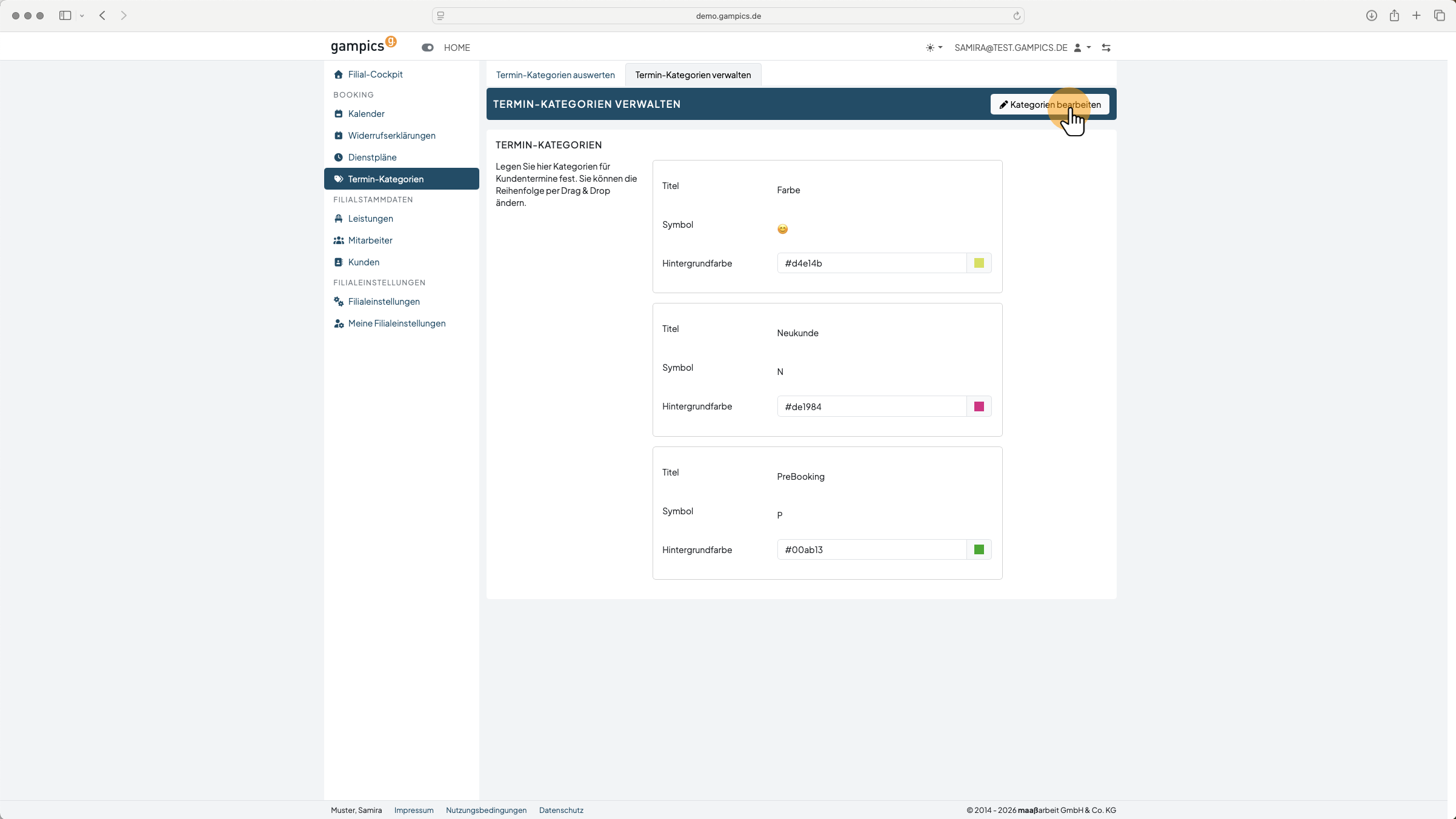
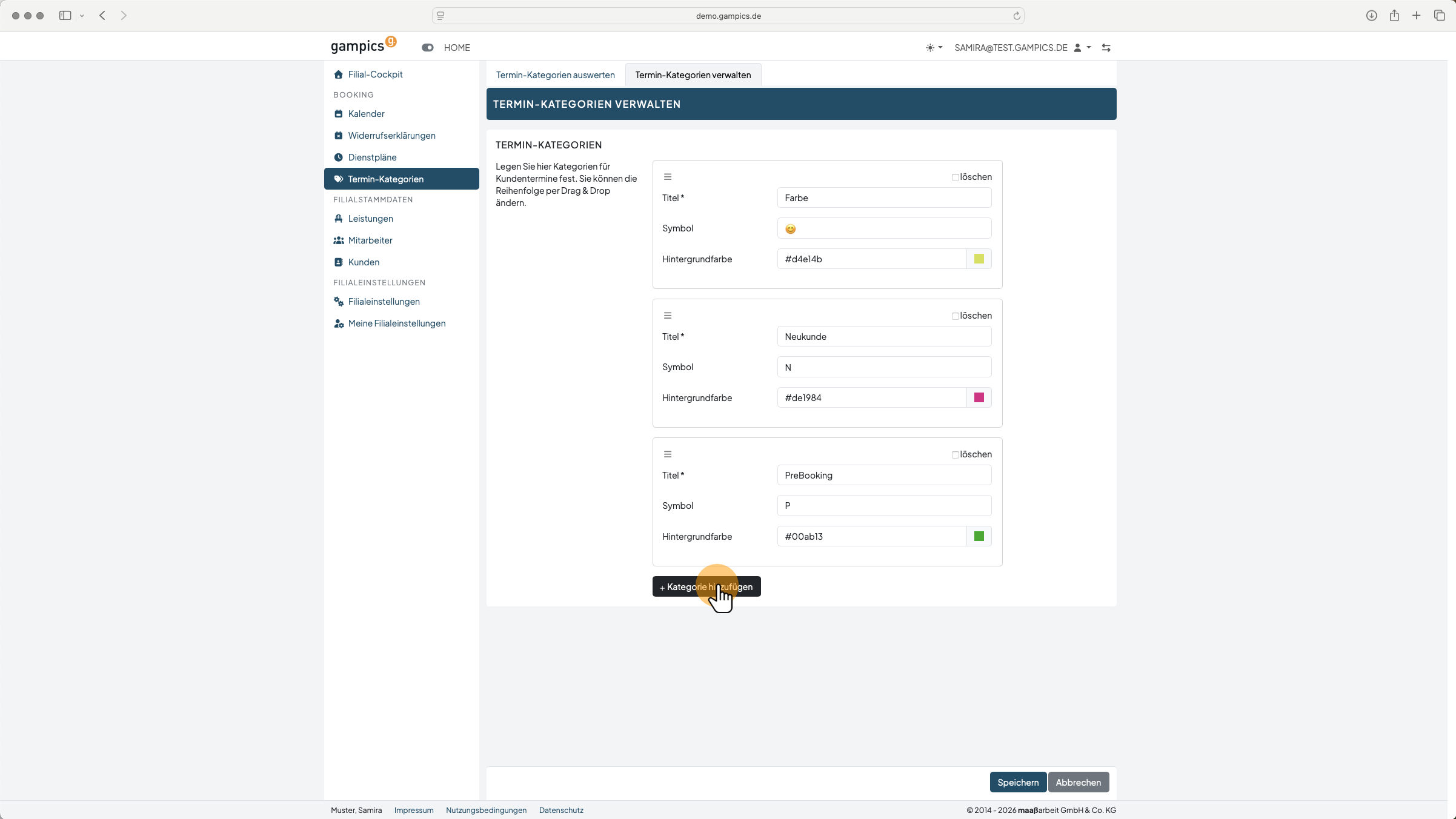
Sie können nun bestehende Kategorien bearbeiten. Zum Anlegen einer neuen Kategorie, klicken Sie auf Kategorie hinzufügen.
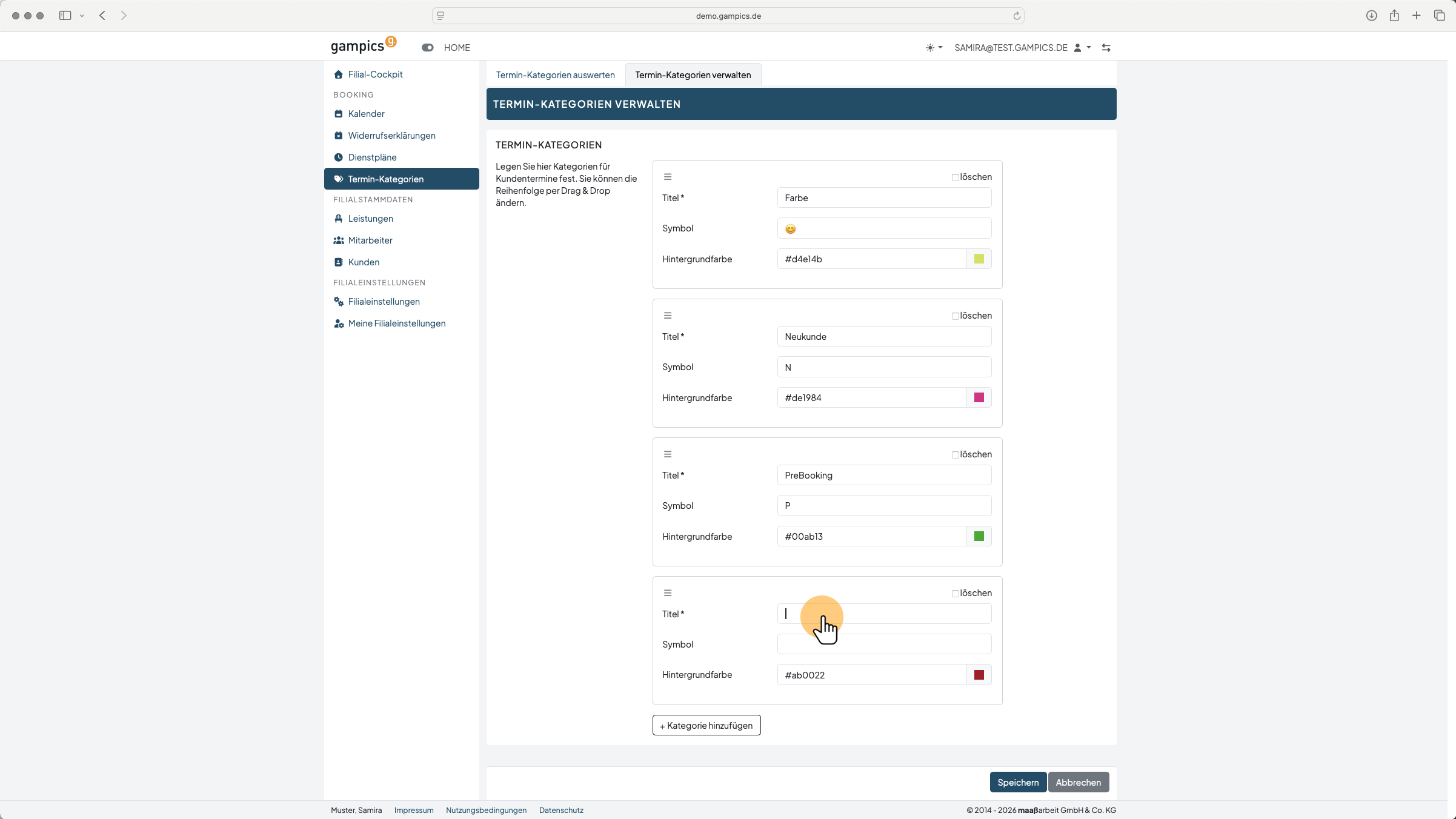
Füllen Sie die Felder Titel und Symbol aus.
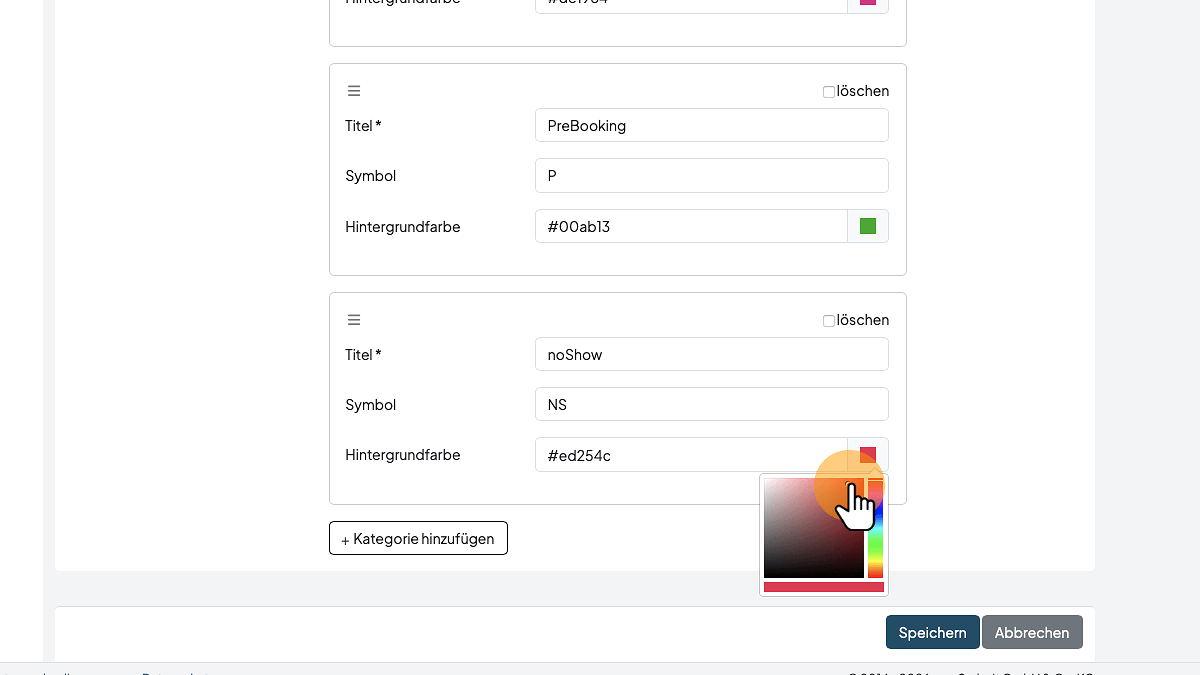
Zur Auswahl der Farbe klicken Sie auf das Farbfeld. Es öffnet sich die Farbauswahl, dort können Sie die Farbe individuell auswählen.
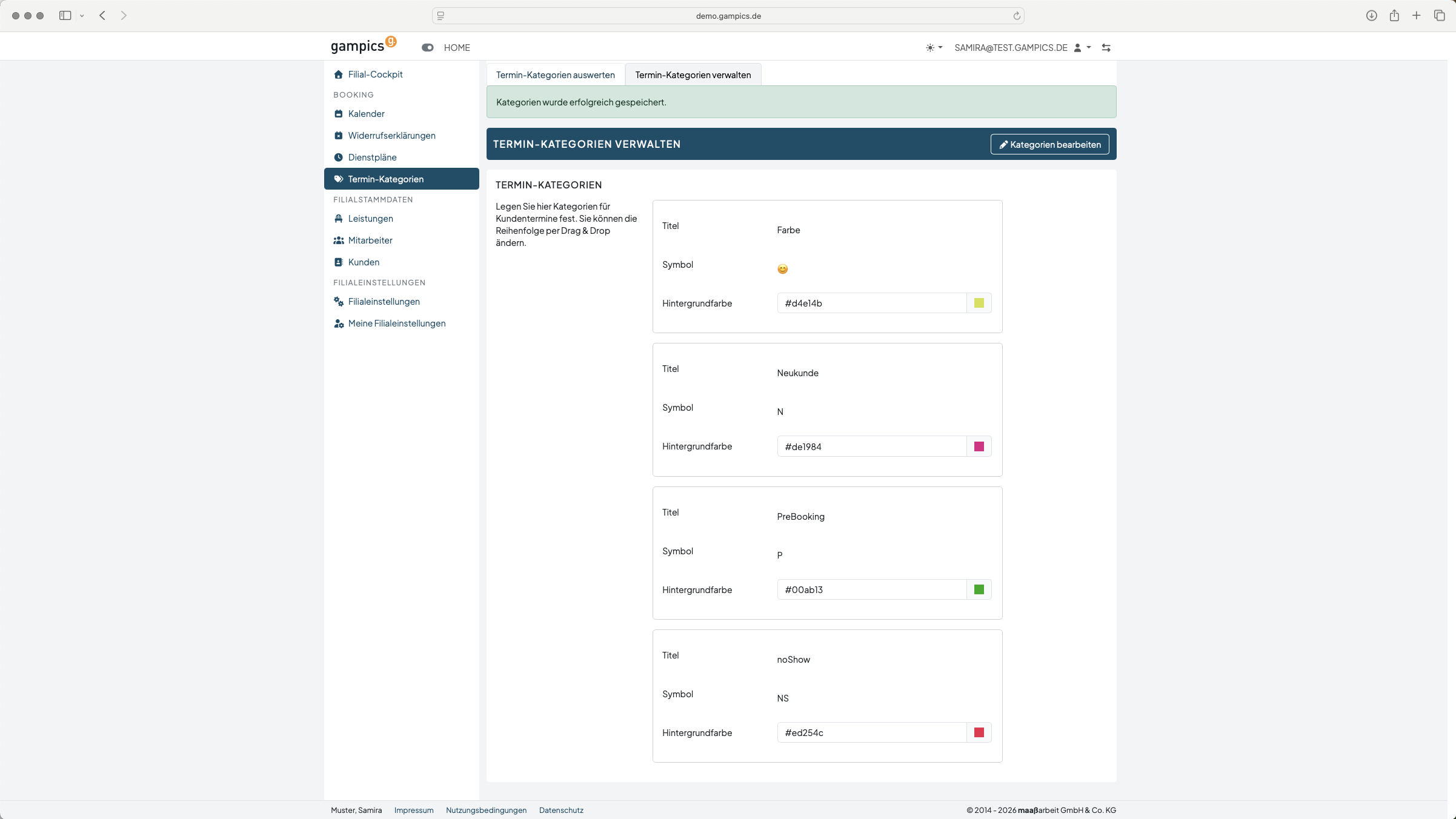
Klicken Sie auf Speichern. Die neue Kategorie ist damit angelegt.
Termin-Kategorien anwenden
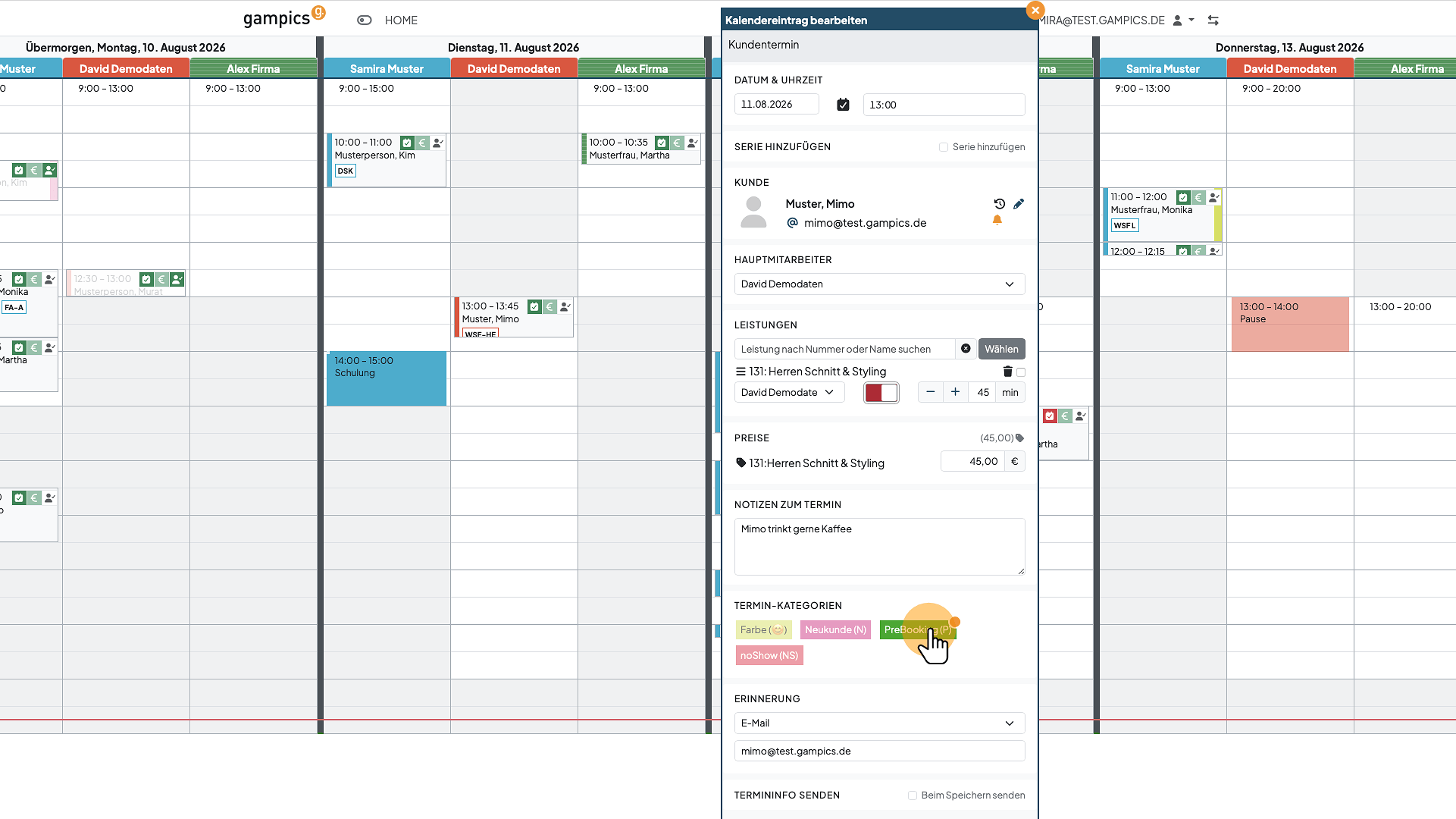
Eine Termin-Kategorie können Sie einem Termin direkt bei der Terminanlage zuordnen. Auch bei bereits angelegten Terminen können Sie die Kategorie nachträglich hinzufügen oder ändern, indem Sie den Termin bearbeiten.
Klicken Sie auf die gewünschte Termin-Kategorie.
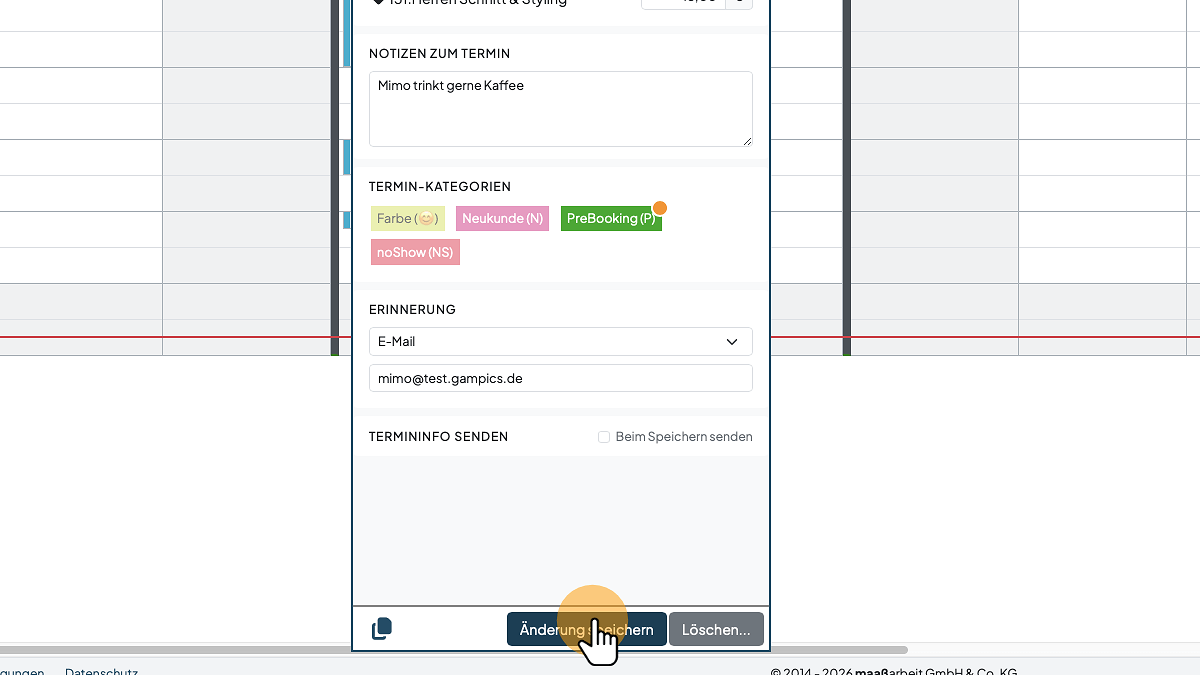
Klicken Sie auf Änderungen speichern.
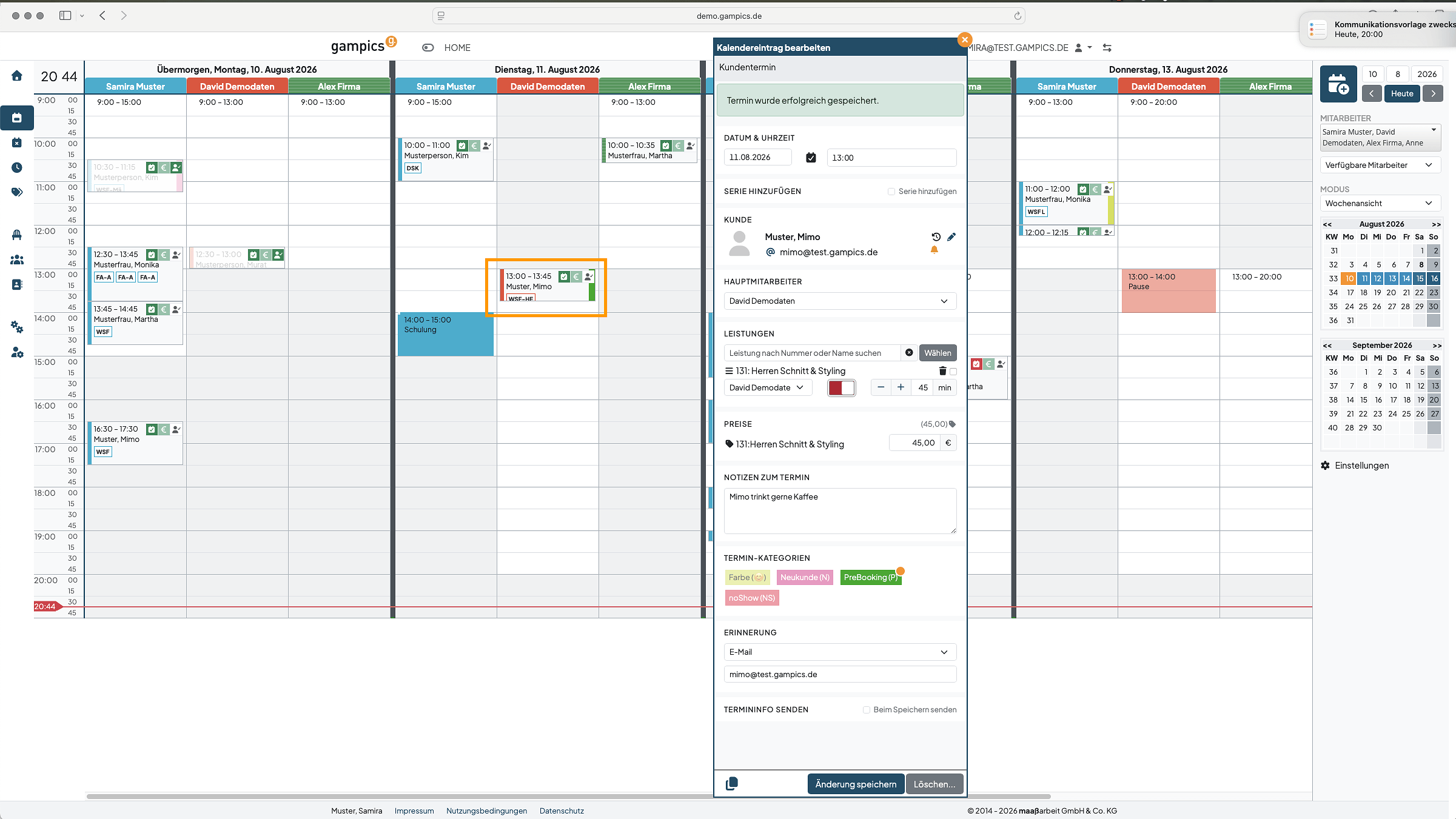
Der Termin ist sofort farblich gekennzeichnet im Kalender und somit sofort zu erkennen.
Termin-Kategorien auswerten
1. Auswertung öffnen
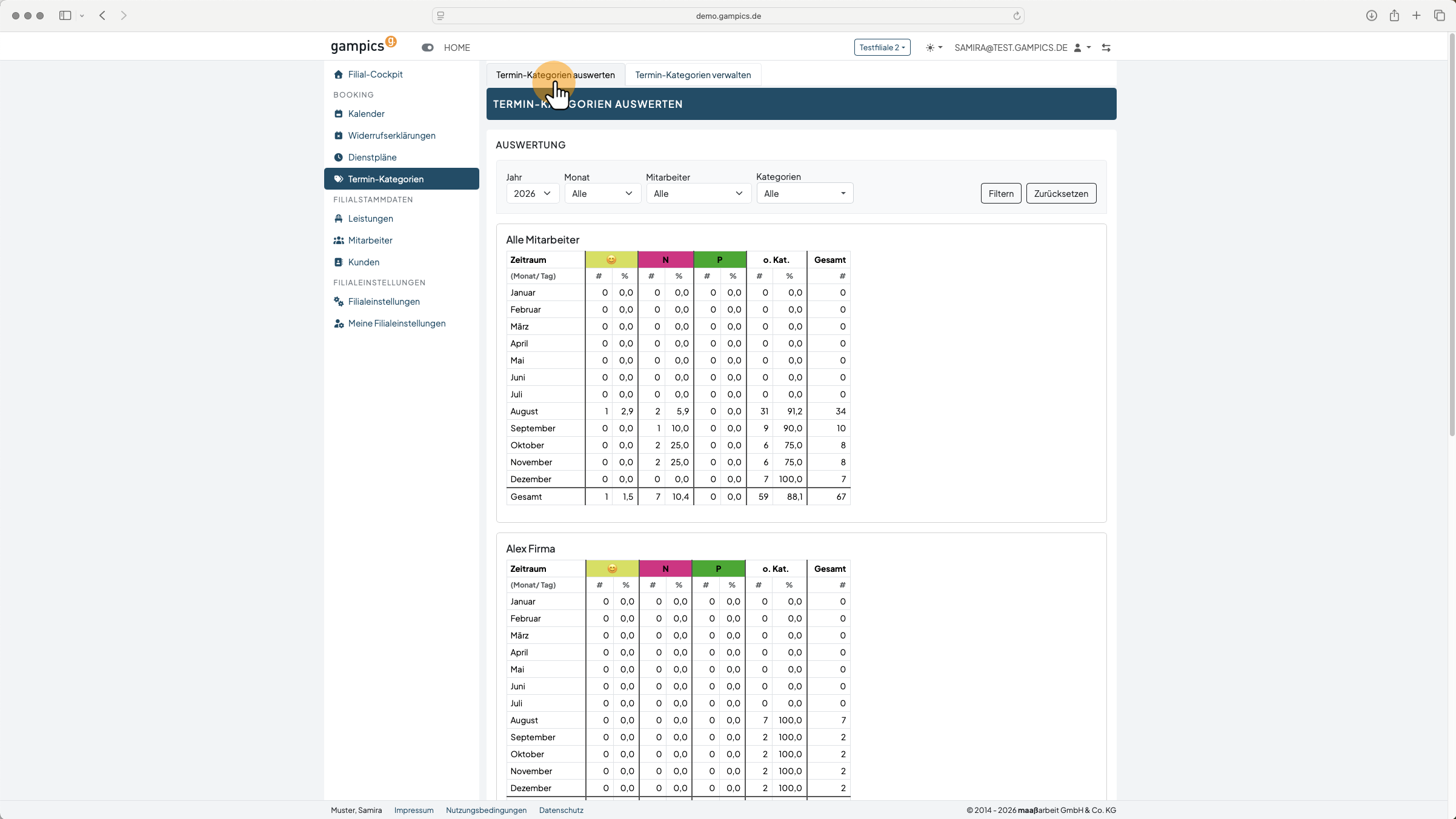
Klicken Sie auf den Reiter Termin-Kategorien auswerten bzw. bleiben Sie dort, wenn Sie direkt über die Seitenleiste zu Termin-Kategorien navigiert haben.
2. Filter einstellen
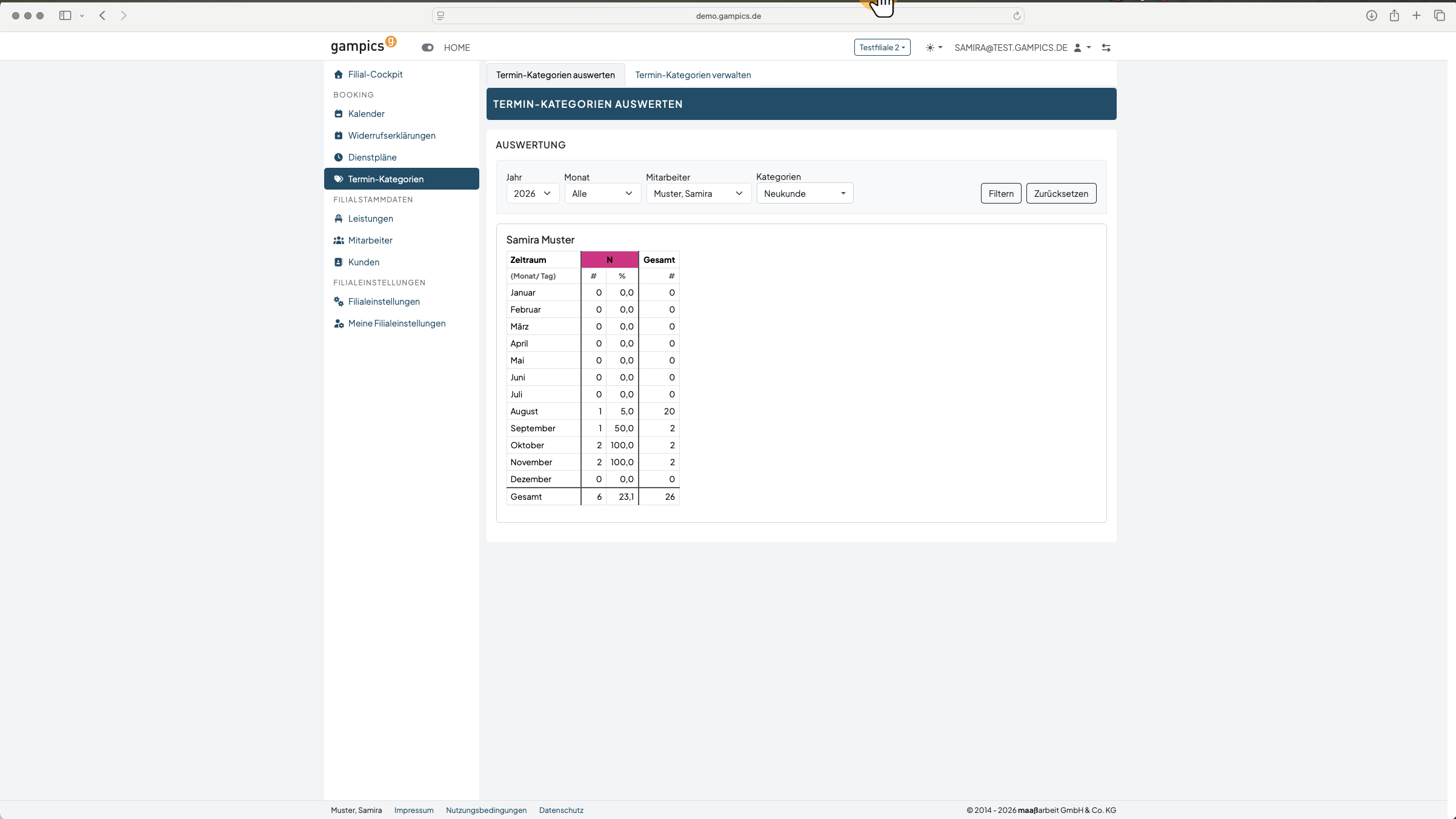
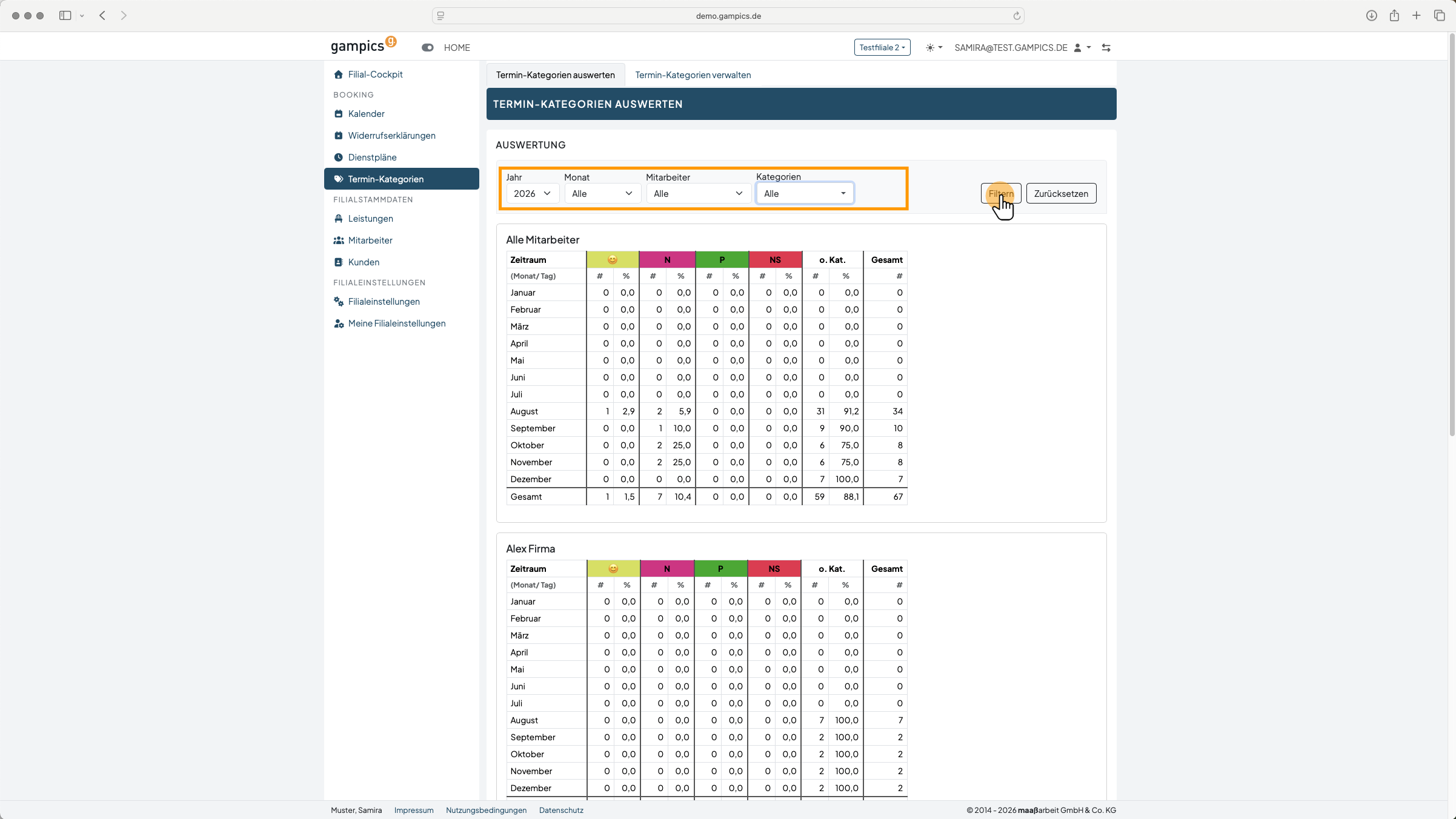
Stellen Sie die gewünschten Filter ein und klicken Sie auf Filter.
3. Auswertung anzeigen
Die gefilterte Auswertung der Termin-Kategorien wird angezeigt.