Dienstplanvorlagen erstellen
Mit Dienstplanvorlagen erstellen Sie wiederkehrende Wochenpläne für Ihre Mitarbeiter. Für jeden Wochentag können Sie festlegen, ob ein Mitarbeiter abwesend ist oder welche zuvor angelegte Arbeitszeiten-Vorlage gelten soll.
Eine Dienstplanvorlage kann anschließend auf konkrete Kalenderwochen übertragen werden.
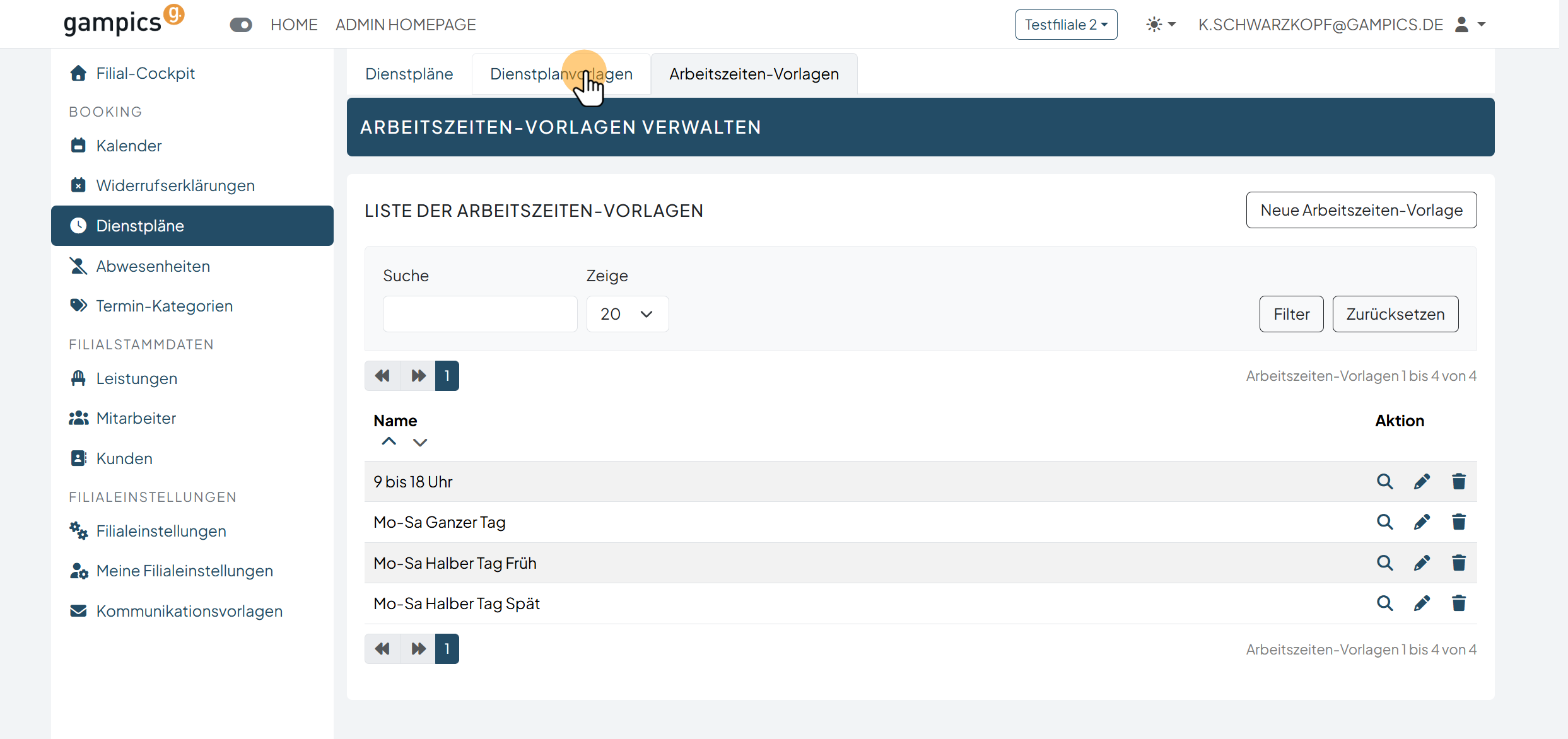
Voraussetzung: Legen Sie die benötigten Arbeitszeiten zunächst unter Arbeitszeiten-Vorlagen an.
1. Dienstplanvorlagen öffnen
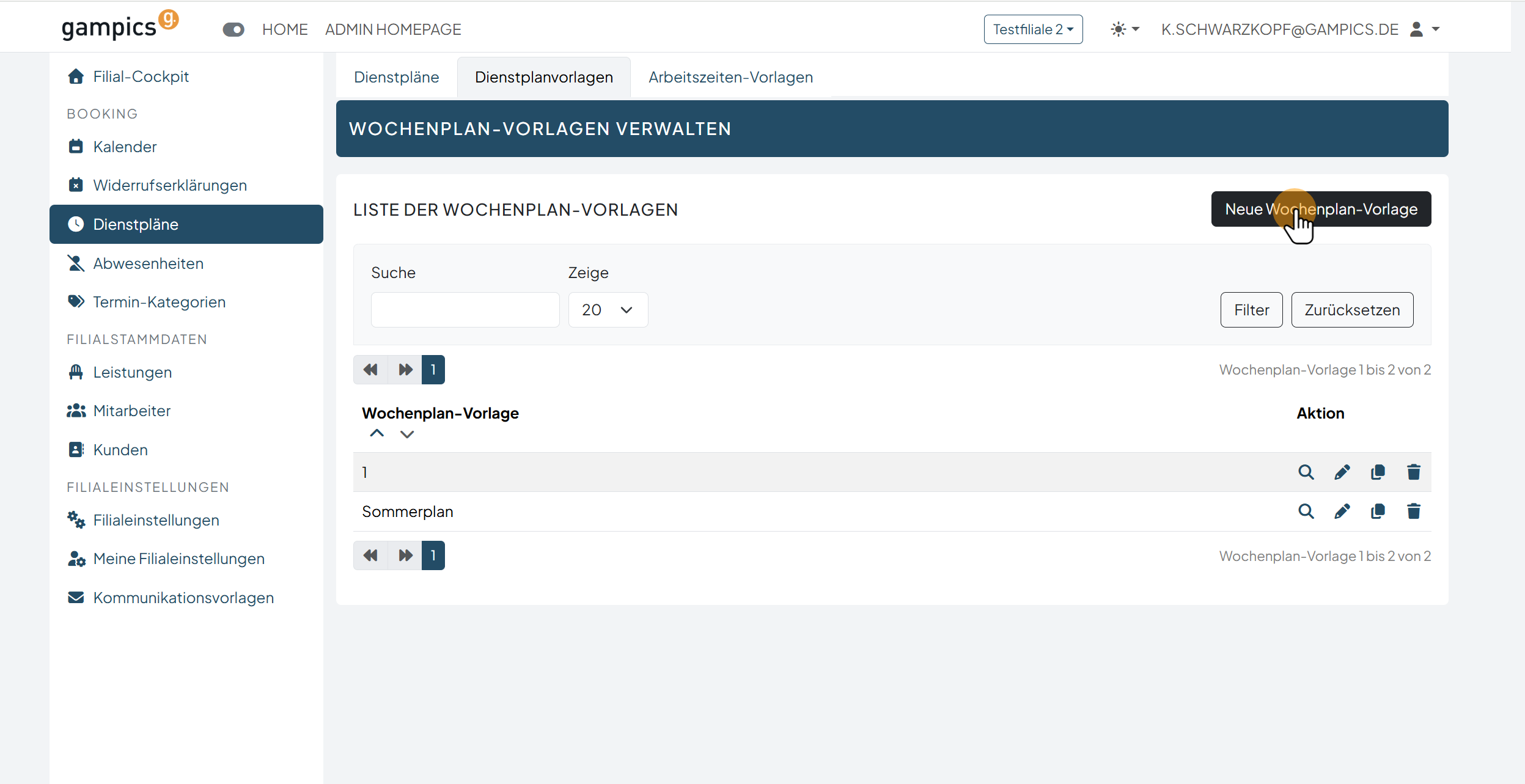
Öffnen Sie Dienstpläne und wechseln Sie zum Reiter Dienstplanvorlagen. Hier sehen Sie die bereits angelegten Wochenplan-Vorlagen. Bestehende Vorlagen können Sie über das Stift-Symbol öffnen, bearbeiten und anschließend erneut speichern.
2. Neue Dienstplanvorlage anlegen
Klicken Sie oben rechts auf Neue Wochenplan-Vorlage.
3. Vorlage bezeichnen
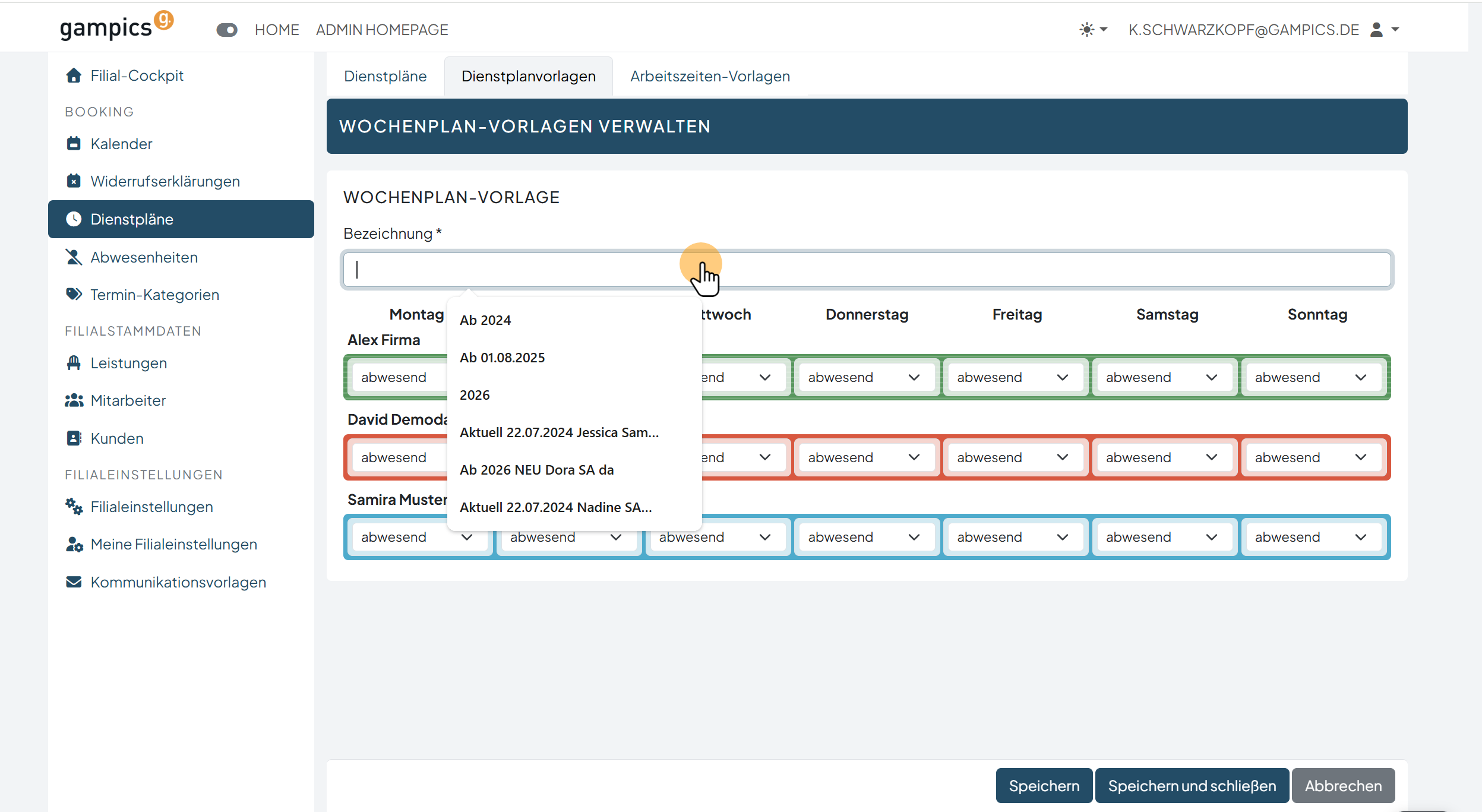
Geben Sie eine eindeutige Bezeichnung für die Wochenplan-Vorlage ein.
Darunter werden die Mitarbeiter Ihrer Filiale mit den Wochentagen von Montag bis Sonntag angezeigt.
4. Arbeitszeiten je Mitarbeiter und Wochentag auswählen
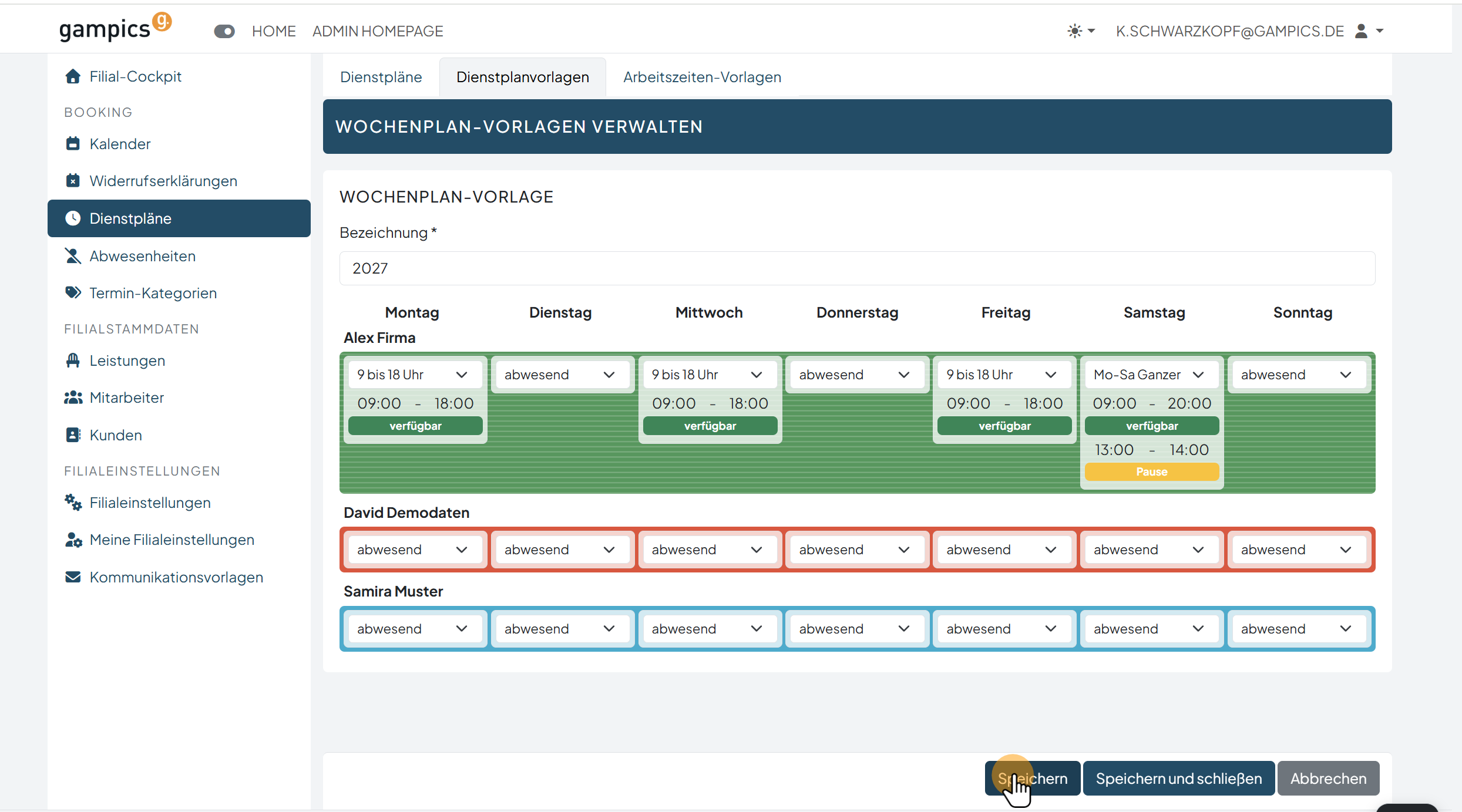
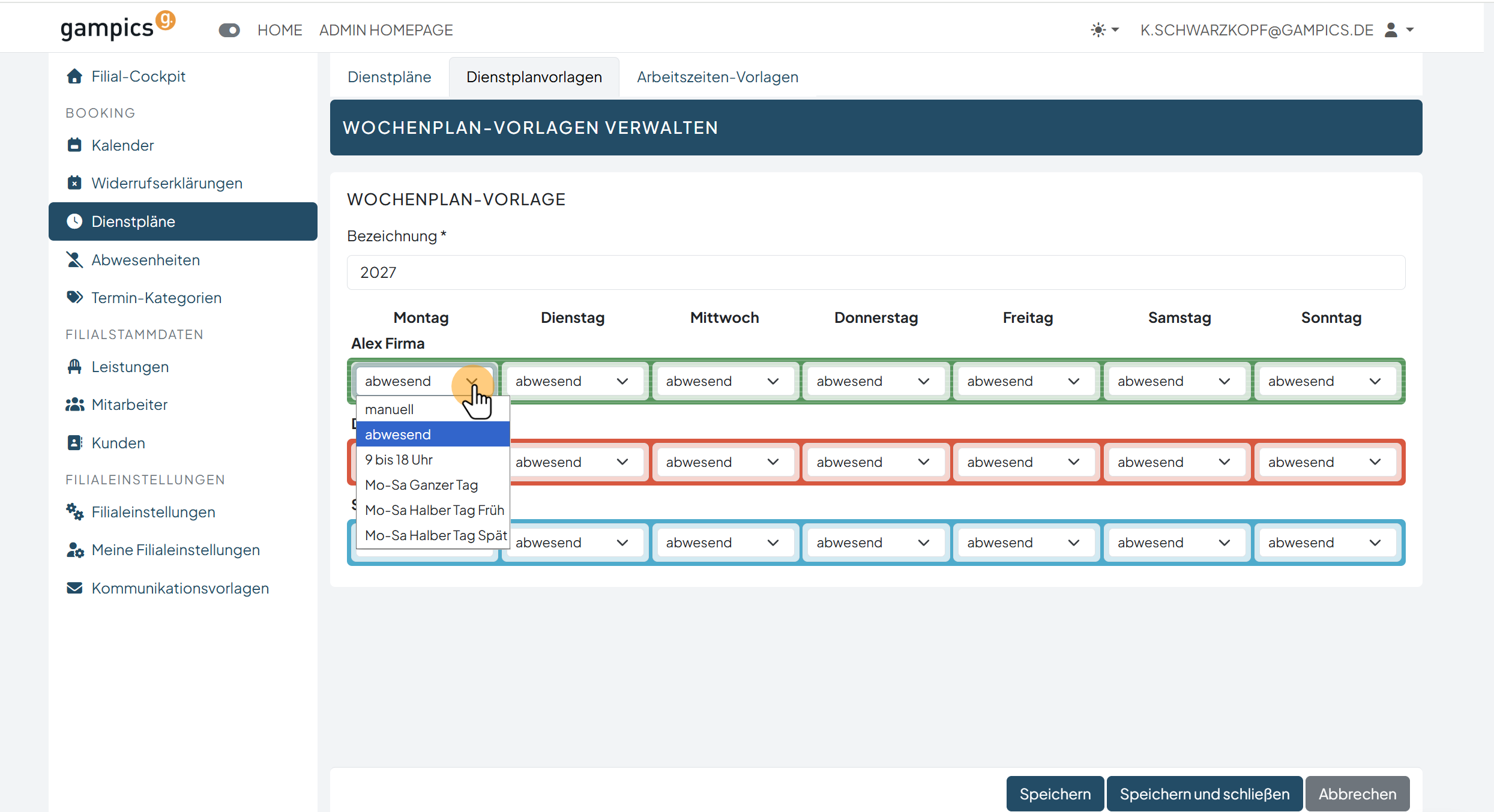
Wählen Sie für jeden Mitarbeiter und Wochentag die passende Einstellung aus. Sie können einen Mitarbeiter als abwesend kennzeichnen oder eine zuvor angelegte Arbeitszeiten-Vorlage auswählen.
5. Wochenplan prüfen
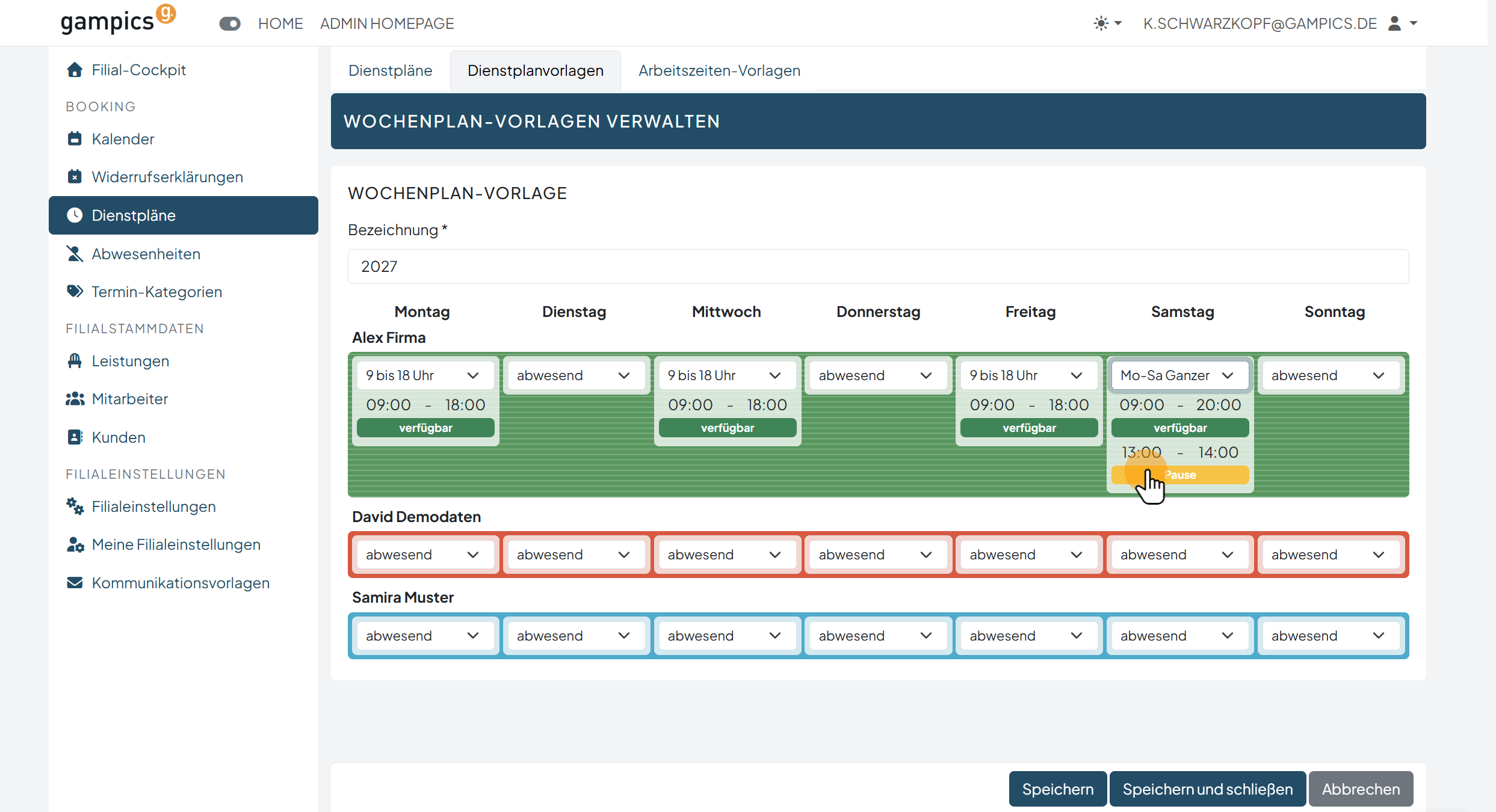
Prüfen Sie die Zuordnung für alle Mitarbeiter und Wochentage. Die hinterlegten Arbeitszeiten werden direkt in der Übersicht angezeigt.
6. Dienstplanvorlage speichern
Klicken Sie auf Speichern, um die Wochenplan-Vorlage anzulegen.
Die gespeicherte Vorlage kann anschließend unter Dienstpläne konkreten Kalenderwochen zugeordnet werden.