Arbeitszeiten-Vorlagen erstellen
Mit Arbeitszeiten-Vorlagen legen Sie wiederkehrende Anwesenheitszeiten einmalig fest. Die Vorlagen können anschließend in Dienstplanvorlagen den einzelnen Mitarbeitern und Wochentagen zugeordnet werden.
So müssen häufig verwendete Arbeitszeiten nicht für jeden Dienstplan erneut eingegeben werden.
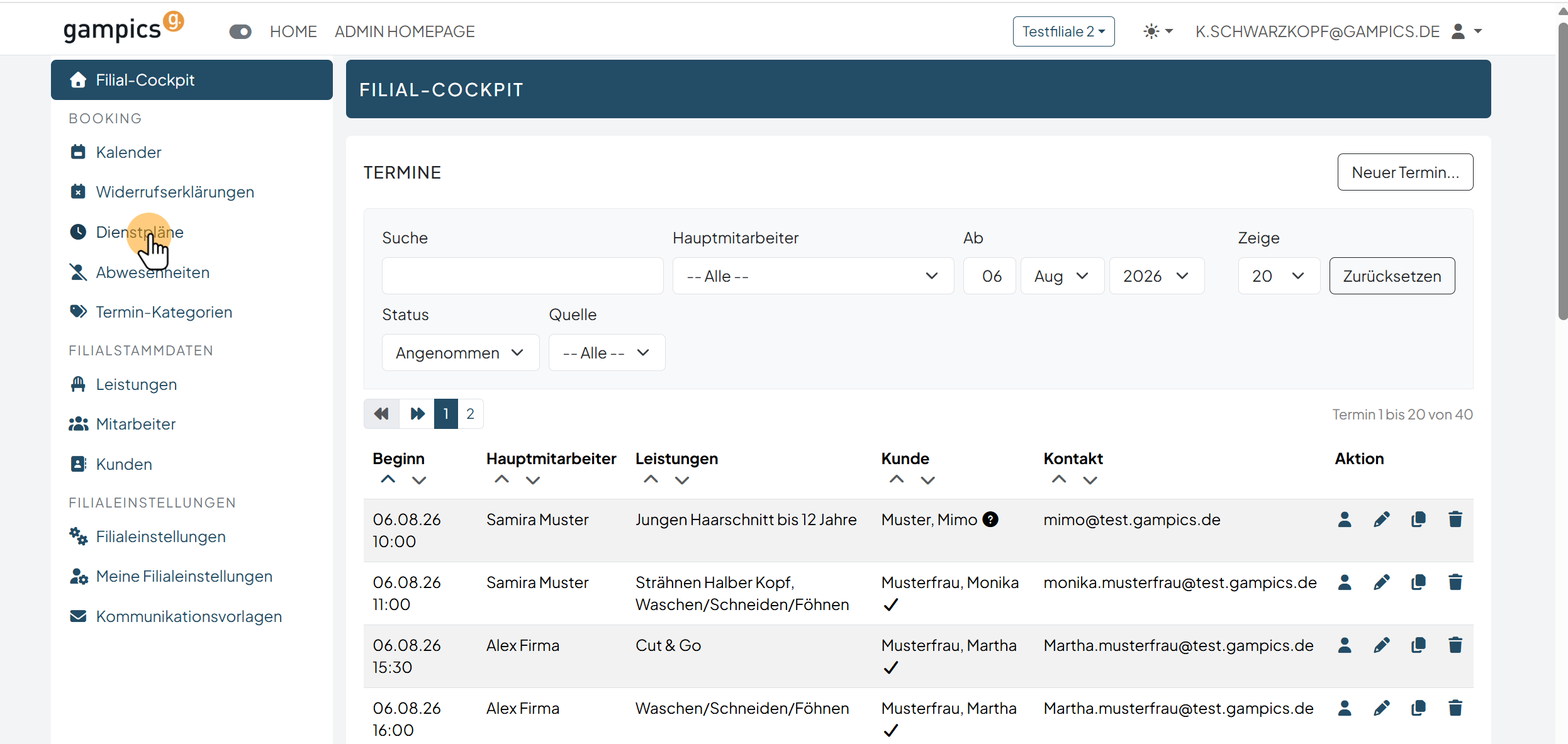
1. Dienstpläne öffnen
Klicken Sie in der Seitenleiste auf Dienstpläne.
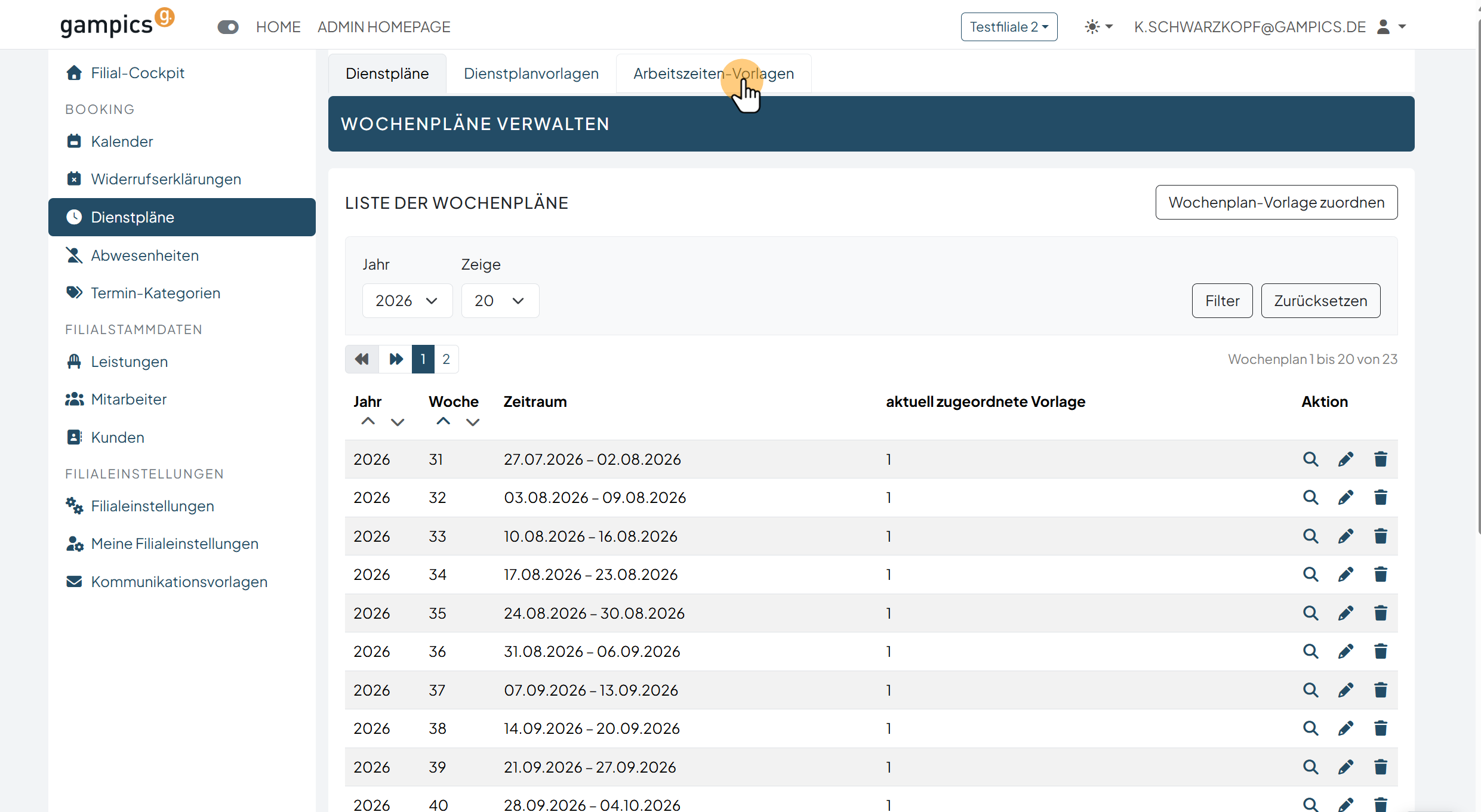
2. Arbeitszeiten-Vorlagen öffnen
Wechseln Sie zum Reiter Arbeitszeiten-Vorlagen. Hier sehen Sie die bereits angelegten Arbeitszeiten-Vorlagen. Bestehende Vorlagen können Sie über das Stift-Symbol öffnen, bearbeiten und anschließend erneut speichern.
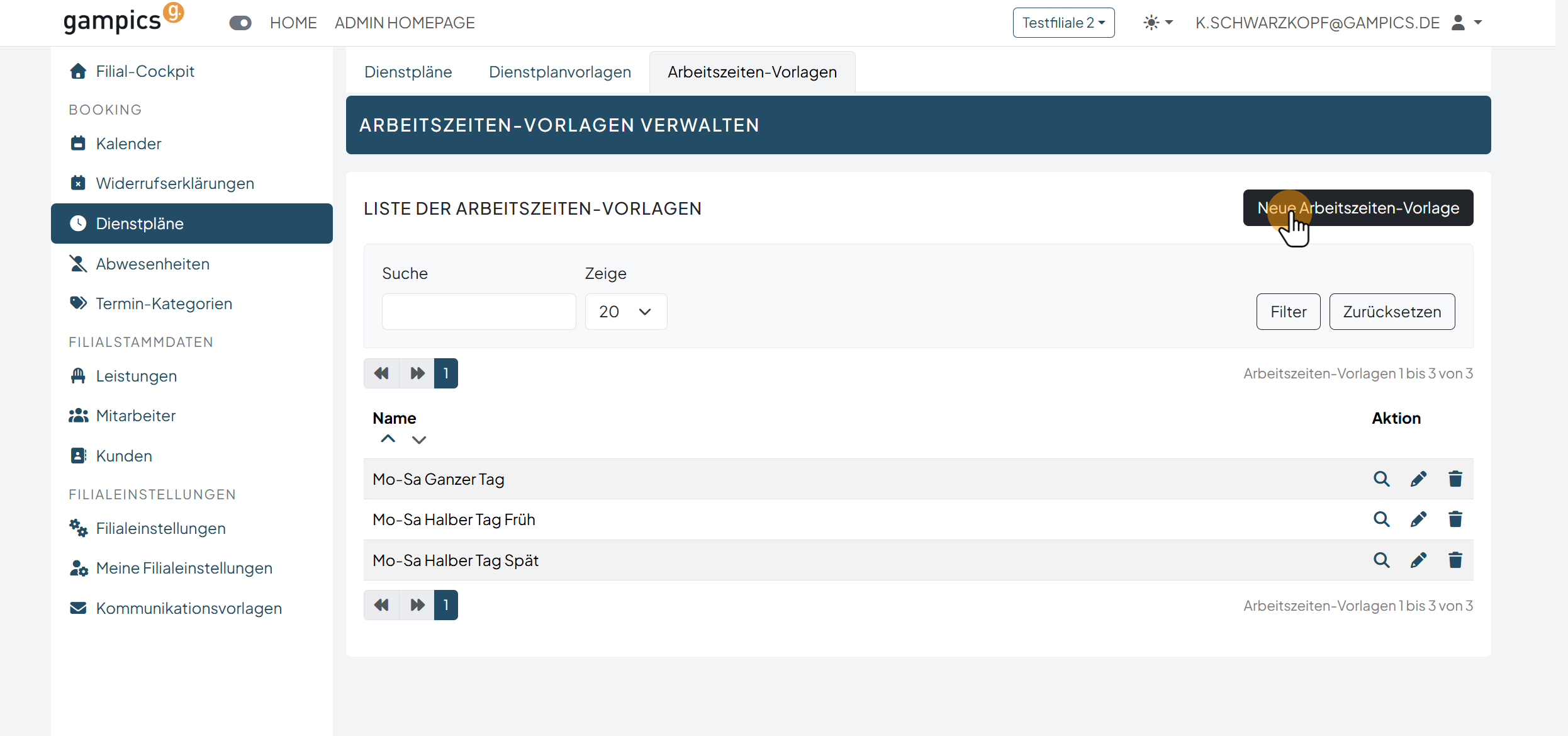
3. Neue Arbeitszeiten-Vorlage anlegen
Klicken Sie oben rechts auf Neue Arbeitszeiten-Vorlage.
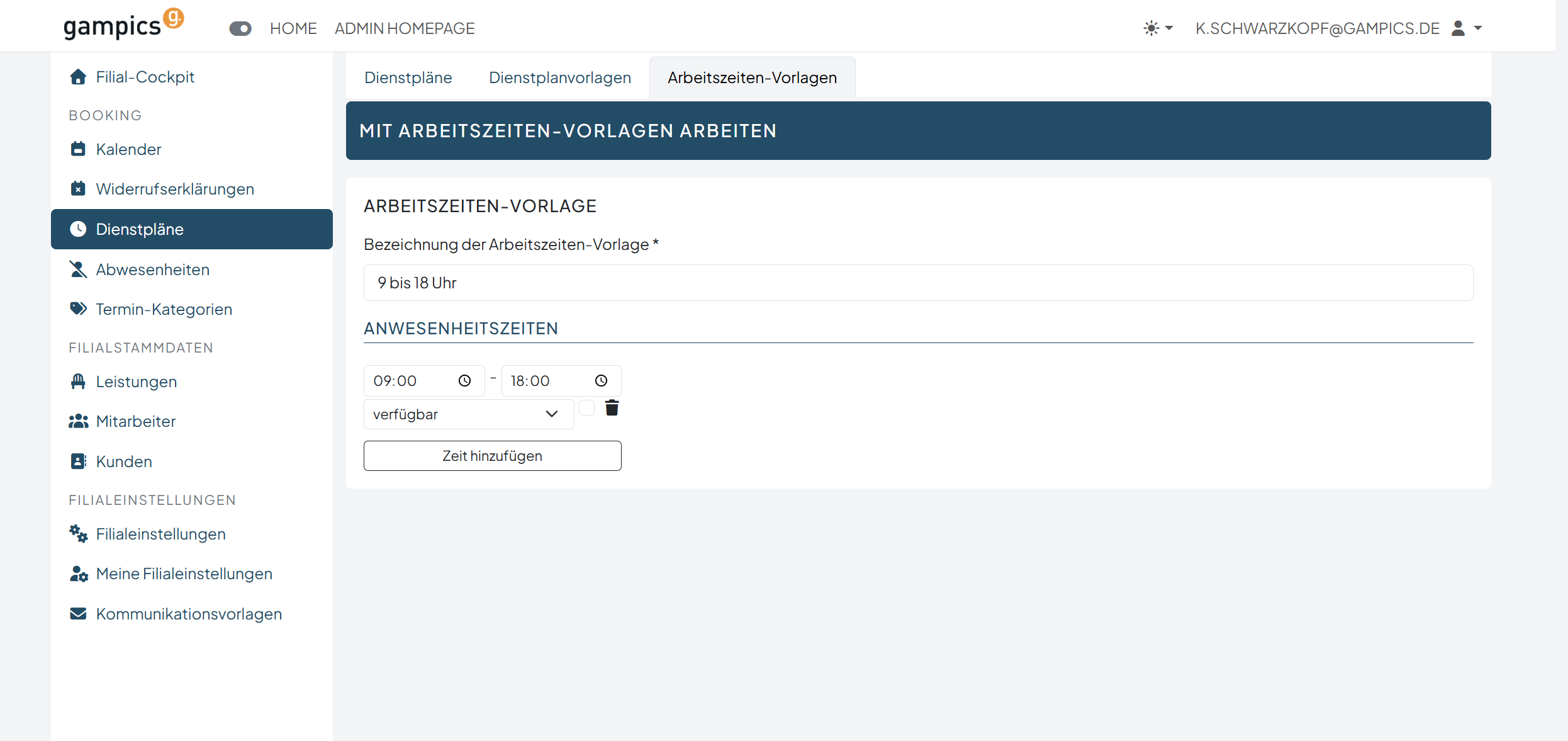
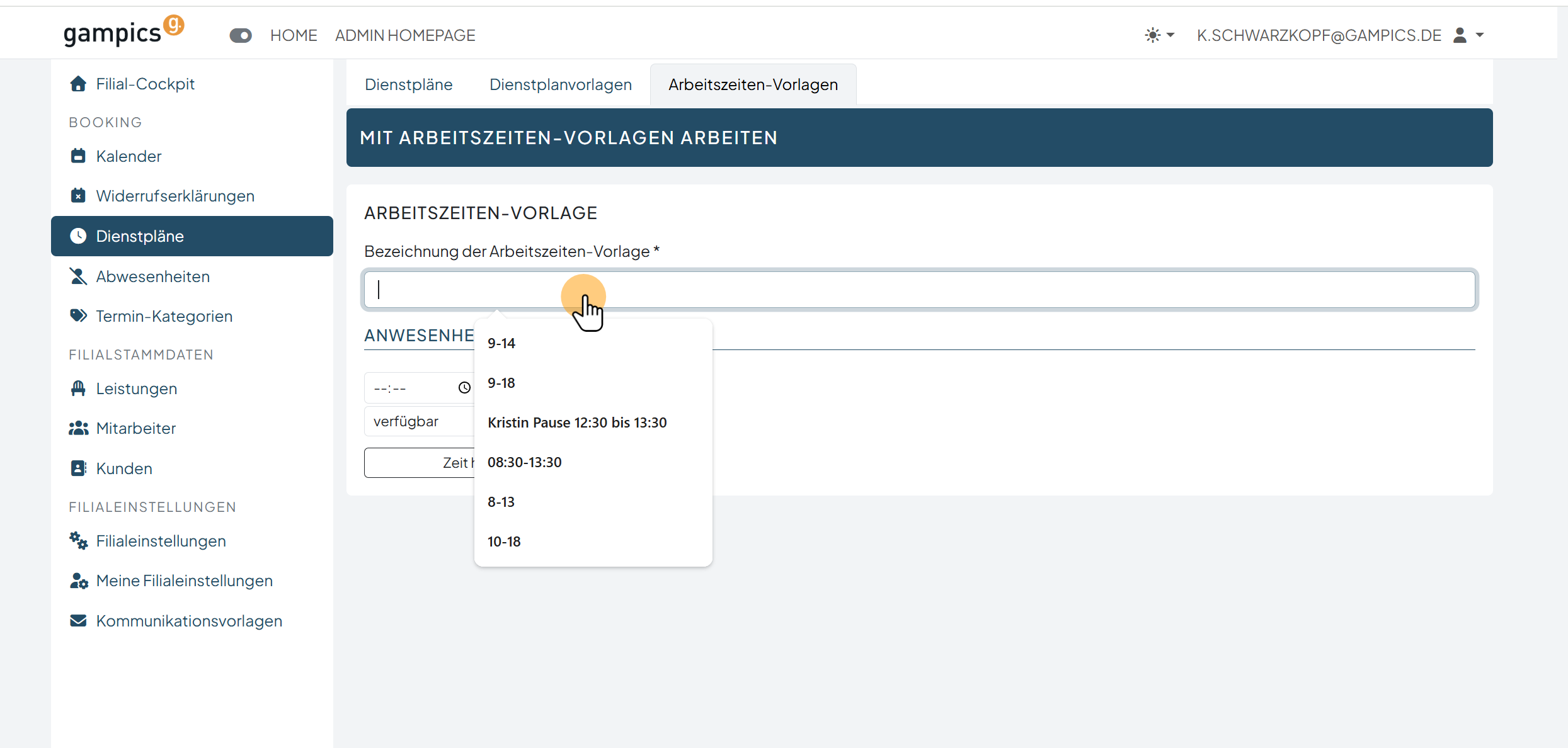
4. Vorlage bezeichnen
Geben Sie eine eindeutige Bezeichnung der Arbeitszeiten-Vorlage ein, zum Beispiel ganzer Tag oder 9 bis 18 Uhr. Eine aussagekräftige Bezeichnung erleichtert später die Auswahl in der Dienstplanvorlage.
5. Anwesenheitszeit festlegen
Legen Sie unter Anwesenheitszeiten fest, zu welchen Zeiten der Mitarbeiter verfügbar ist. Über Zeit hinzufügen können Sie bei Bedarf weitere Zeitabschnitte ergänzen.
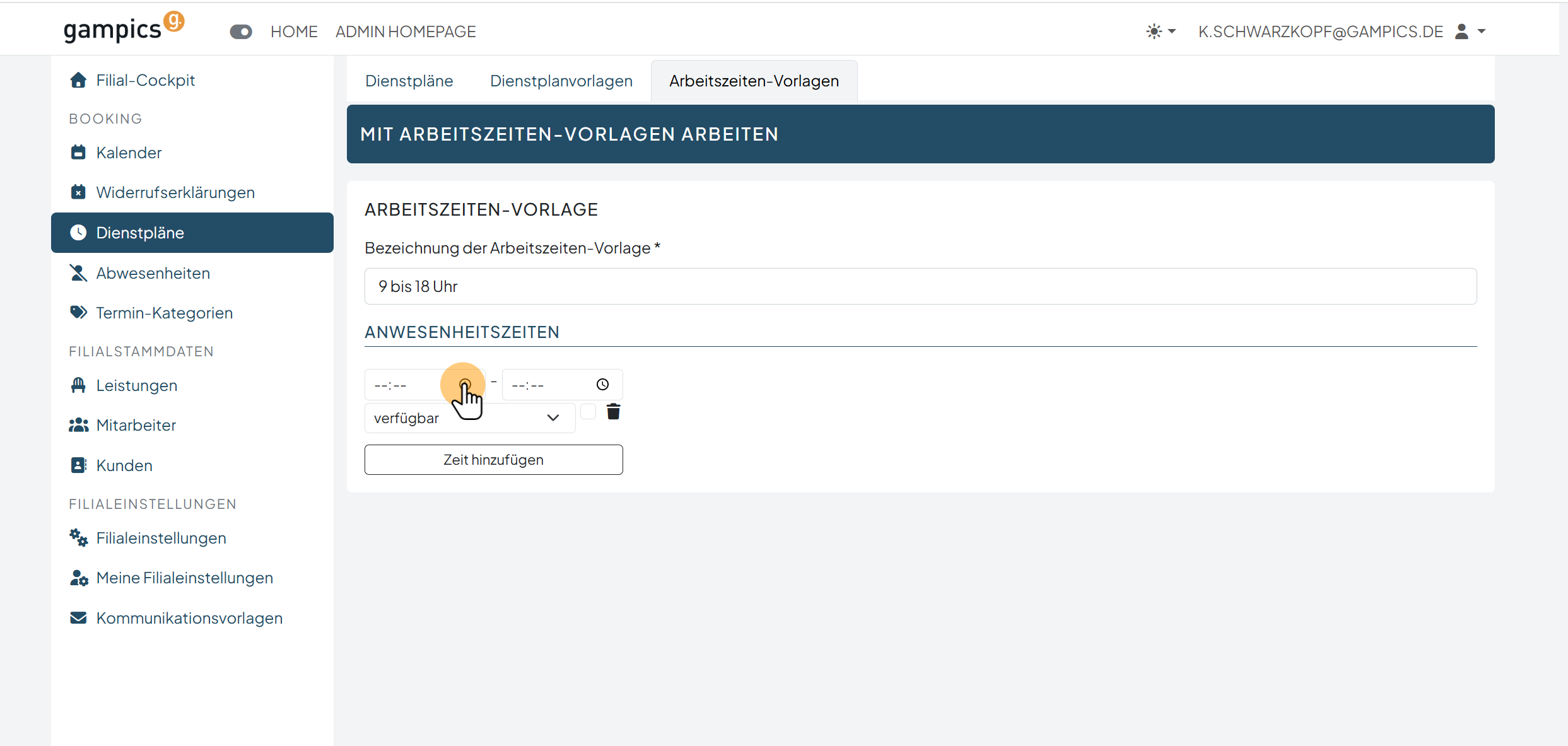
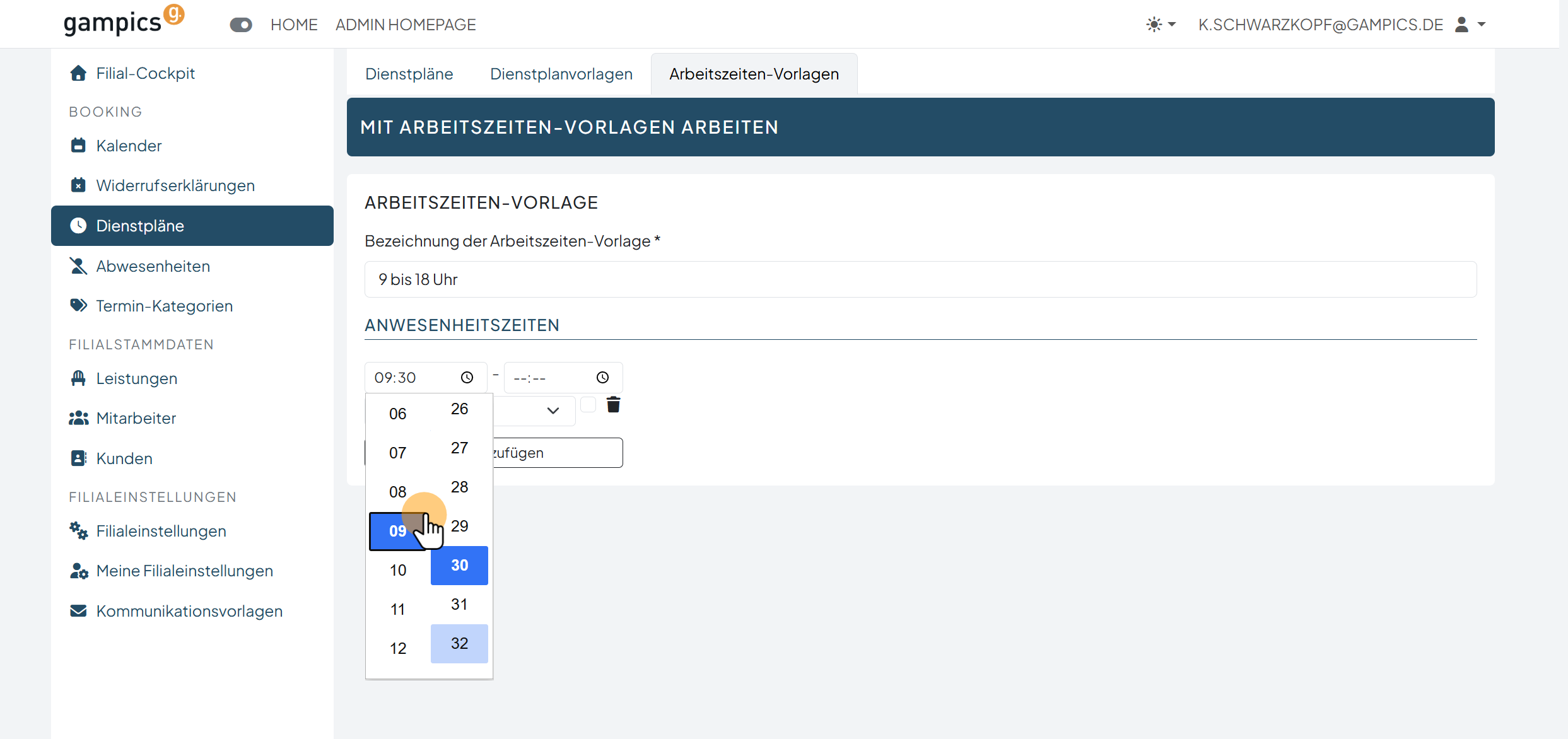
Die gewünschte Uhrzeit wählen Sie über das Drop-Down Menü von und bis aus.
7. Arbeitszeiten-Vorlage speichern
Prüfen Sie die hinterlegten Zeiten und klicken Sie anschließend auf Speichern.
Die neue Arbeitszeiten-Vorlage steht danach für die Erstellung von Dienstplanvorlagen zur Verfügung.