
Status und Kategorien von Terminen im Kalender
Im Kalender werden verschiedene Informationen zu einem Termin direkt angezeigt. So können Sie auf einen Blick erkennen, welchen Buchungsstatus und Kundenstatus ein Termin hat.
Zusätzlich können Sie Termine über Terminkategorien kennzeichnen, welche ebenfalls im Kalender angezeigt werden. Wie Sie Terminkategorien anlegen und einem Termin zuordnen, erfahren Sie in der Anleitung Terminkategorien anlegen und verwenden.
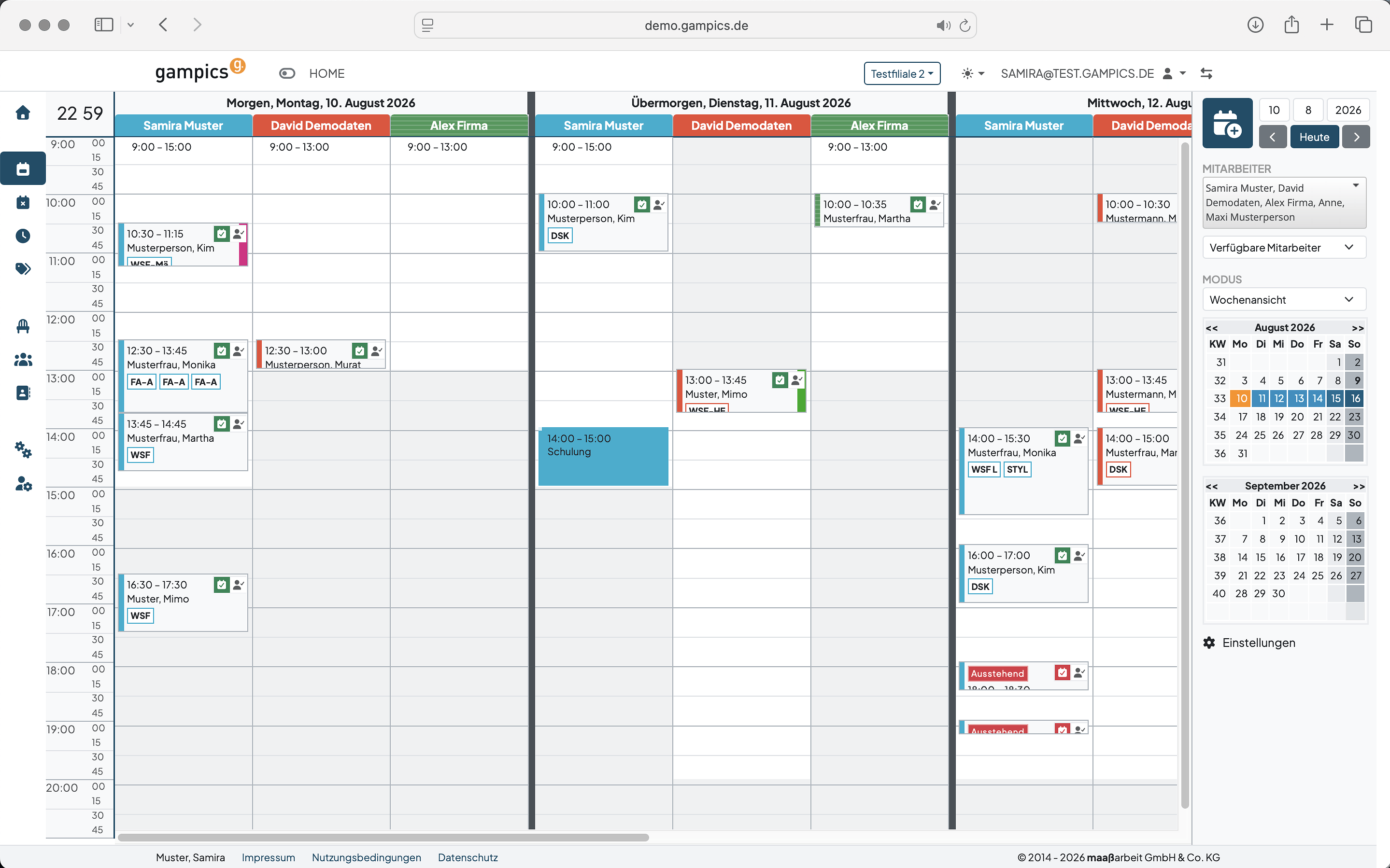
1. Buchungsstatus
Neben dem Kundenstatus wird im Kalender auch der Buchungsstatus eines Termins dargestellt.
Der Buchungsstatus wird durch ein kleines Kalendersymbol rechts oben am Termin angezeigt. Anhand der Farbe des Symbols erkennen Sie direkt im Kalender den aktuellen Status der Buchung.
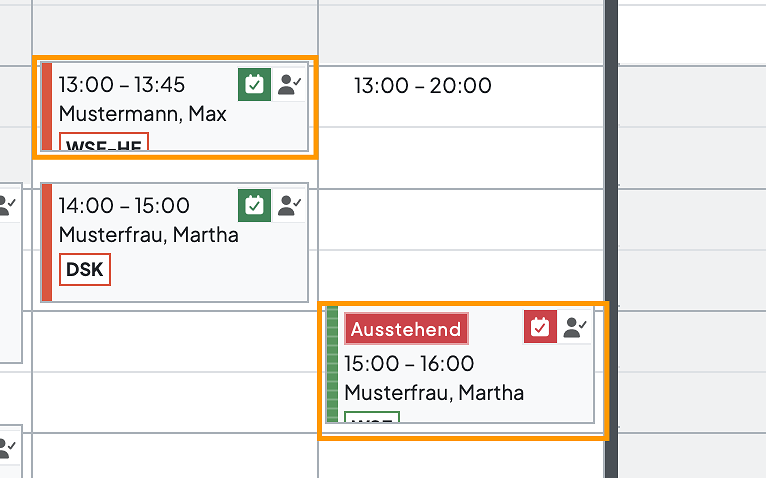
Ein grünes Kalendersymbol bedeutet, dass der Termin bestätigt ist.
Ein rotes Kalendersymbol kennzeichnet einen ausstehenden Termin. Der Termin ist zusätzlich mit ausstehend gekennzeichnet. Dieser Termin muss noch bestätigt werden.
Ausstehende Termine können Sie im Filial-Cockpit oder direkt im Kalender bestätigen.
2. Kundenstatus
Über den Kundenstatus können Sie festhalten, ob ein Kunde bereits im Salon angekommen ist, den Salon wieder verlassen hat oder nicht zu seinem Termin erschienen ist.
Gehen Sie dafür zum gewünschten Termin im Kalender.
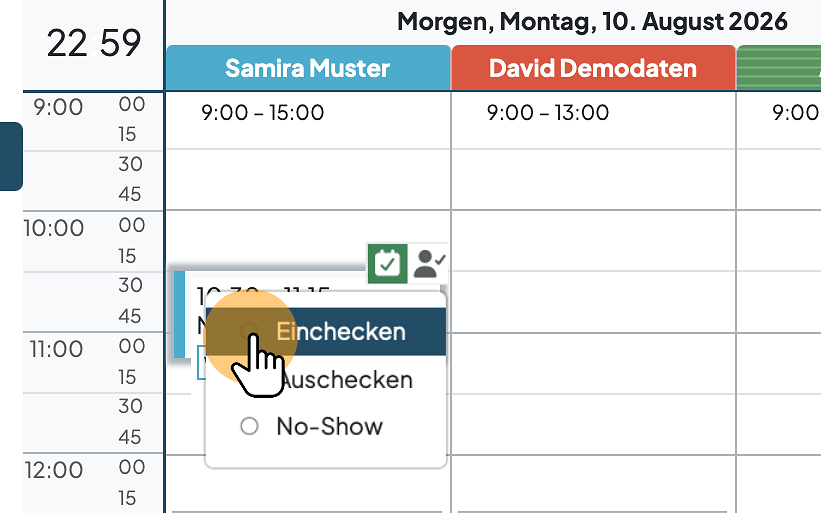
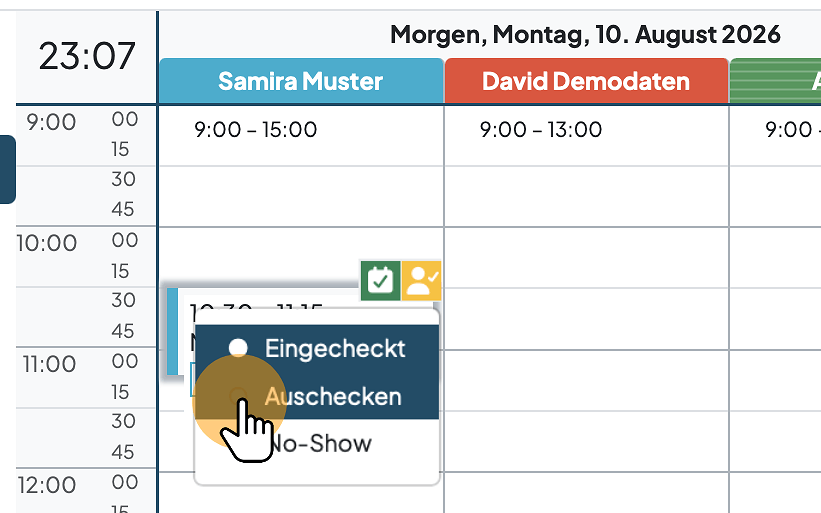
Klicken Sie auf das kleine Kundensymbol rechts oben am Termin. Nun können Sie zwischen Einchecken, Auschecken und No-Show wählen.
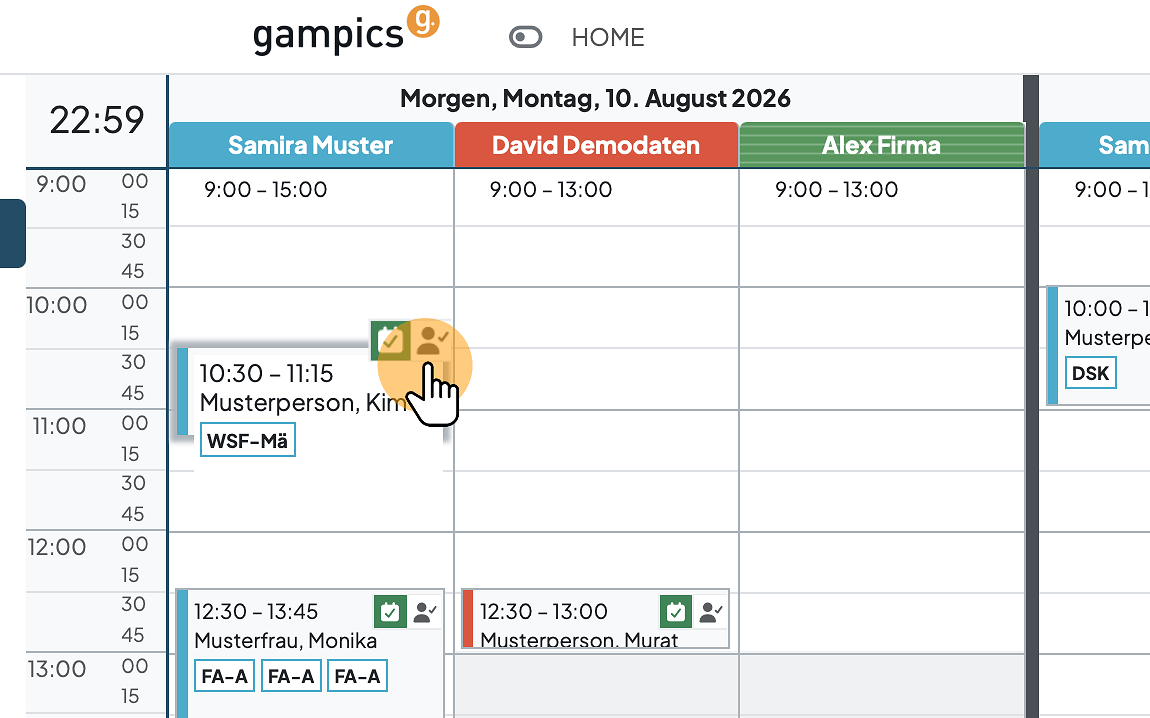
Wählen Sie Einchecken, wenn der Kunde im Salon angekommen ist.
Ein eingecheckter Kunde wird im Kalender durch ein gelbes Kundensymbol sowie einen gelb hinterlegten Termin gekennzeichnet. So erkennen Sie direkt im Kalender, welche Kunden sich aktuell im Salon befinden.
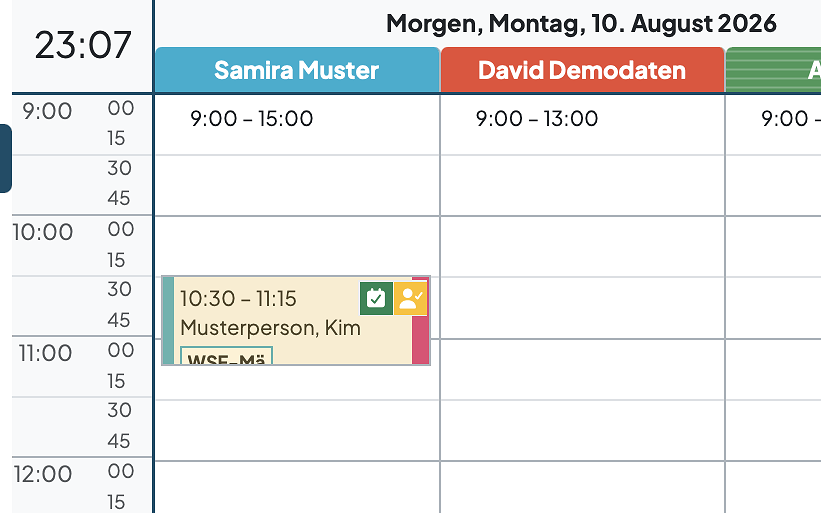
Wählen Sie Auschecken, wenn der Kunde den Salon wieder verlassen hat.
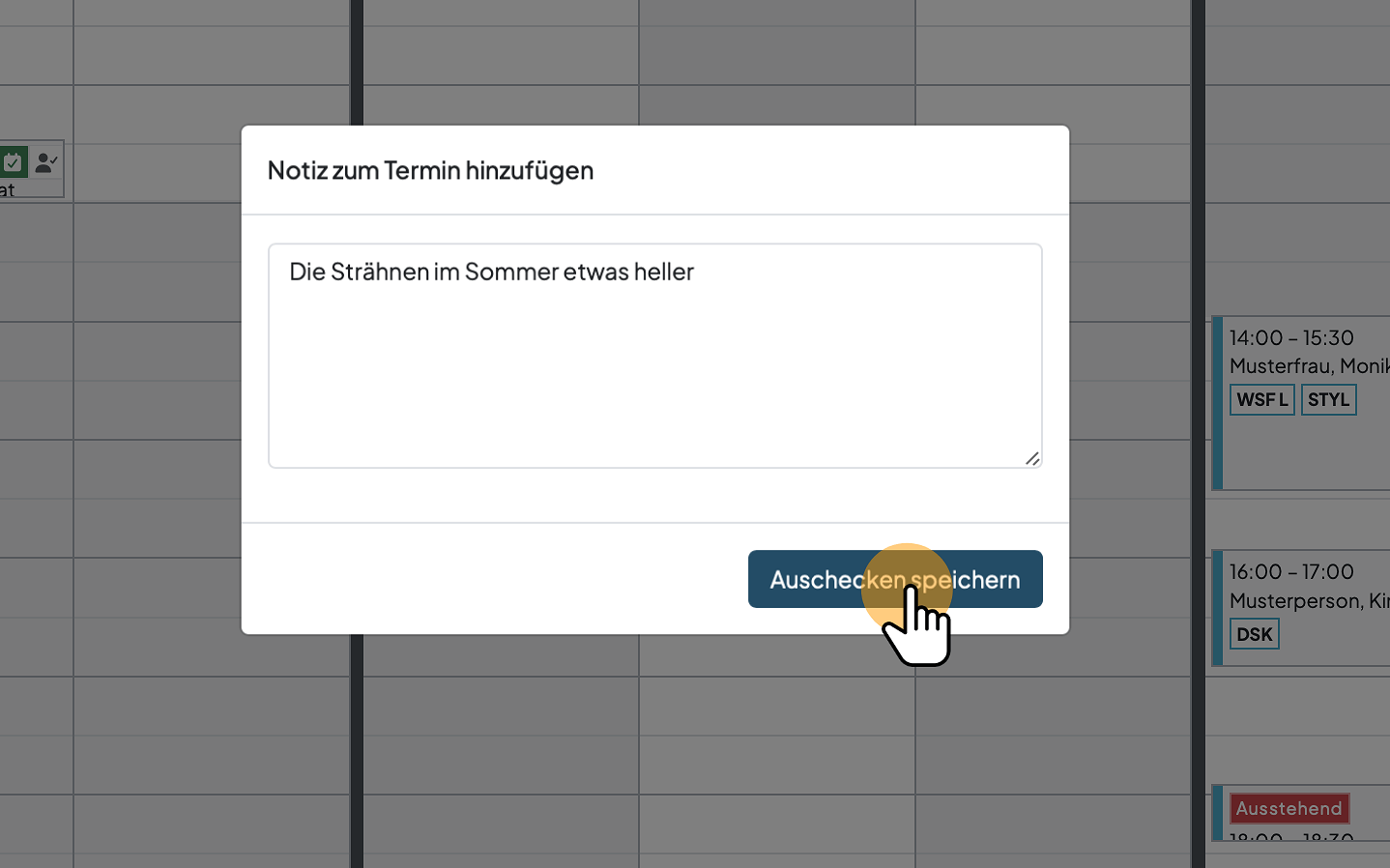
Sie können zusätzlich eine Notiz zum Termin hinterlegen. Klicken Sie anschließend auf Auschecken speichern.
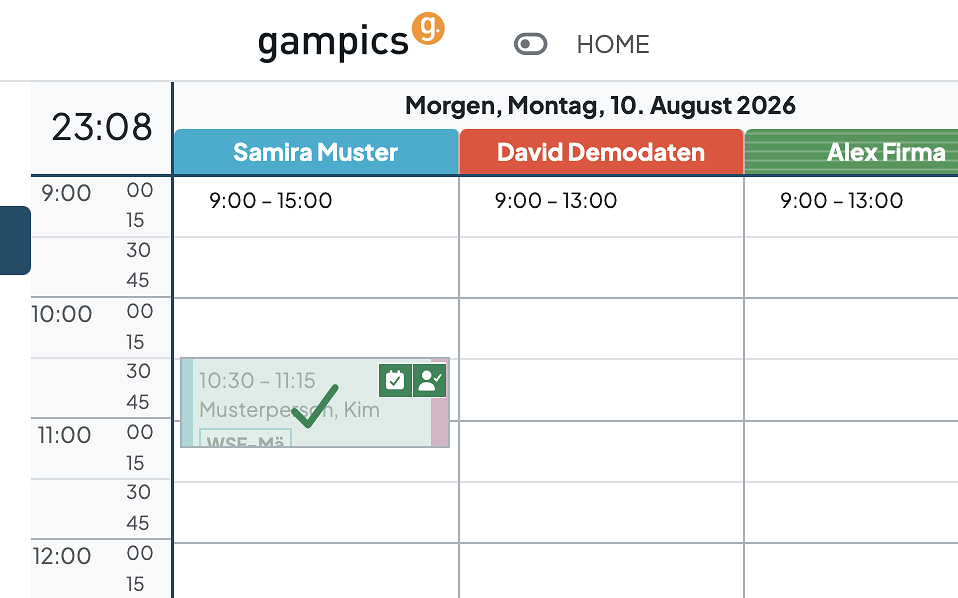
Der Termin wird im Kalender mit einem grünen Haken gekennzeichnet. So ist sofort ersichtlich, dass der Termin erledigt ist.
Ist ein Kunde nicht zu seinem vereinbarten Termin erschienen, können Sie den Termin als No-Show kennzeichnen.
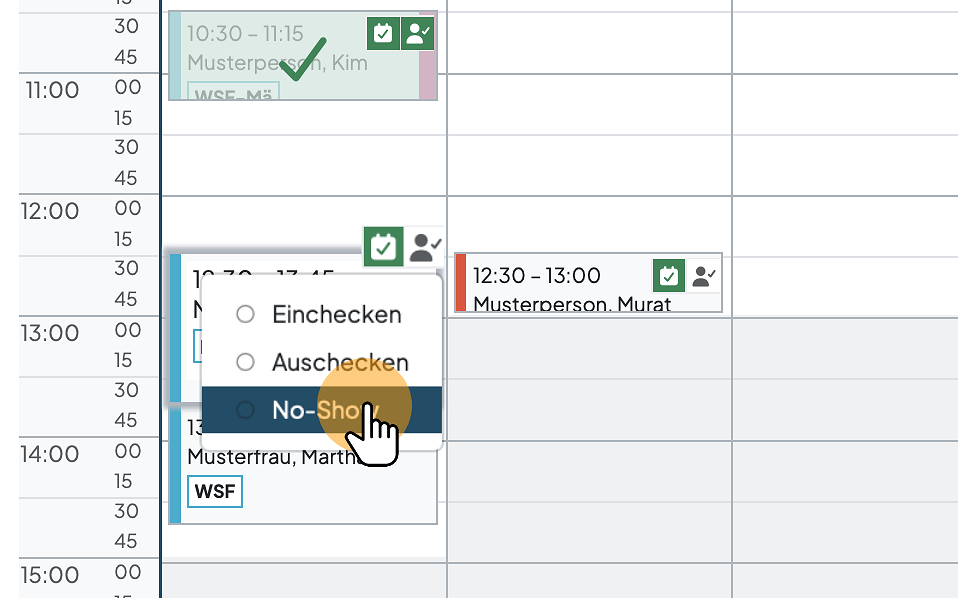
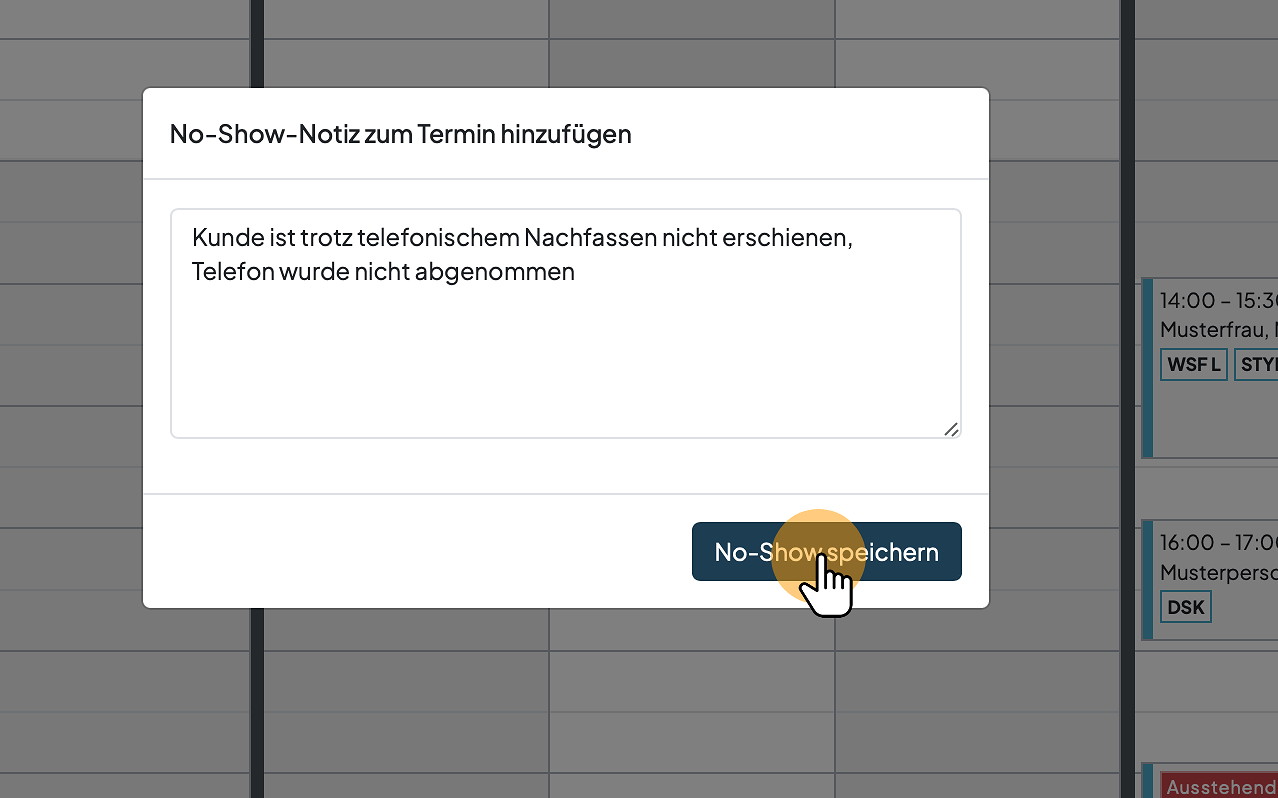
Sie können zusätzlich eine Notiz zum Termin hinterlegen. Klicken Sie anschließend auf No-Show speichern.
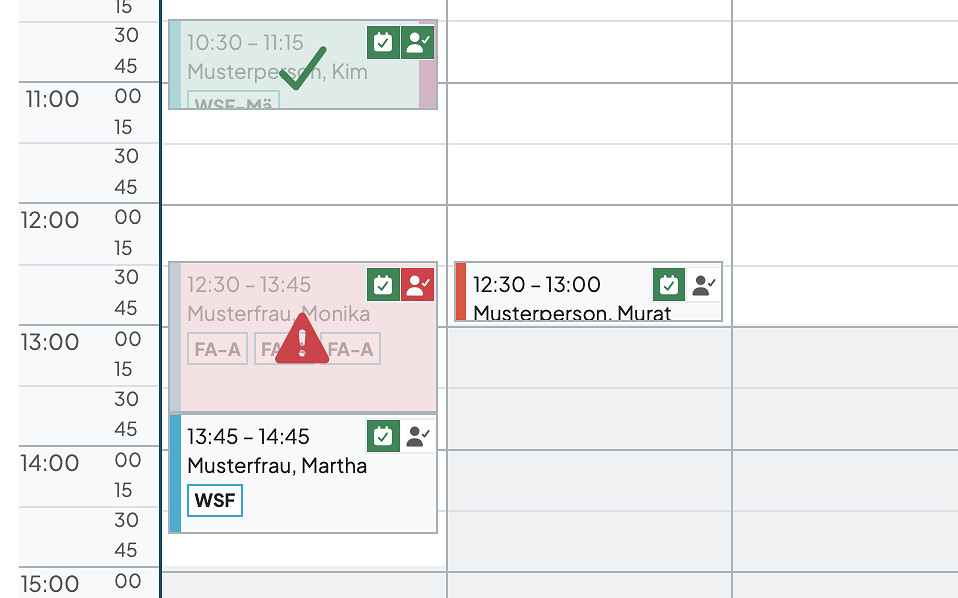
Der Termin wird im Kalender mit einem Warnzeichen gekennzeichnet und ist dadurch sofort als No-Show erkennbar.
Hinweis: Sie können einen gesetzten Kundenstatus jederzeit wieder zurücksetzen. Klicken Sie dazu erneut auf den ausgewählten Status. Die Kennzeichnung wird anschließend wieder entfernt.
3. Terminkategorien
Mit Terminkategorien können Sie Termine zusätzlich kennzeichnen und im Kalender leichter unterscheiden.
Die zugeordnete Terminkategorie erkennen Sie an der farbigen Markierung auf der rechten Seite des Termins. Die Farbe entspricht der für die jeweilige Terminkategorie festgelegten Farbe.
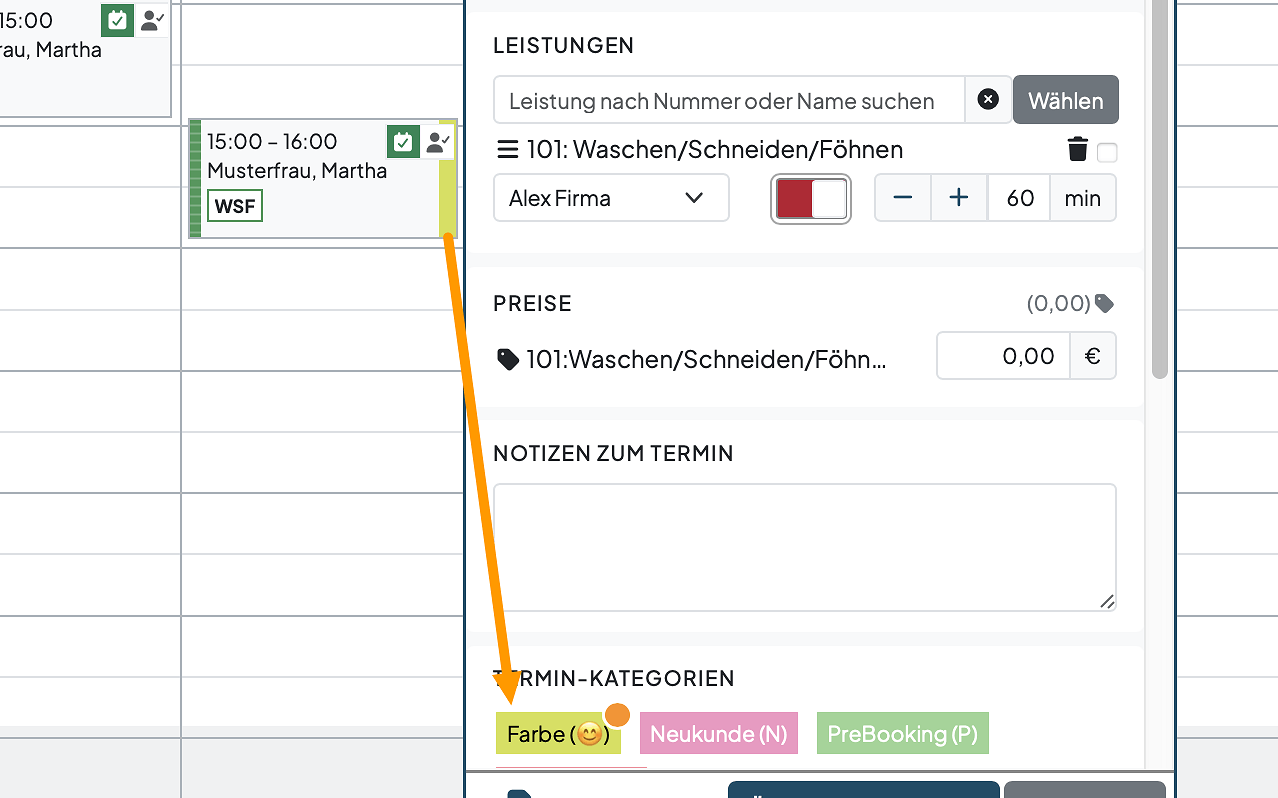
Wie Sie Terminkategorien anlegen und einem Termin zuordnen, erfahren Sie in der Anleitung Terminkategorien anlegen und verwenden.