
Termin anlegen
In dieser Anleitung erfahren Sie, wie Sie einen Termin für einen Kunden anlegen, Leistungen hinzufügen und bei Bedarf weitere Angaben zum Termin hinterlegen. Termine können Sie direkt über den Kalender oder alternativ über das Filial-Cockpit anlegen.
1. Termin auswählen
Klicken Sie im Kalender beim entsprechenden Mitarbeiter und Datum auf die gewünschte Uhrzeit.
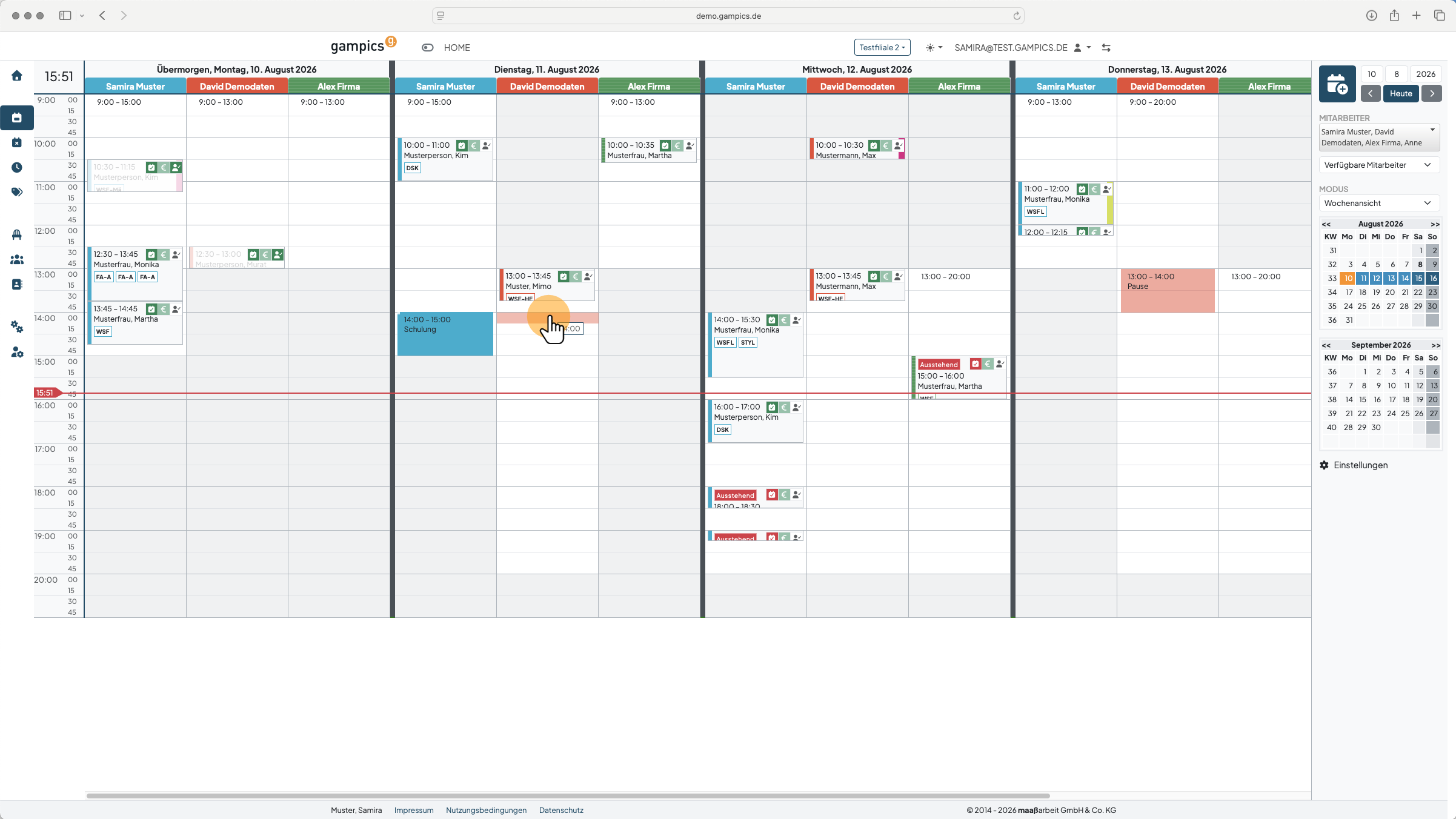
Es öffnet sich ein Fenster Kalendereintrag bearbeiten.
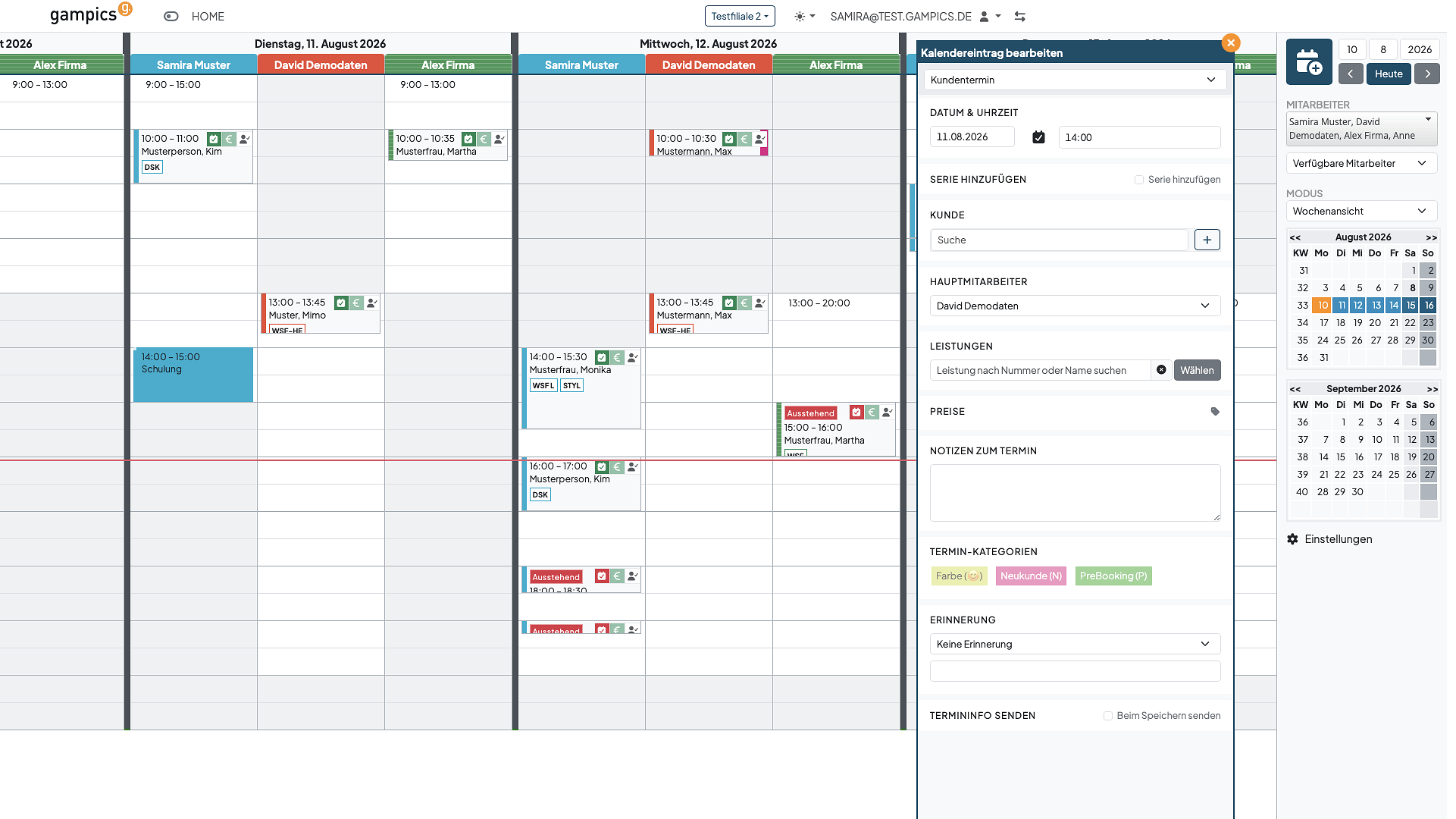
2. Kunden auswählen
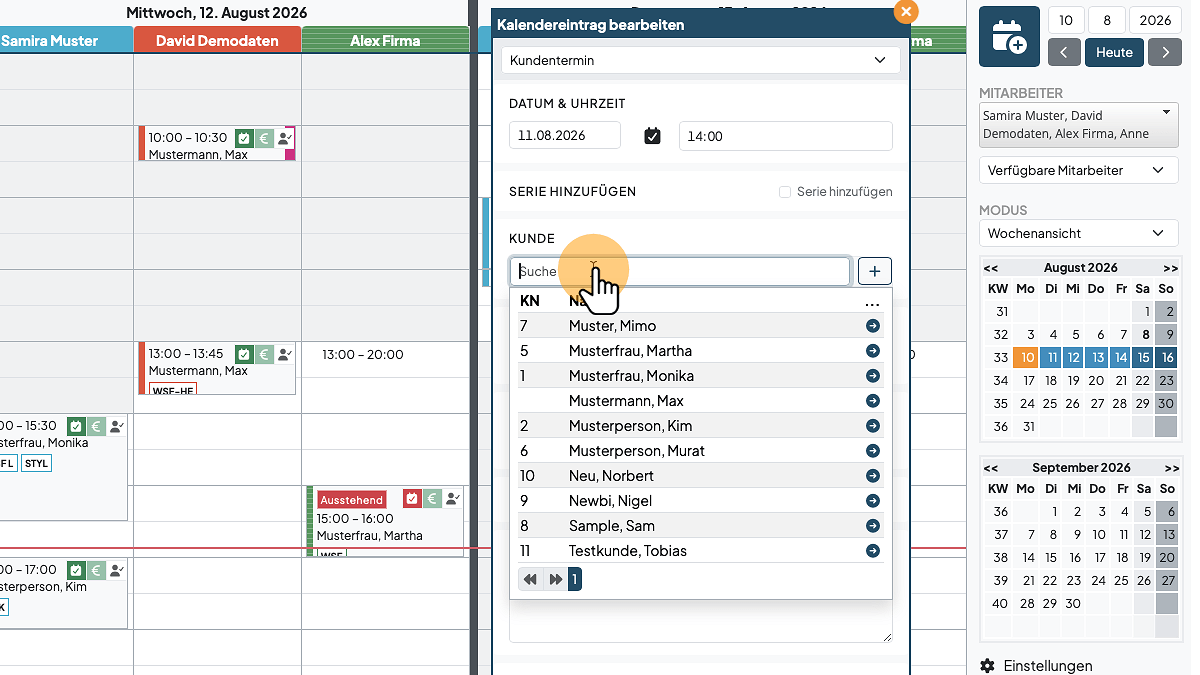
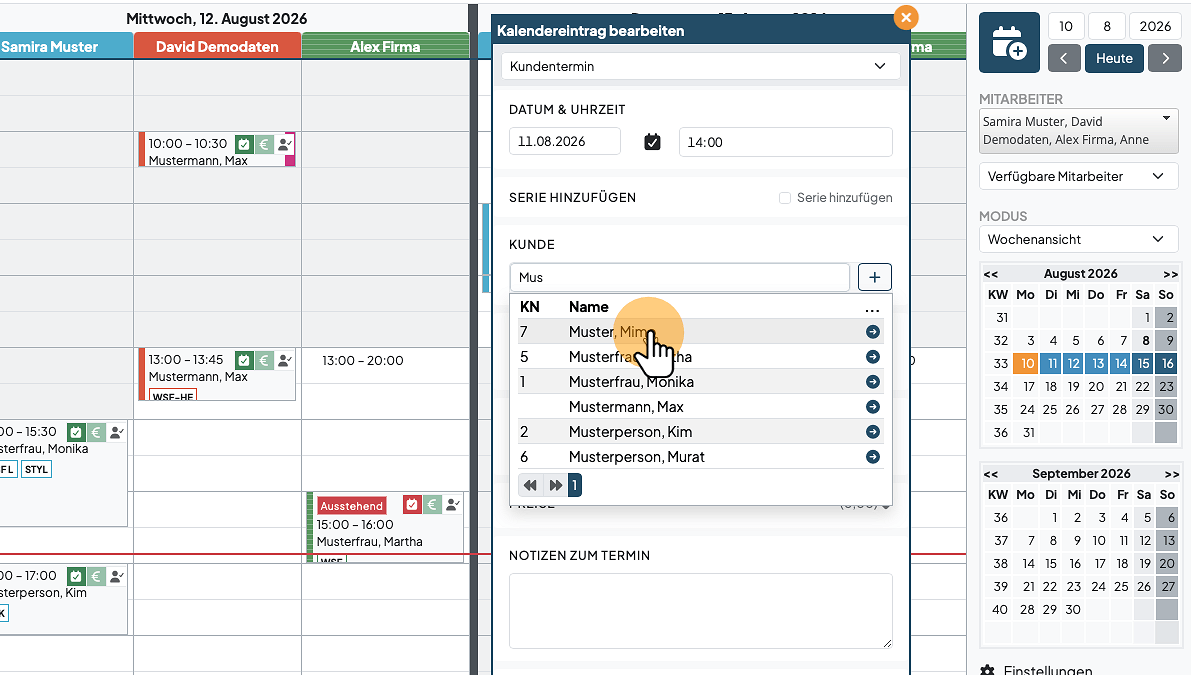
Sie können den Kunden über die Liste suchen...
... oder geben Sie den Namen des Kunden in das Suchfeld ein. Die Liste wird dann automatisch gefiltert.
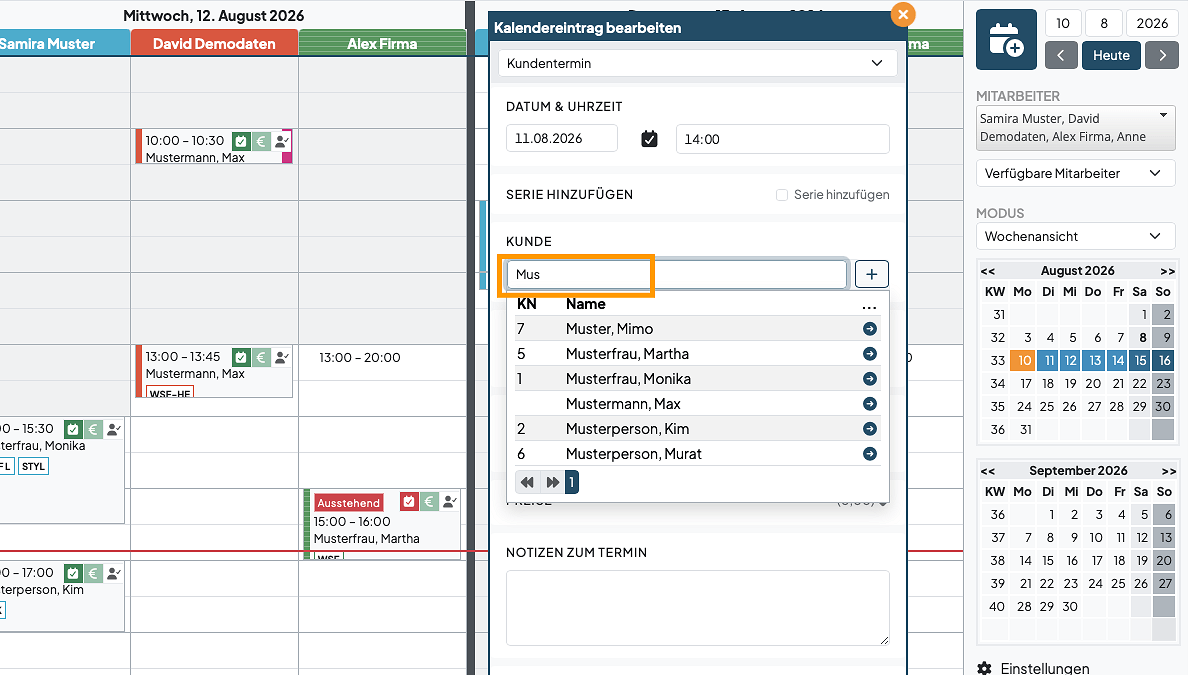
Wählen Sie den gewünschten Kunden aus der Ergebnisliste aus.
3. Leistung auswählen
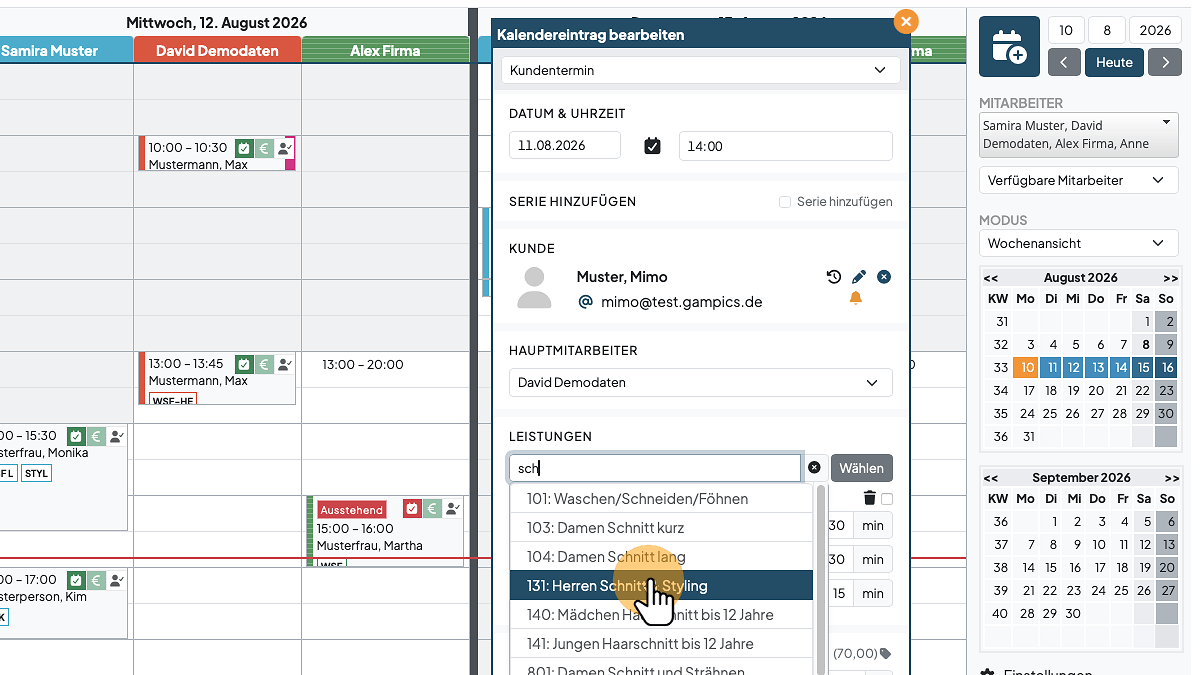
Sie können die Leistung über die Liste suchen ...
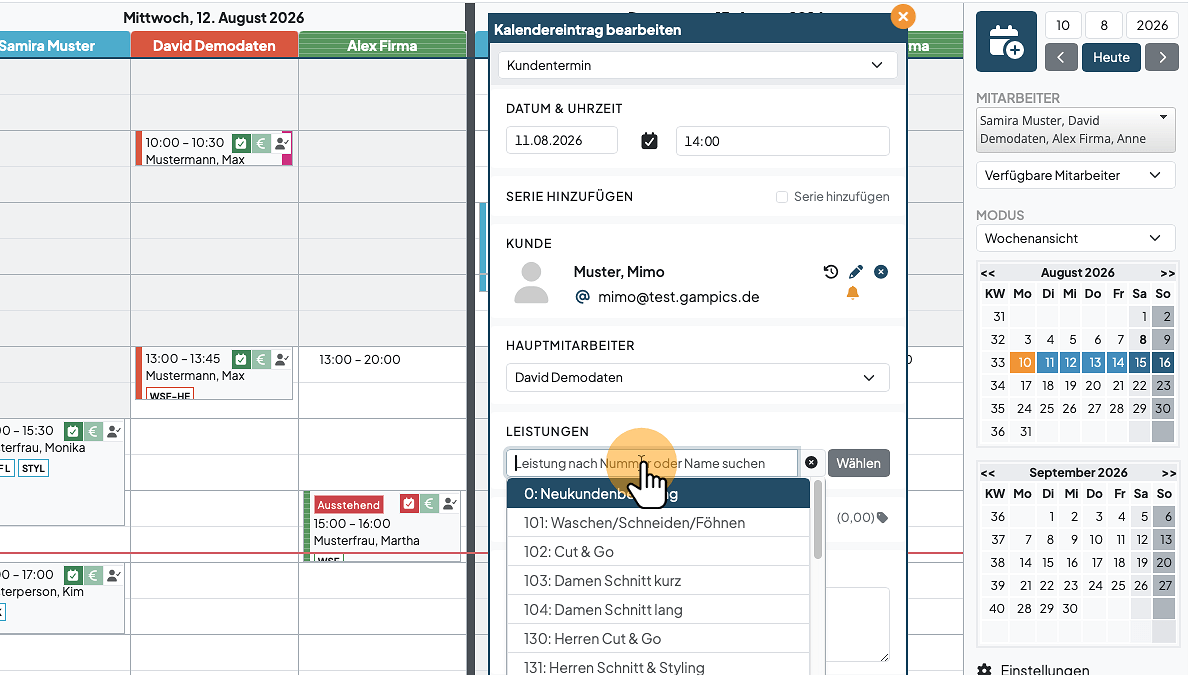
oder Sie suchen die gewünschte Leistung über die Leistungsnummer oder die Bezeichnung. Die Liste wird dann automatisch gefiltert.
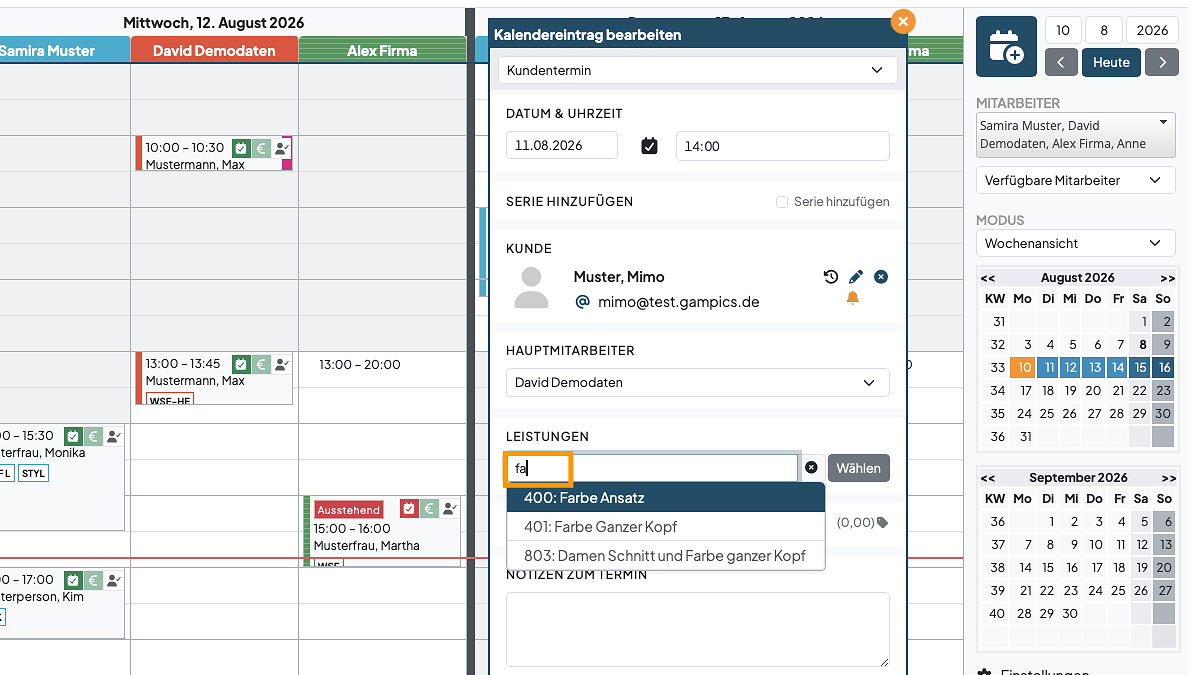
Wählen Sie die gewünschte Leistung aus und bestätigen Sie mit Wählen.
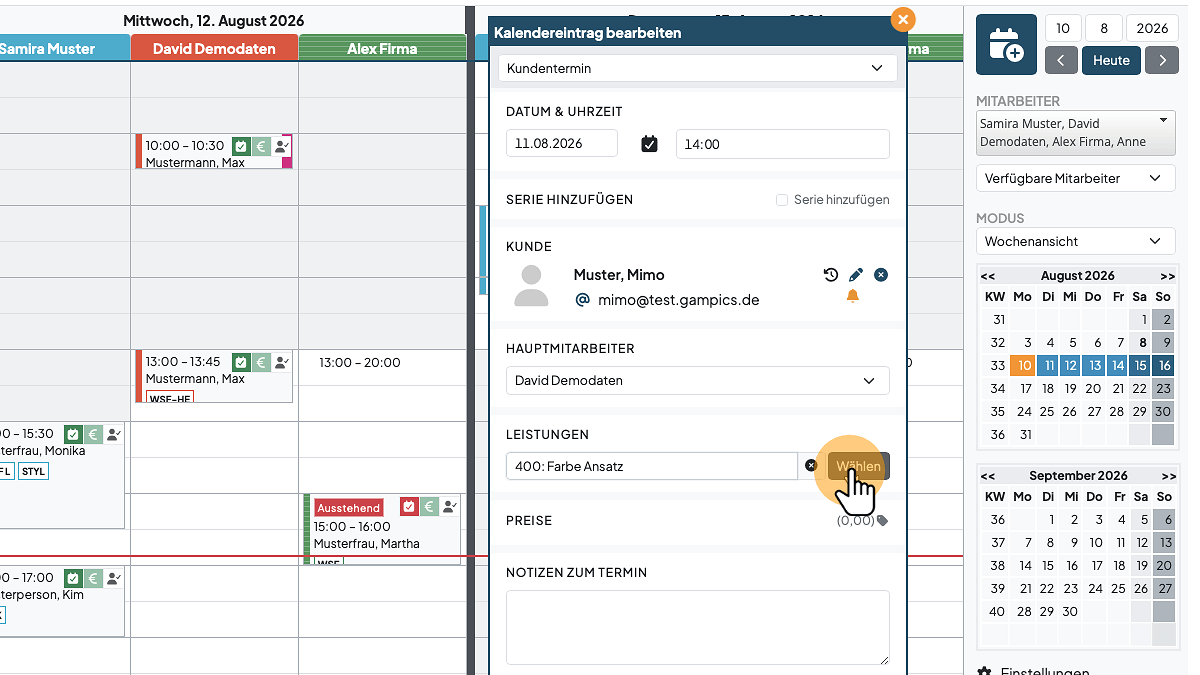
Bei Bedarf können Sie dem Termin weitere Leistungen hinzufügen. Bitte denken Sie daran, mit Wählen zu bestätigen.
4. Zusätzliche Angaben und Benachrichtigungen – optional
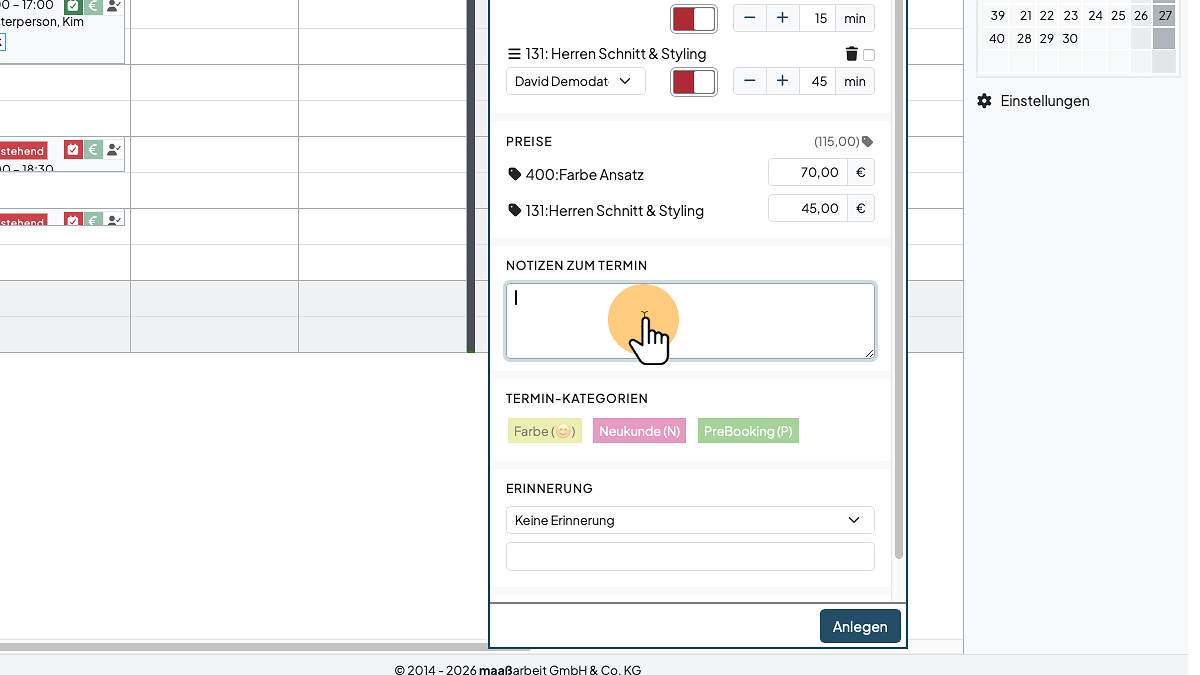
Notiz
Unter Notiz können Sie zusätzliche Informationen zum Termin hinterlegen.
Erinnerung
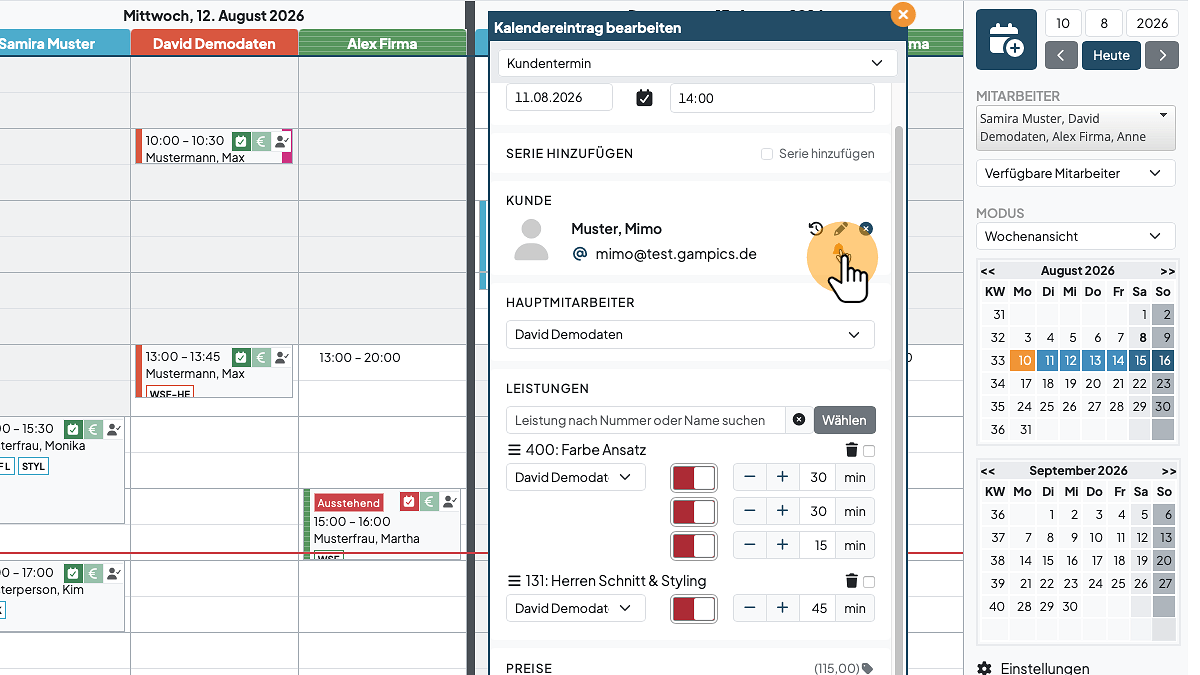
Für den Versand einer Terminerinnerung können Sie die Kontaktdaten des Kunden auf zwei Wegen übernehmen. Klicken Sie im Abschnitt Kunde auf die Glocke, um die gespeicherte E-Mail-Adresse bzw. Mobilnummer des Kunden zu verwenden.
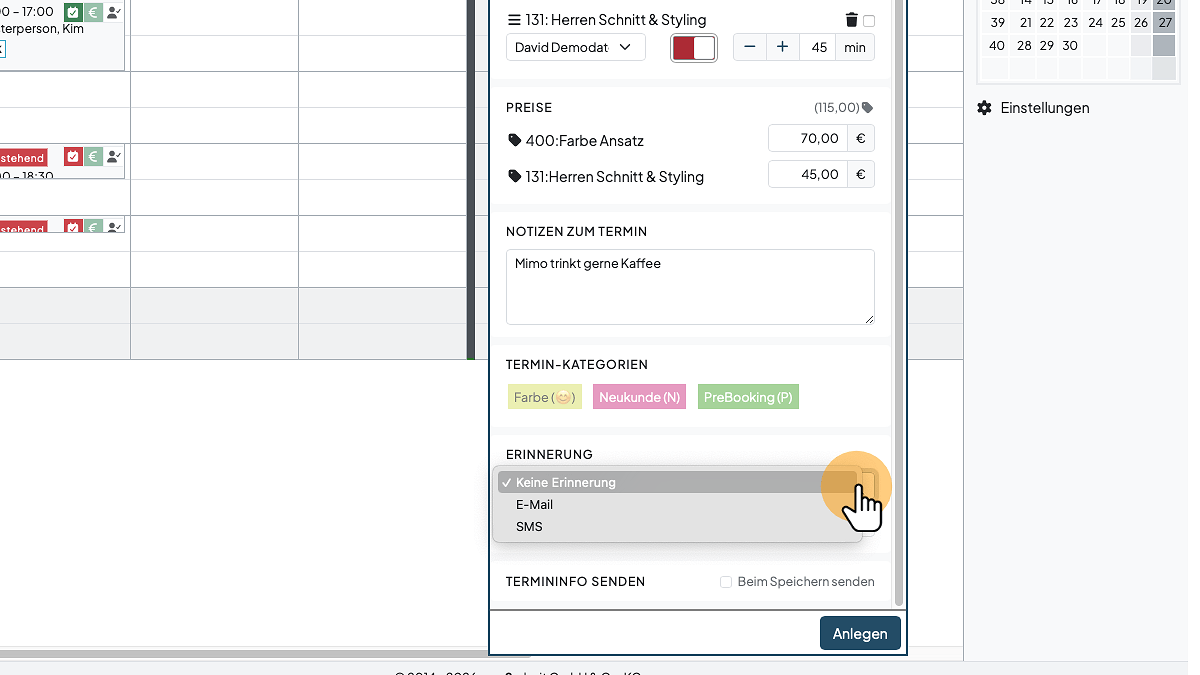
Alternativ können Sie unter Erinnerung eine E-Mail-Adresse oder Mobilnummer manuell eingeben.
5. Terminbestätigung senden
Wenn Sie dem Kunden eine Terminbestätigung senden möchten, aktivieren Sie neben Termininfo senden die Option Beim Speichern senden.
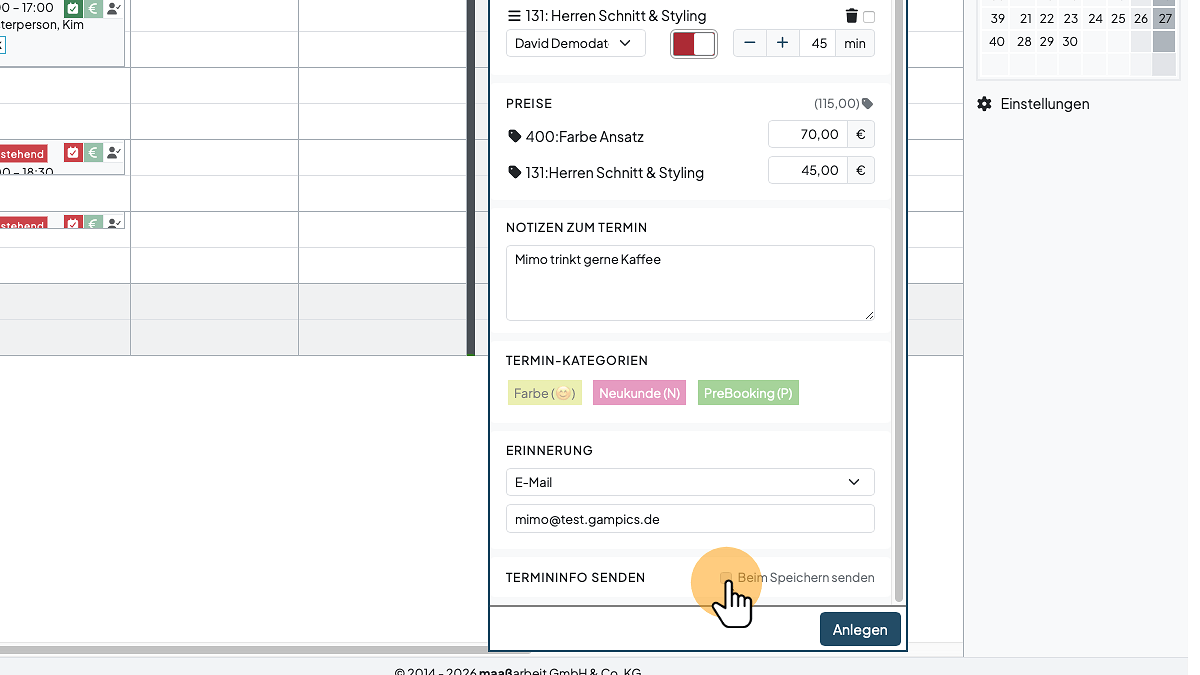
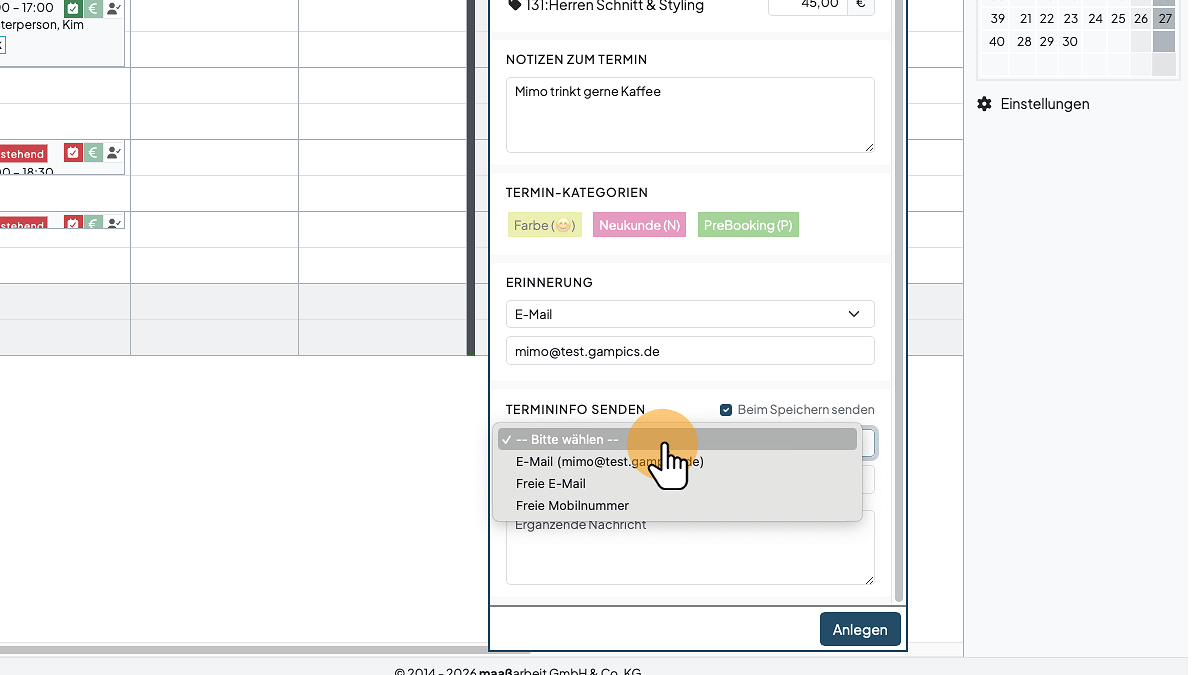
Wählen Sie anschließend aus, an welche Kontaktdaten die Terminbestätigung gesendet werden soll. Sie können die gespeicherte E-Mail-Adresse oder Mobilnummer des Kunden verwenden oder eine andere E-Mail-Adresse bzw. Mobilnummer frei eingeben.
Bei Bedarf können Sie eine ergänzende Nachricht eingeben. Diese wird zusätzlich zum festgelegten Text der Systemmail versendet.
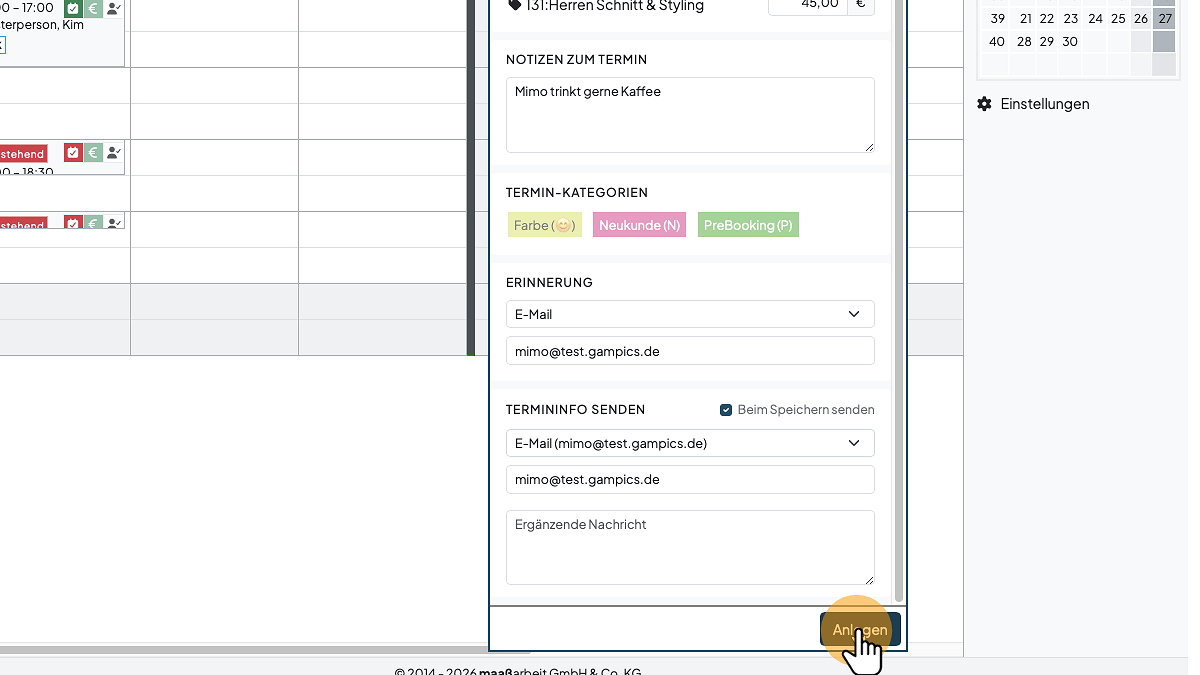
Beim Speichern des Termins wird die Terminbestätigung automatisch an die ausgewählten Kontaktdaten gesendet.
6. Termin anlegen und speichern
Klicken Sie auf Anlegen, um den Termin zu speichern.
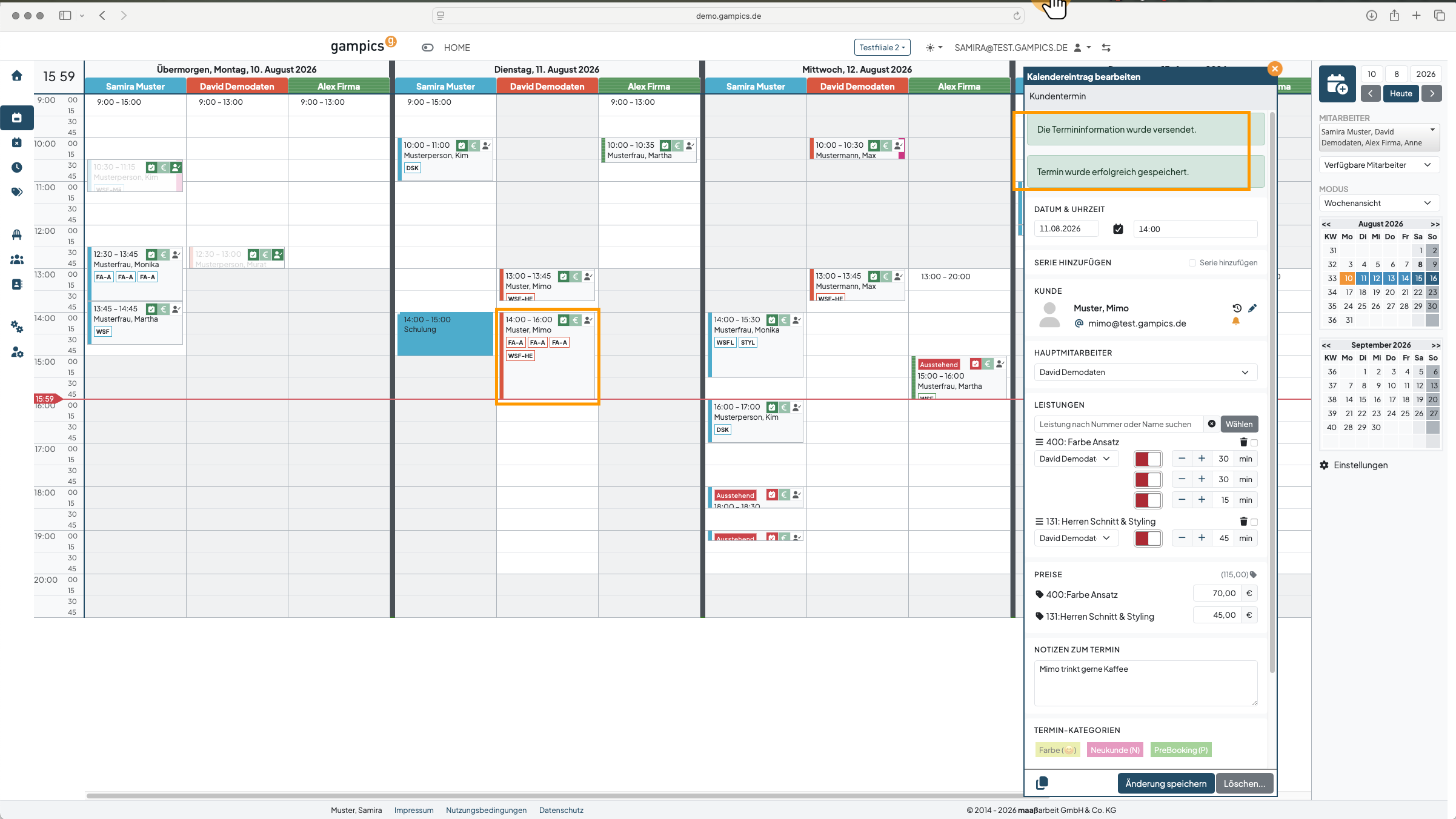
Nach dem Speichern wird der Termin im Kalender angezeigt. Wenn Sie Beim Speichern senden aktiviert haben, sehen Sie außerdem, dass die Terminbestätigung versendet wurde.
7. Termin über das Filialcockpit anlegen
Einen neuen Termin können Sie auch direkt über das Filialcockpit anlegen. Klicken Sie dort auf Termin anlegen.
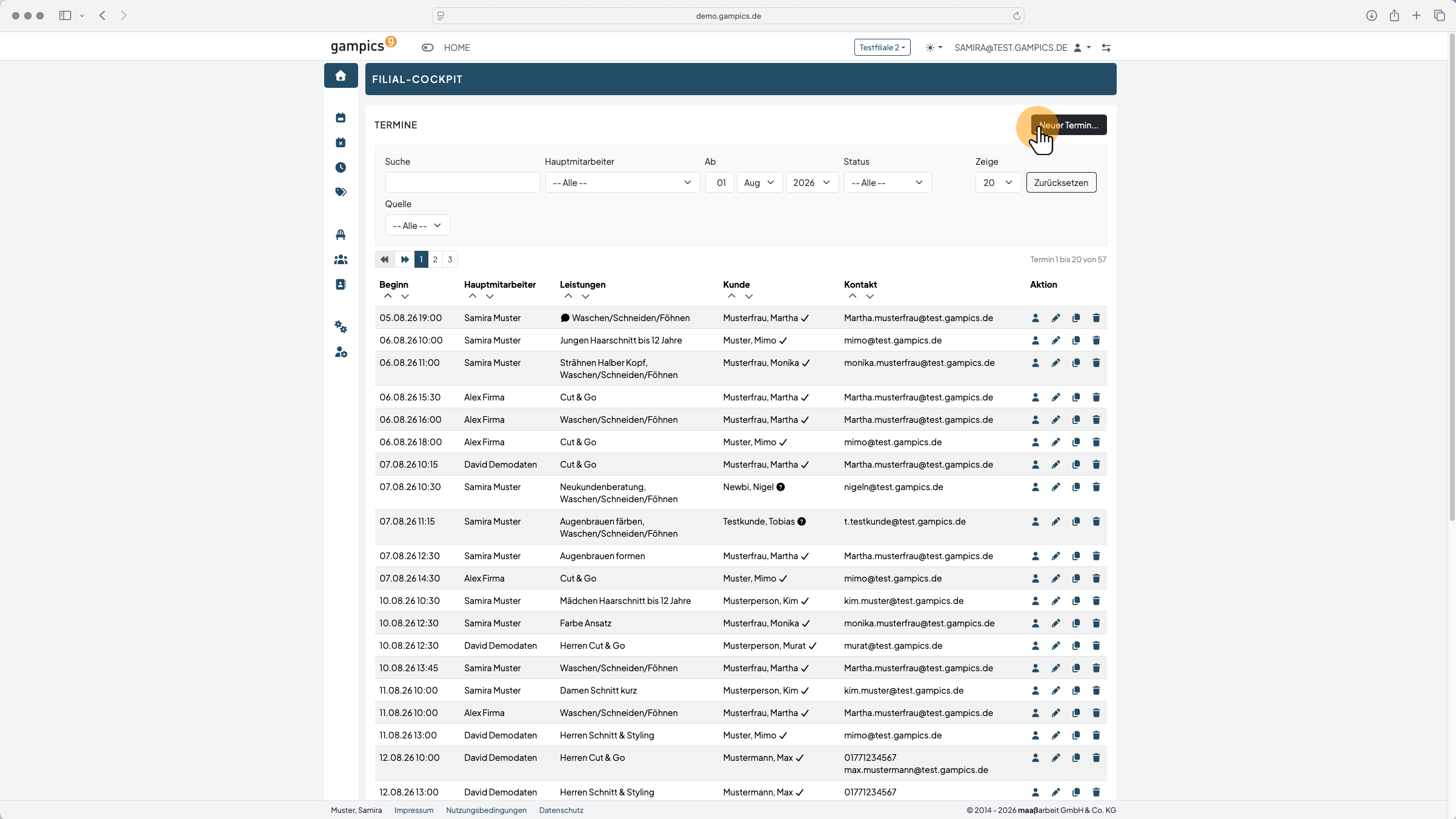
Es öffnet sich der Dialog zur Terminanlage.
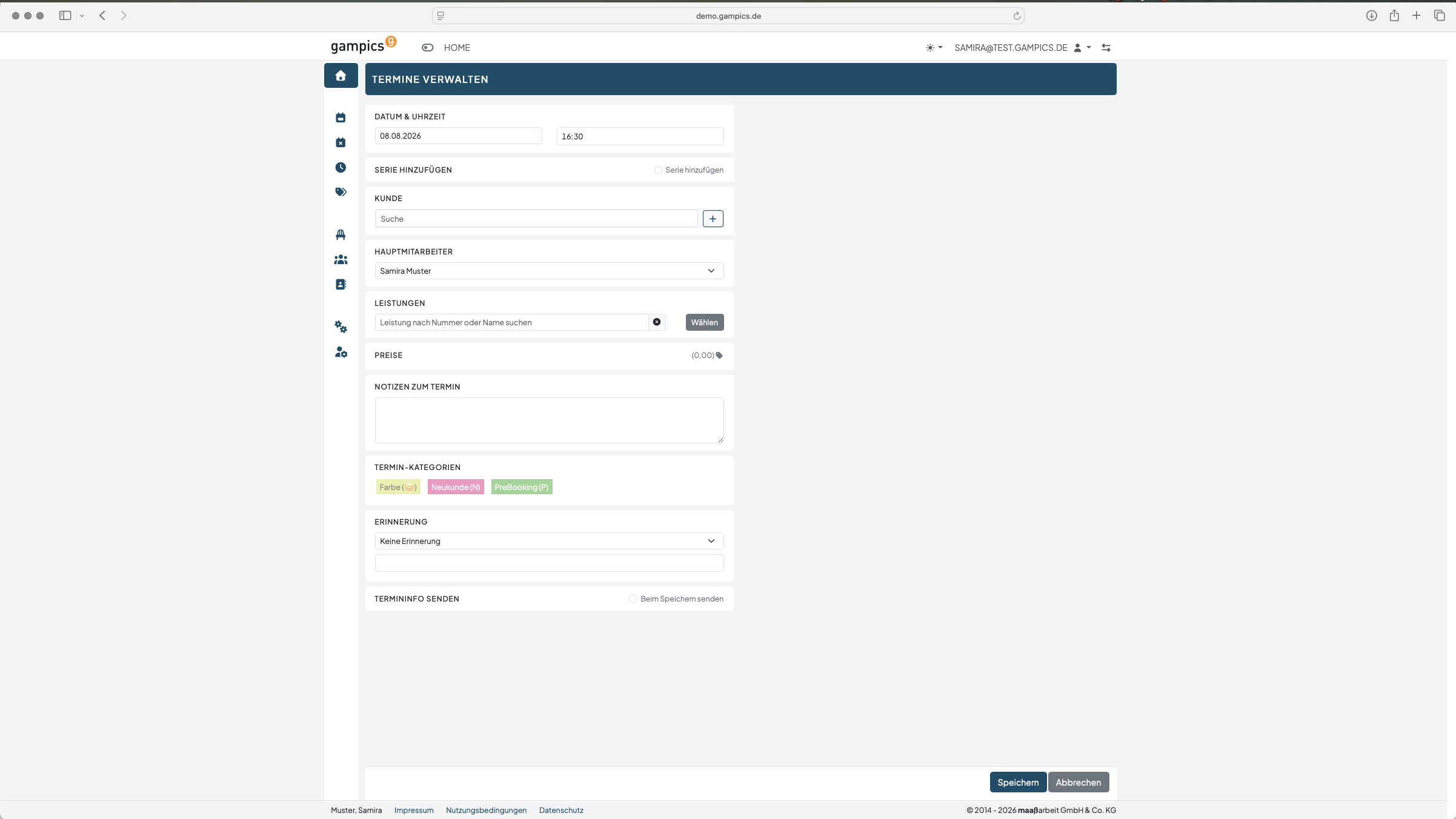
Danach erfolgt die Terminanlage wie oben beschrieben: Wählen Sie den Kunden und die gewünschten Leistungen aus und ergänzen Sie bei Bedarf die weiteren Optionen.