Kalenderansicht einstellen
Die Darstellung des Kalenders können Sie direkt im Kalender an die aktuelle Arbeitssituation anpassen. Diese Änderungen sind nicht dauerhaft: Sie dienen dazu, die Ansicht kurzfristig für die jeweilige Aufgabe zu verändern.
Das ist zum Beispiel praktisch, wenn Sie vorübergehend von der Wochen- in die Tagesansicht wechseln oder Termine anders anordnen möchten. Die dauerhafte Voreinstellung für den Kalender legen Sie unter Meine Filialeinstellungen fest. Beim erneuten Aufrufen des Kalenders wird wieder die dort getroffene Voreinstellung verwendet.
1. Einstellungen
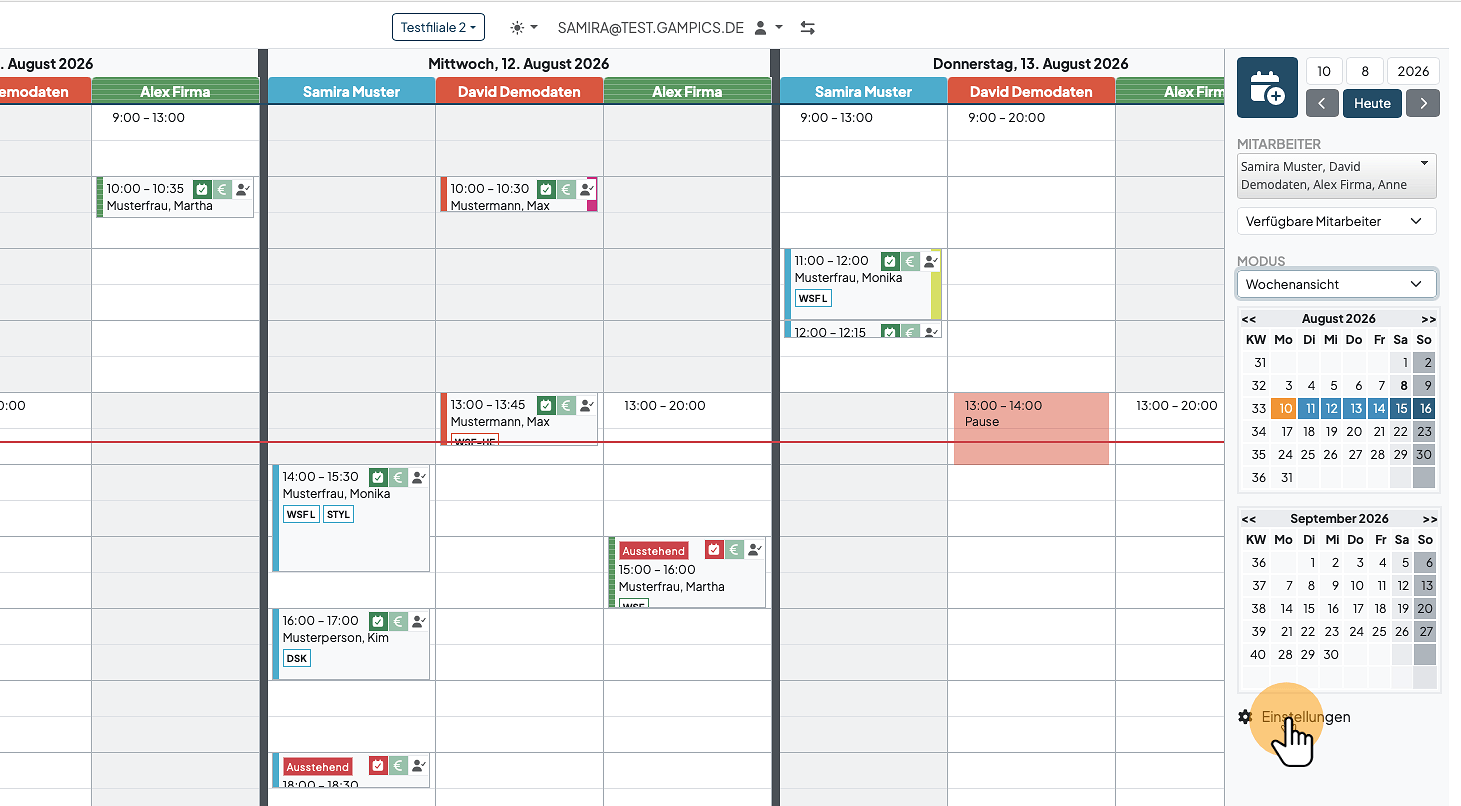
Die Einstellungen können sie über die rechten Seitenleiste des Kalenders vornehmen.
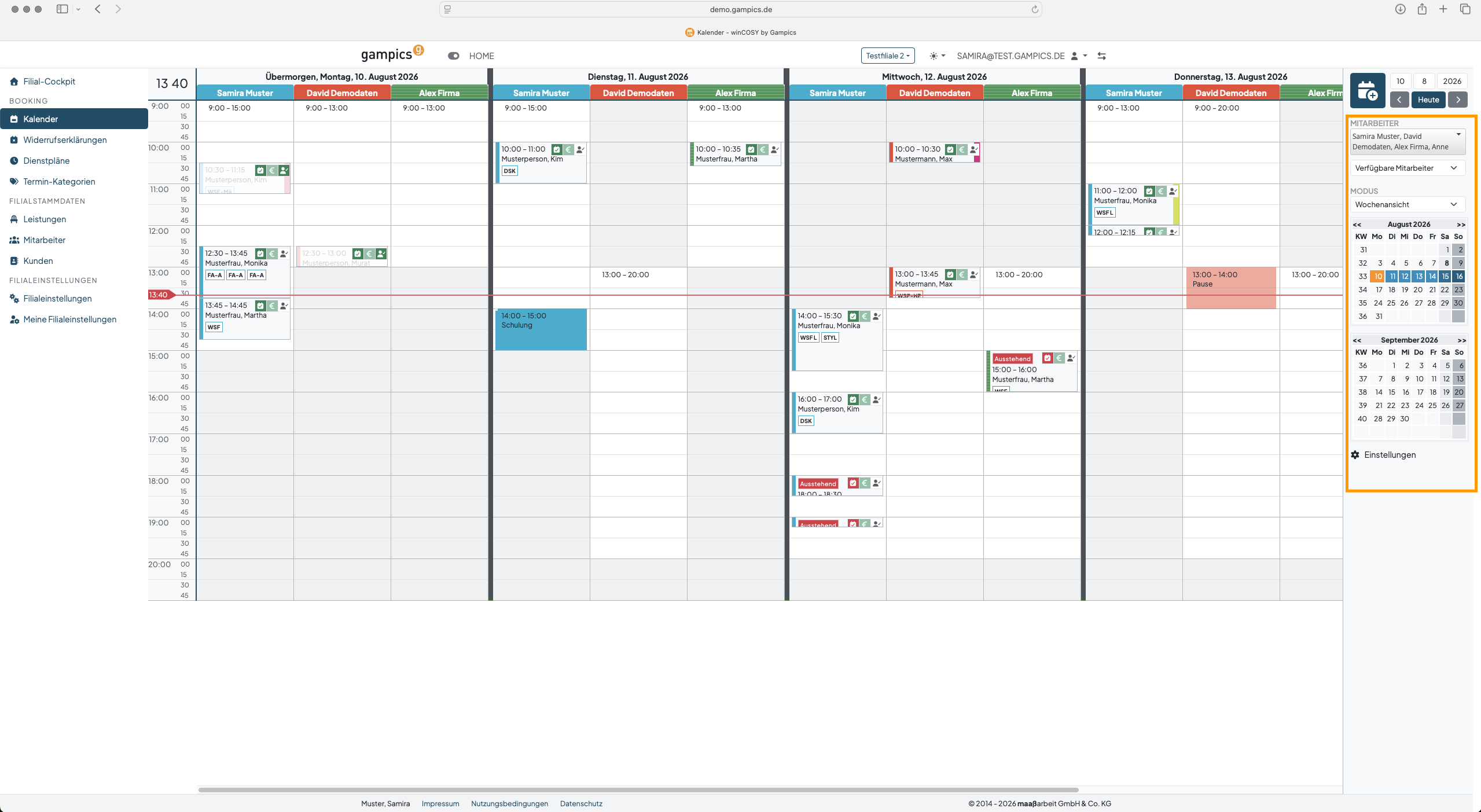
2. Mitarbeiter
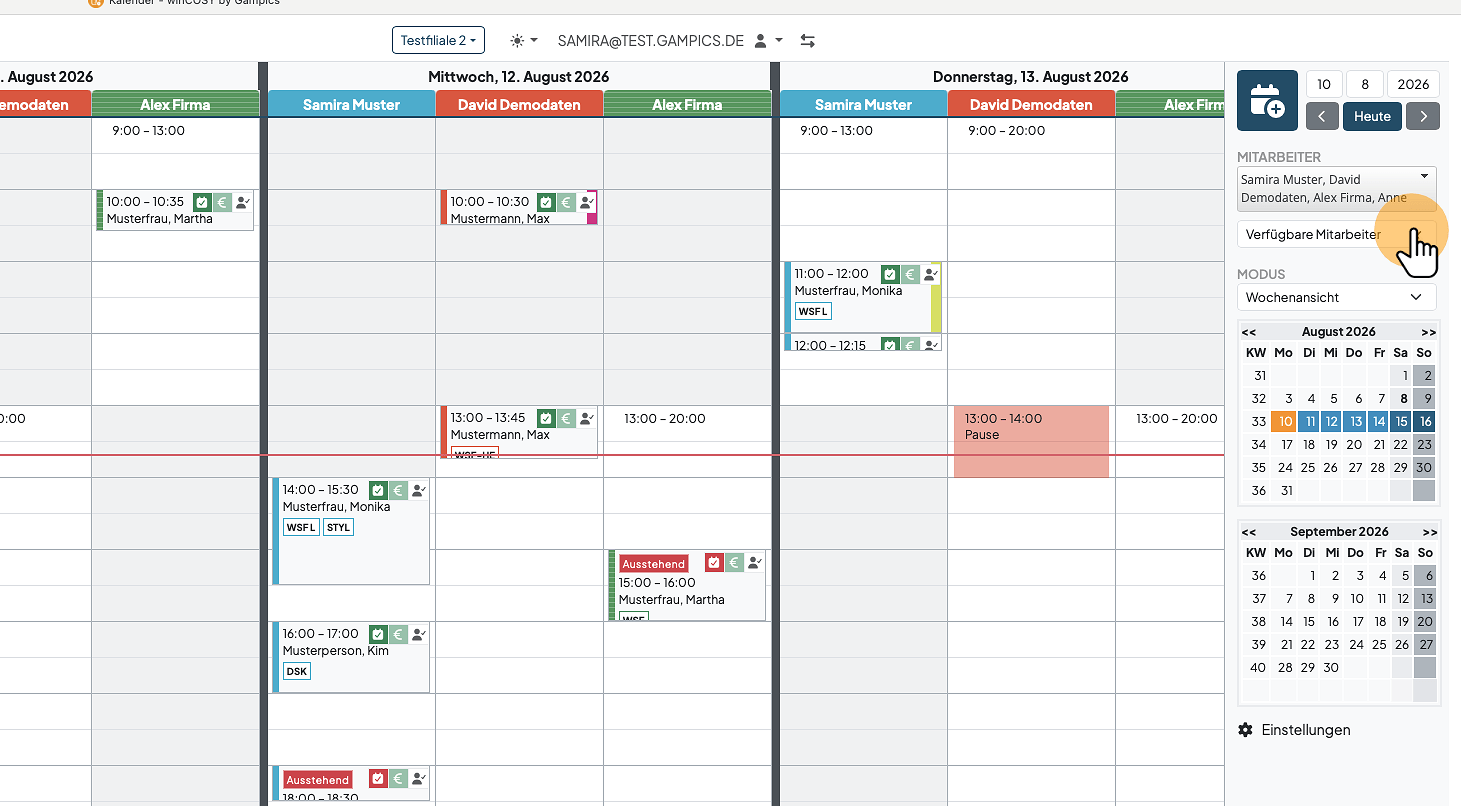
In diesem Bereich können Sie einzelne Mitarbeiter auswählen oder zwischen den Ansichten verfügbare Mitarbeiter und alle Mitarbeiter wechseln.
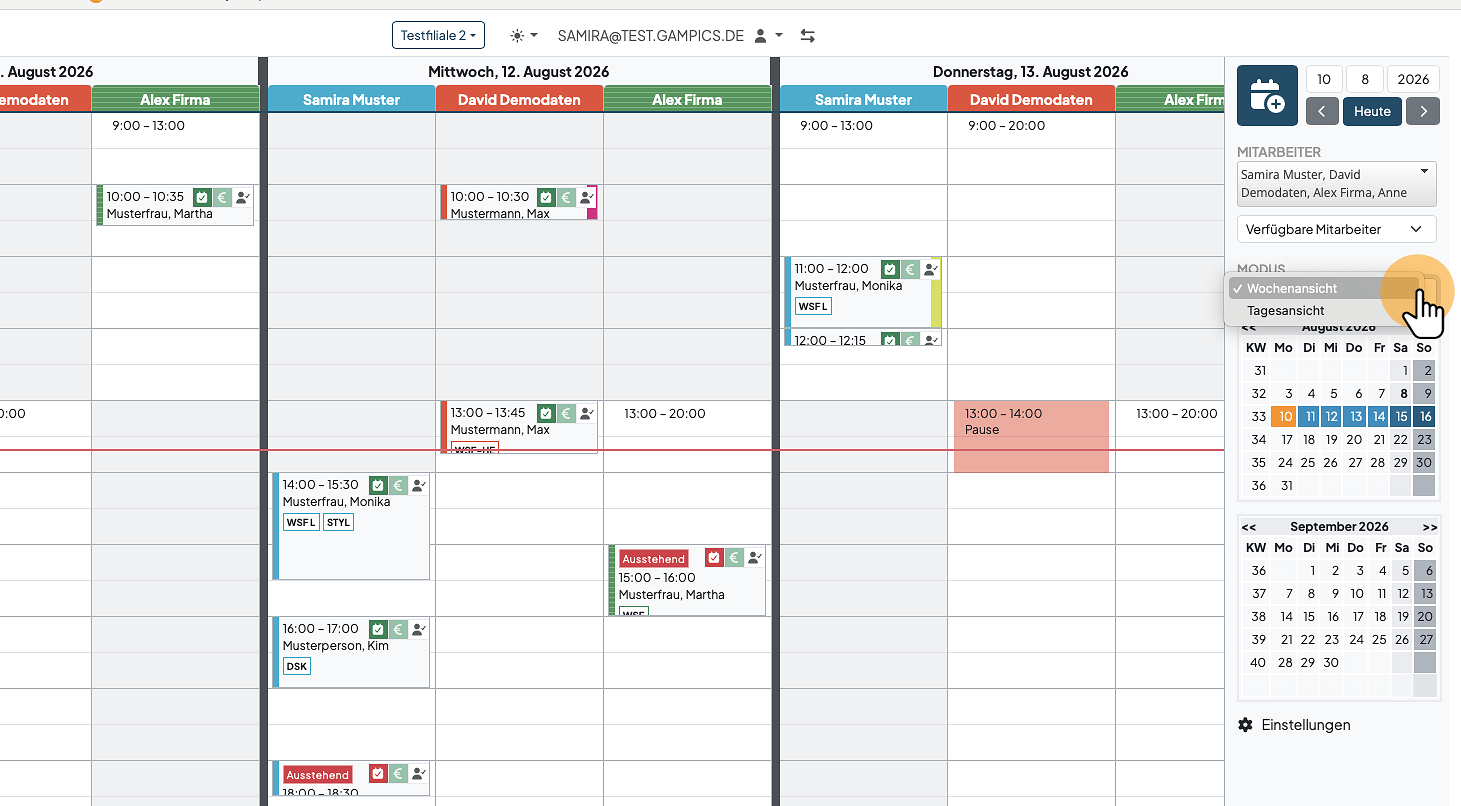
3. Modus: Tages- oder Wochenansicht
Wechseln Sie je nach aktueller Aufgabe zwischen Tagesansicht und Wochenansicht.
4. Kalendereinstellungen öffnen
Klicken Sie auf Einstellungen, um weitere Optionen für die aktuelle Kalenderdarstellung aufzurufen.
5. Weitere Einstellungen vornehmen
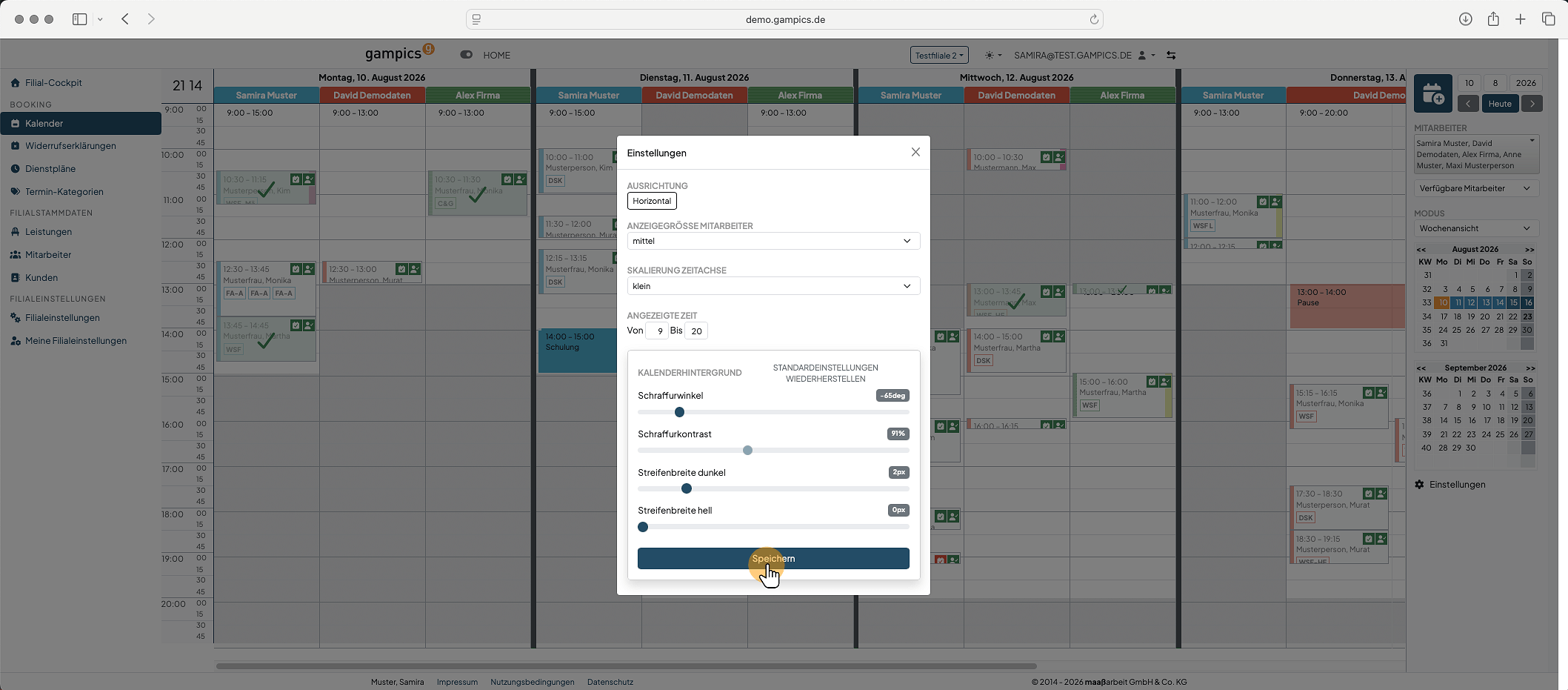
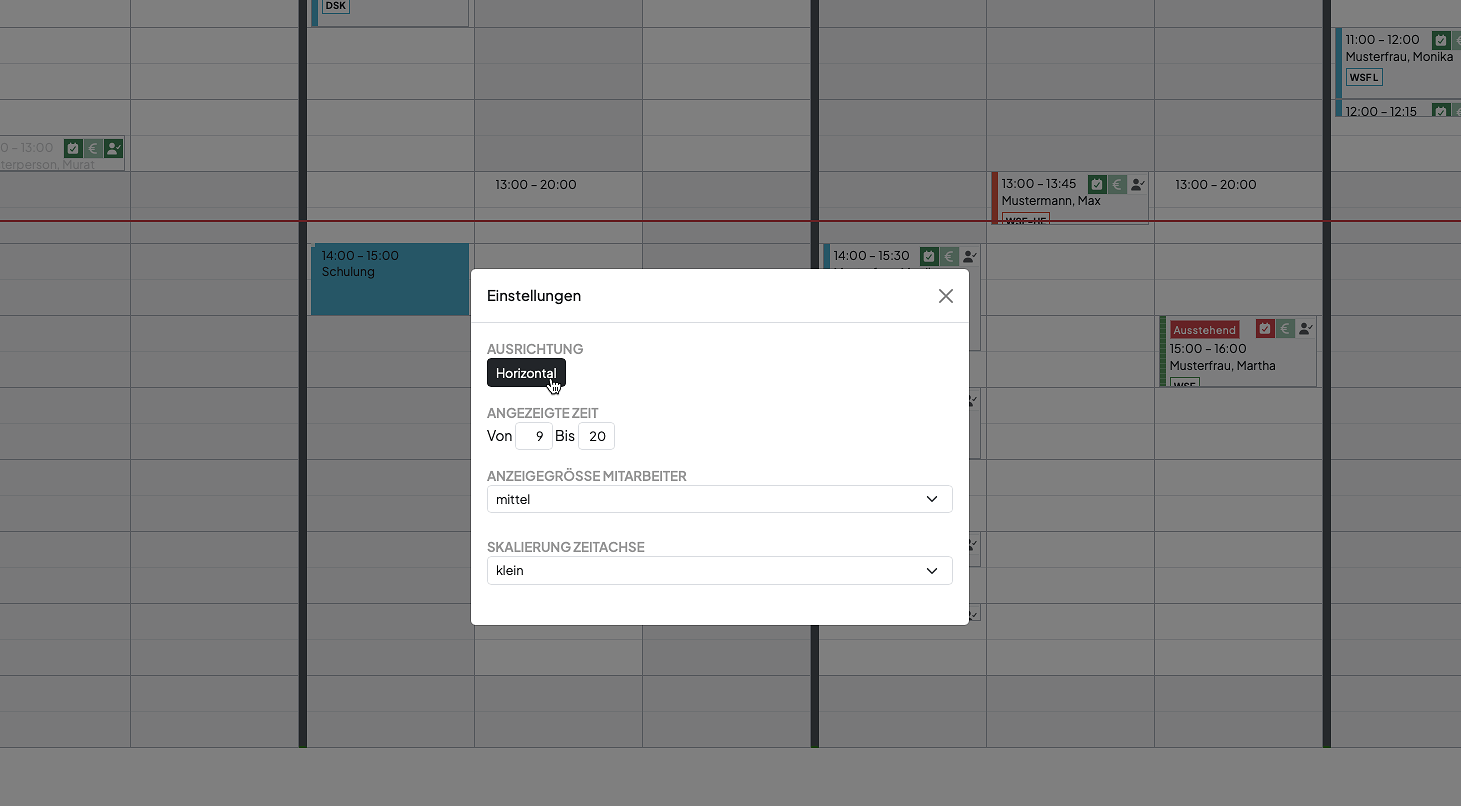
Wählen Sie je nach gewünschter Darstellung zwischen Horizontal und Vertikal. Sie können zudem den angezeigten Zeitraum sowie die Anzeigegröße Mitarbeiter und die Skalierung Zeitachse einstellen.
Schließen Sie das Fenster anschließend über das X neben Einstellungen.
Bitte beachten Sie: Diese Anpassungen sind nicht dauerhaft. Die Voreinstellungen legen Sie unter Meine Filialeinstellungen fest.
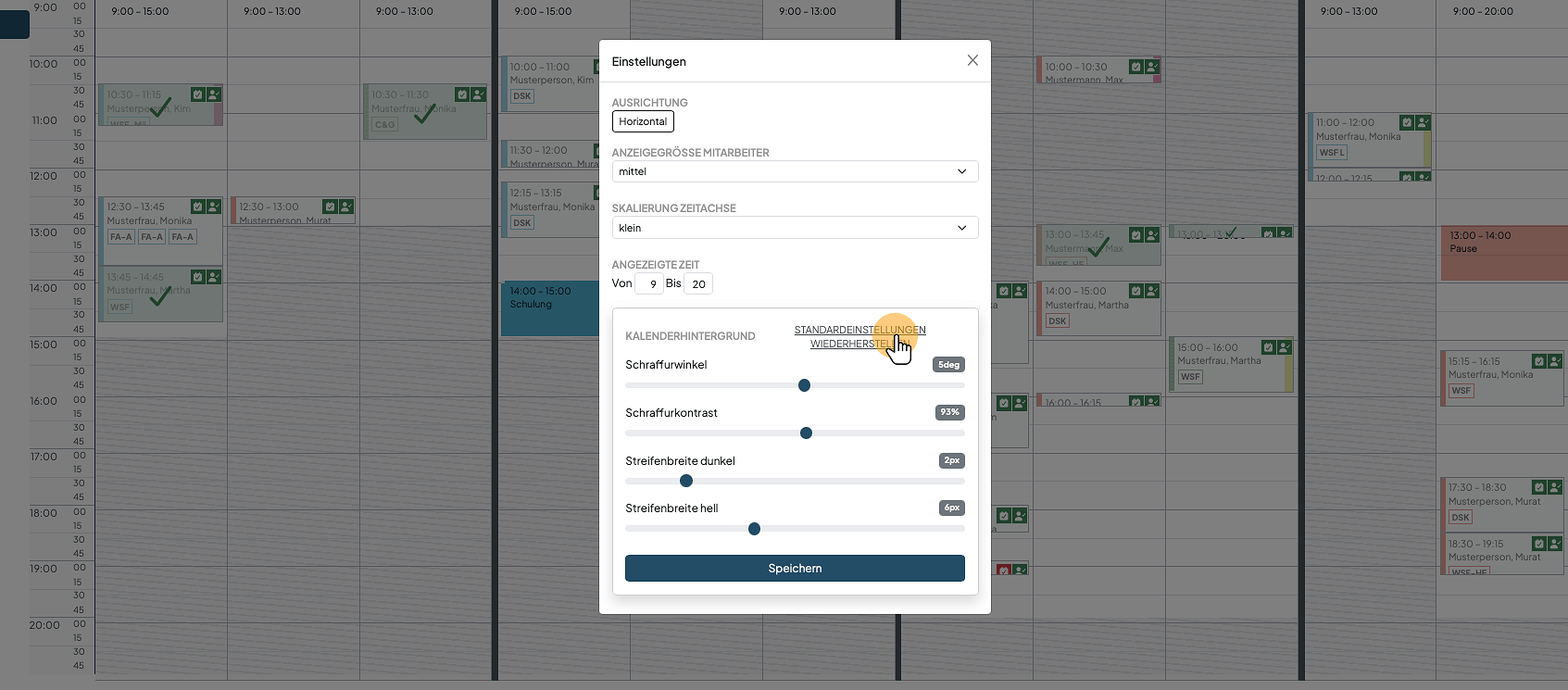
6. Kalenderhintergrund dauerhaft einstellen
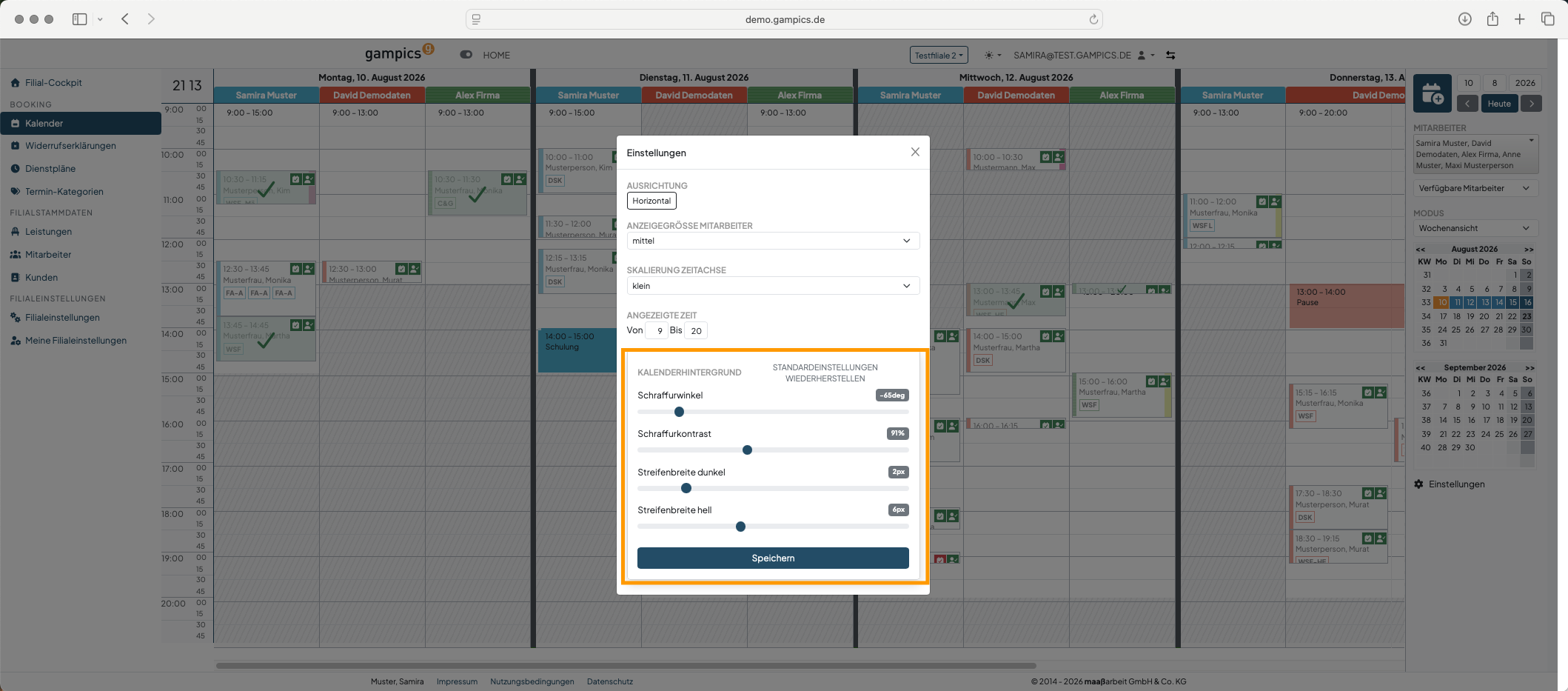
Hinweis: Die folgenden Einstellungen sind nur für Firmenverantwortliche sichtbar. Anders als die zuvor beschriebenen Einstellungen der aktuellen Kalenderansicht werden Änderungen am Kalenderhintergrund dauerhaft gespeichert.
Im Bereich Kalenderhintergrund können Sie die Darstellung der nicht verfügbaren Zeiten im Kalender anpassen. Diese Bereiche werden standardmäßig schraffiert dargestellt.
Stellen Sie die Schraffur über die folgenden Regler ein:
- Schraffurwinkel bestimmt den Winkel der Schraffur.
- Schraffurkontrast bestimmt, wie hell oder dunkel die Schraffur dargestellt wird.
- Streifenbreite dunkel bestimmt die Breite der dunklen Schraffurstreifen.
- Streifenbreite hell bestimmt die Breite der hellen Schraffurstreifen.
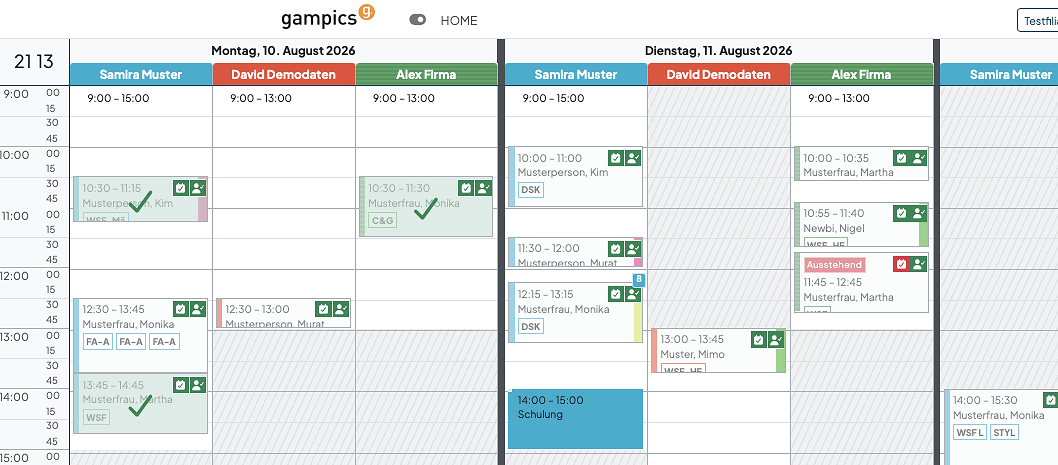
Im Dunkelmodus gelten die gleichen Einstellungen für den Kalenderhintergrund. Die nicht verfügbaren Zeiten werden dort auf schwarzem Hintergrund dargestellt.
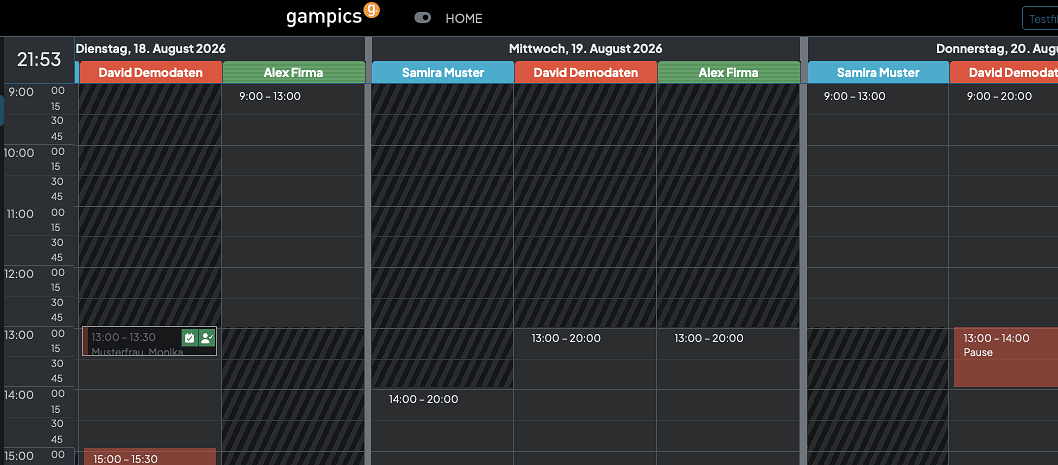
Hinweis: Im Dunkelmodus sind die Bezeichnungen Streifenbreite dunkel und Streifenbreite hell derzeit vertauscht.
7. Standardeinstellungen wiederherstellen
Klicken Sie auf STANDARDEINSTELLUNGEN WIEDERHERSTELLEN, um die Einstellungen für den Kalenderhintergrund auf die Standardwerte zurückzusetzen.
8. Schraffur ausblenden
Tipp: Wenn keine Schraffur gewünscht ist, stellen Sie Streifenbreite hell auf 0. Über Schraffurkontrast können Sie anschließend einstellen, wie hell oder dunkel der Kalenderhintergrund dargestellt wird.
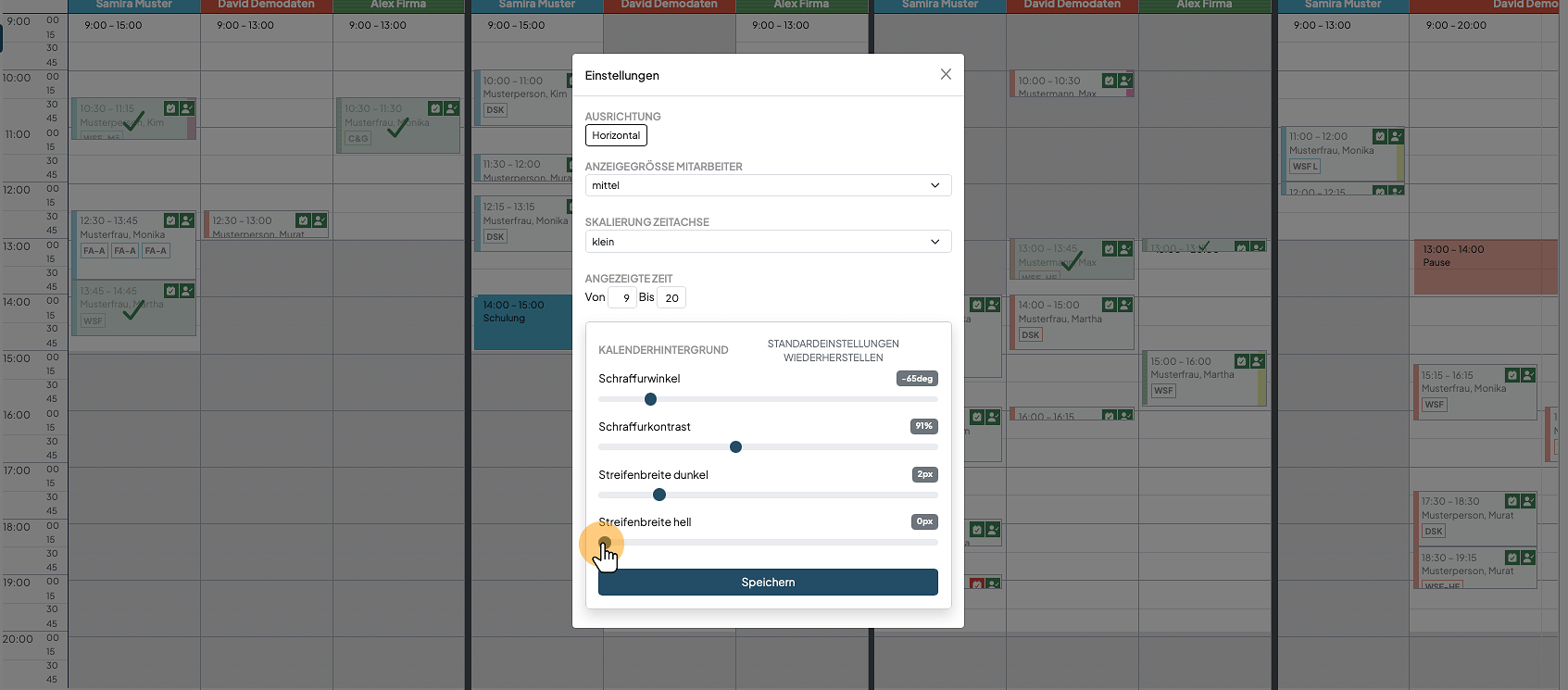
9. Einstellungen speichern
Klicken Sie auf Speichern, um die Einstellungen für den Kalenderhintergrund dauerhaft zu übernehmen.