Mitarbeiter anlegen und bearbeiten
In der Mitarbeiterverwaltung legen Sie neue Mitarbeiter an und bearbeiten bestehende Mitarbeiterdaten. Neben den persönlichen Daten können Sie hier unter anderem Qualifikationen und die Darstellung im Kalender festlegen. Auch das Benutzerkonto und die persönliche PIN werden in der Mitarbeiterverwaltung eingerichtet.
1. Mitarbeiterverwaltung öffnen
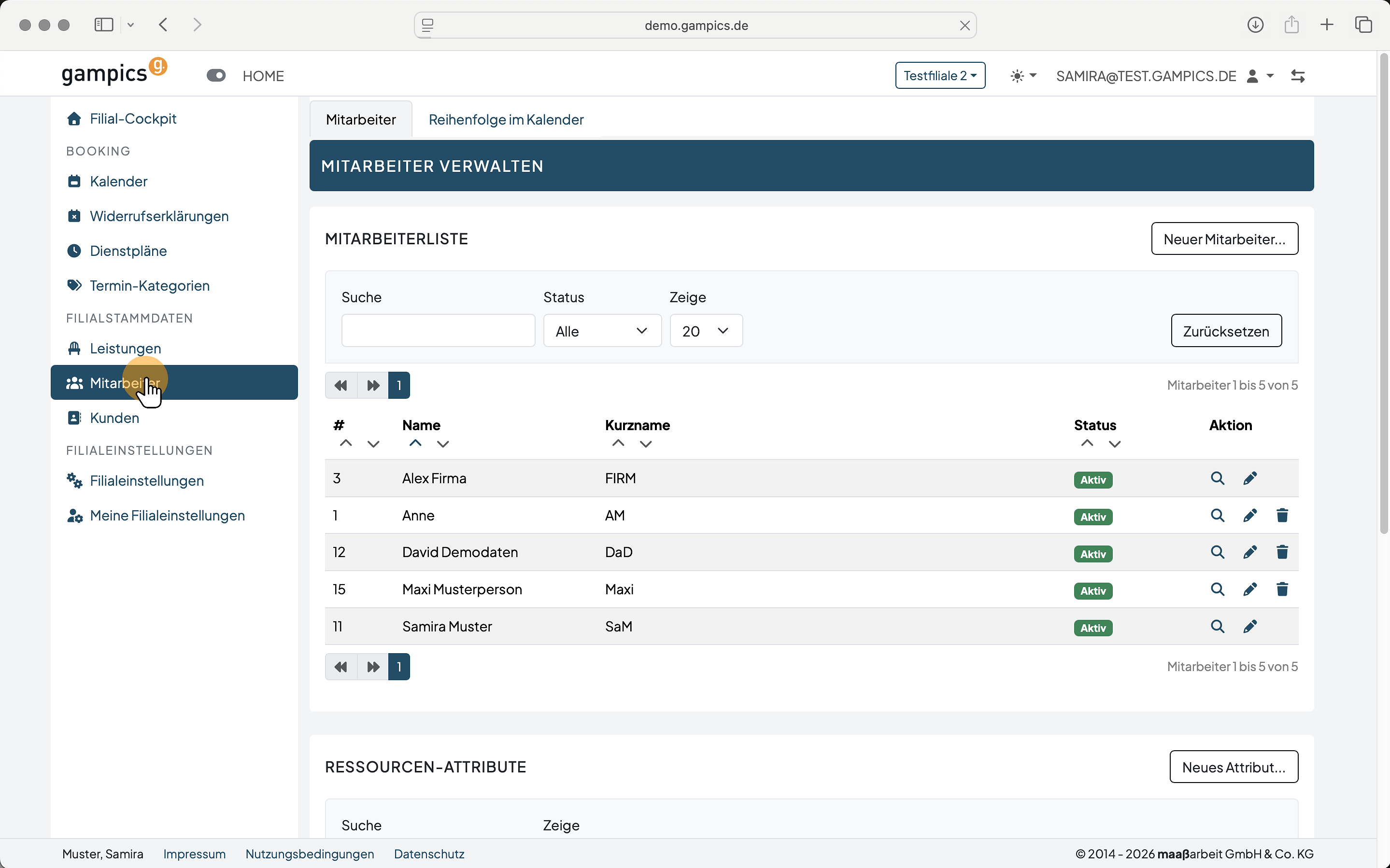
Öffnen Sie in der Seitenleiste den Bereich Mitarbeiter. Sie gelangen zur Übersicht Mitarbeiter verwalten.
Hier sehen Sie die bereits angelegten Mitarbeiter. Über das Stift-Symbol in der Spalte Aktion können Sie einen bestehenden Mitarbeiter bearbeiten.
2. Neuen Mitarbeiter anlegen
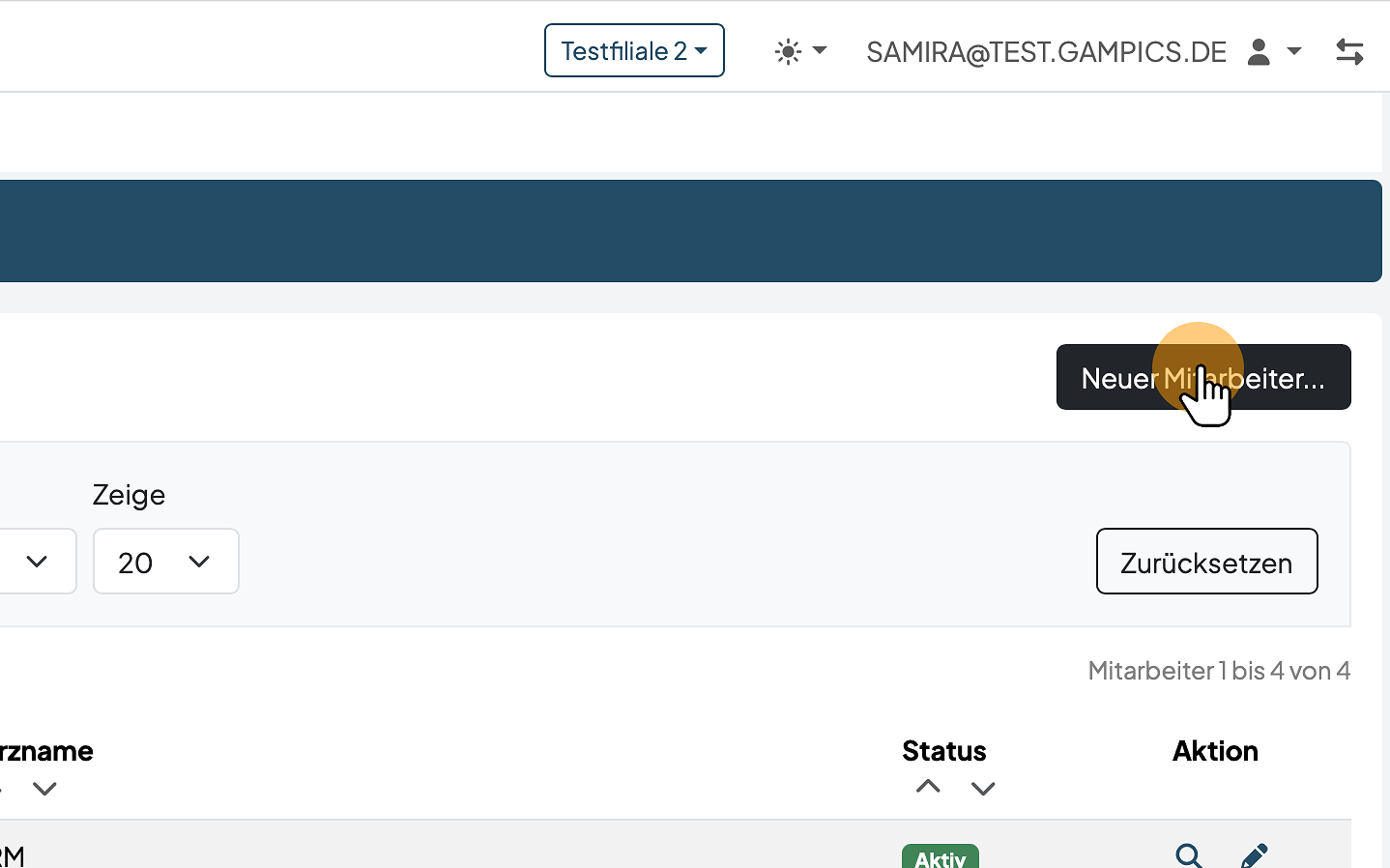
Um einen neuen Mitarbeiter anzulegen, klicken Sie auf Neuer Mitarbeiter....
3. Mitarbeiterdaten erfassen
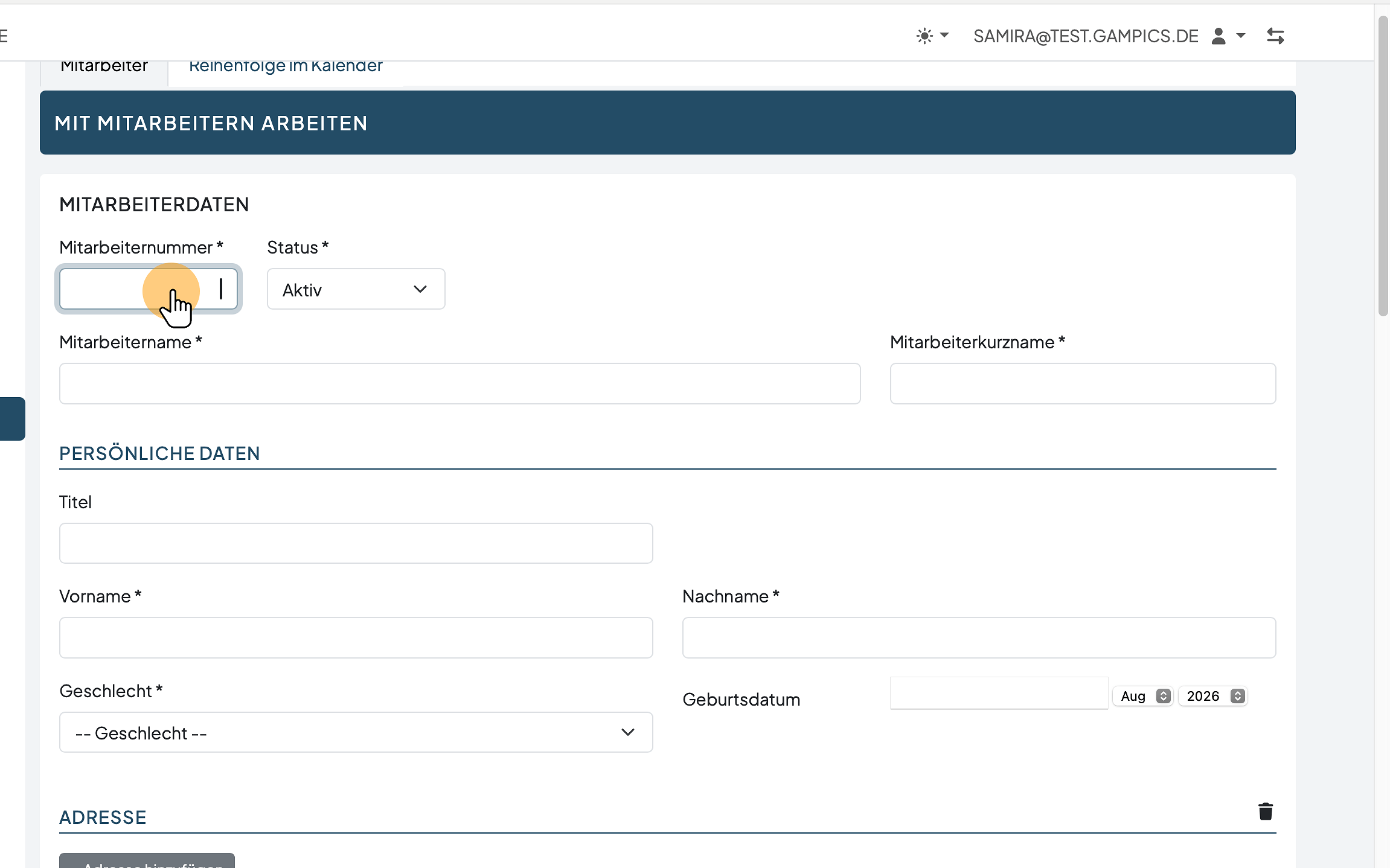
Erfassen Sie die grundlegenden Mitarbeiterdaten. Dazu gehören insbesondere Mitarbeiterstatus, Mitarbeiternummer, Mitarbeiterkurzname sowie die persönlichen Daten des Mitarbeiters.
Pflichtfelder sind mit einem Sternchen gekennzeichnet.
4. Benutzerkonto und persönliche PIN einrichten
Im Bereich Mitarbeiter-Authentifizierung können Sie eine persönliche PIN für den Mitarbeiter vergeben. Die PIN wird für den schnellen Benutzerwechsel verwendet.
Das Benutzerkonto wird ebenfalls in der Mitarbeiterverwaltung erstellt. Aktivieren Sie Mitarbeiter hat ein Benutzerkonto und tragen Sie die E-Mail-Adresse des Mitarbeiters in das Feld E-Mail ein, wenn Sie für den Mitarbeiter ein eigenes Benutzerkonto anlegen möchten.
Nach dem Speichern erhält der Mitarbeiter an die hinterlegte E-Mail-Adresse automatisch eine E-Mail mit seinem Passwort.
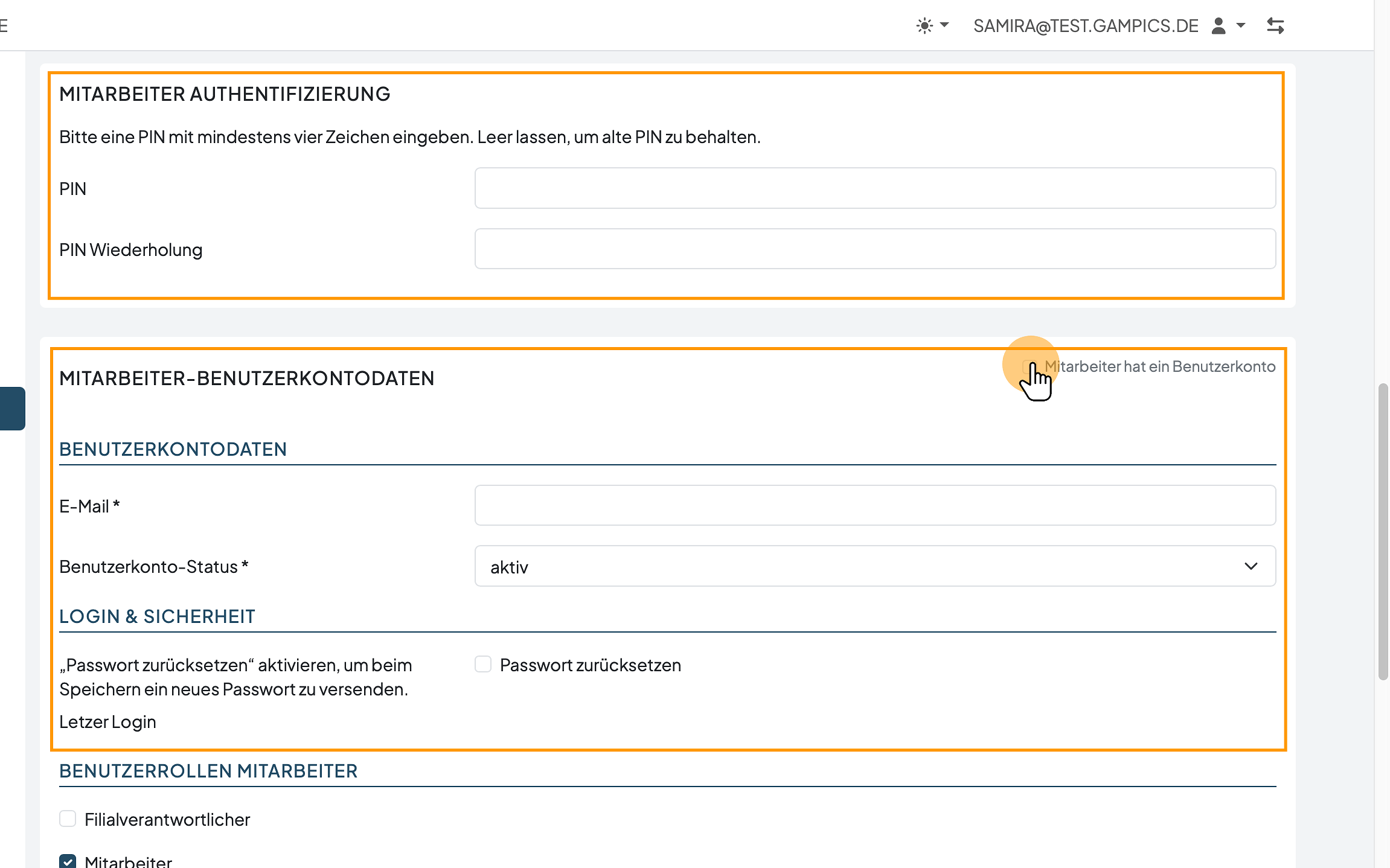
Hinweis: Wir empfehlen, für jeden Mitarbeiter, der das Online-Booking nutzt, ein eigenes Benutzerkonto anzulegen. Jeder Benutzer benötigt dafür eine eigene E-Mail-Adresse.
Eigene Benutzerkonten erhöhen die Sicherheit und erleichtern die Benutzerverwaltung im Salon:
- Sicheres On- und Offboarding: Neue Mitarbeiter erhalten gezielt die benötigten Zugriffsrechte. Verlässt ein Mitarbeiter den Salon, kann sein Benutzerkonto deaktiviert werden, ohne Zugangsdaten für andere Mitarbeiter ändern zu müssen.
- Individuelle Berechtigungen: Sie können für jeden Benutzer festlegen, auf welche Funktionen er zugreifen darf.
- Schneller Benutzerwechsel: Mitarbeiter können mit ihrer persönlichen PIN schnell zwischen den Benutzerkonten wechseln.
- Persönliche Arbeitsumgebung: Beim Benutzerwechsel gelangt jeder Mitarbeiter wieder zu der Ansicht, in der er zuletzt gearbeitet hat. Das erleichtert den Wechsel im laufenden Salonbetrieb.
- Nachvollziehbarkeit: Aktionen können dem jeweiligen Benutzer zugeordnet werden.
5. Qualifikationen und Kalendereinstellungen festlegen
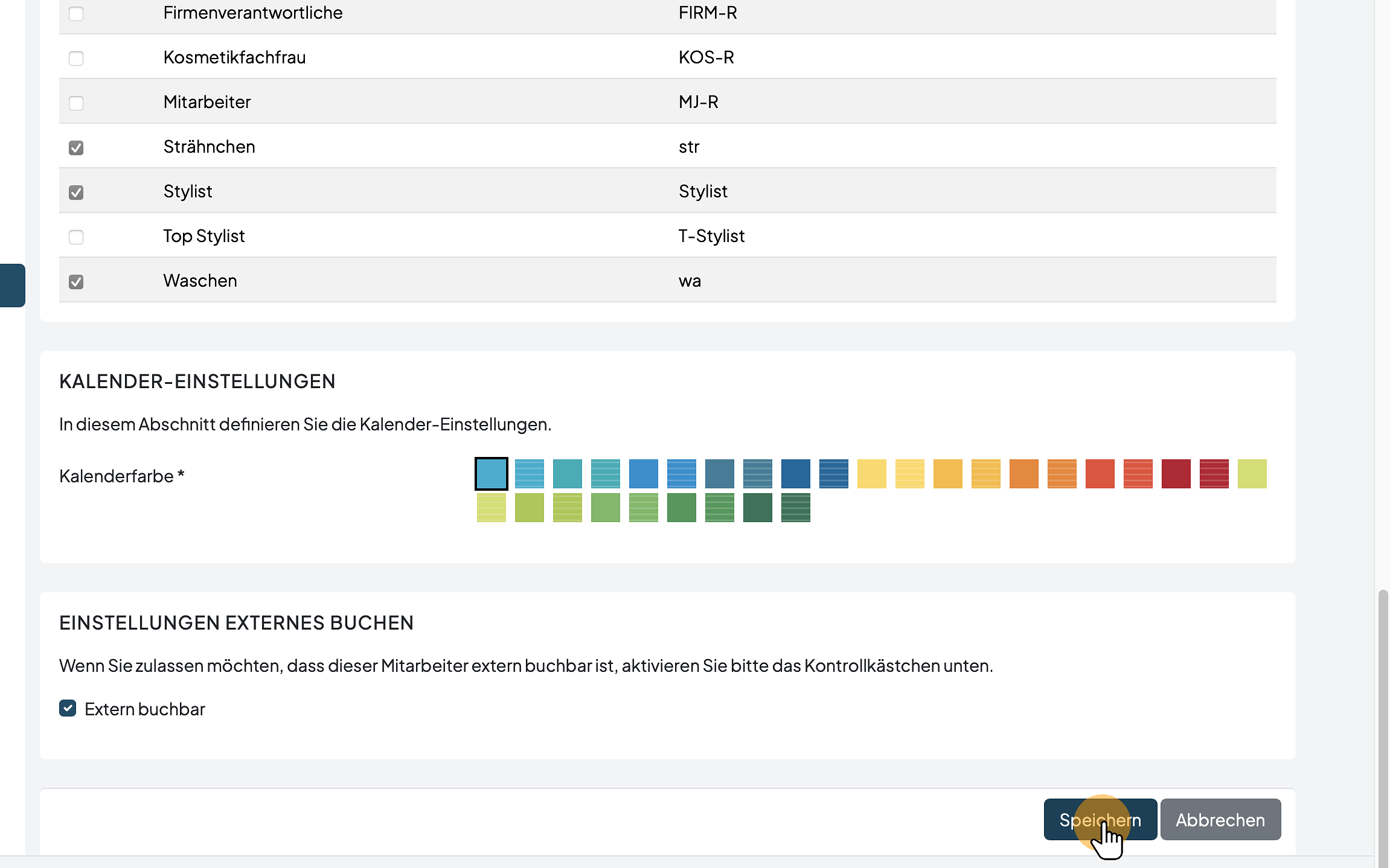
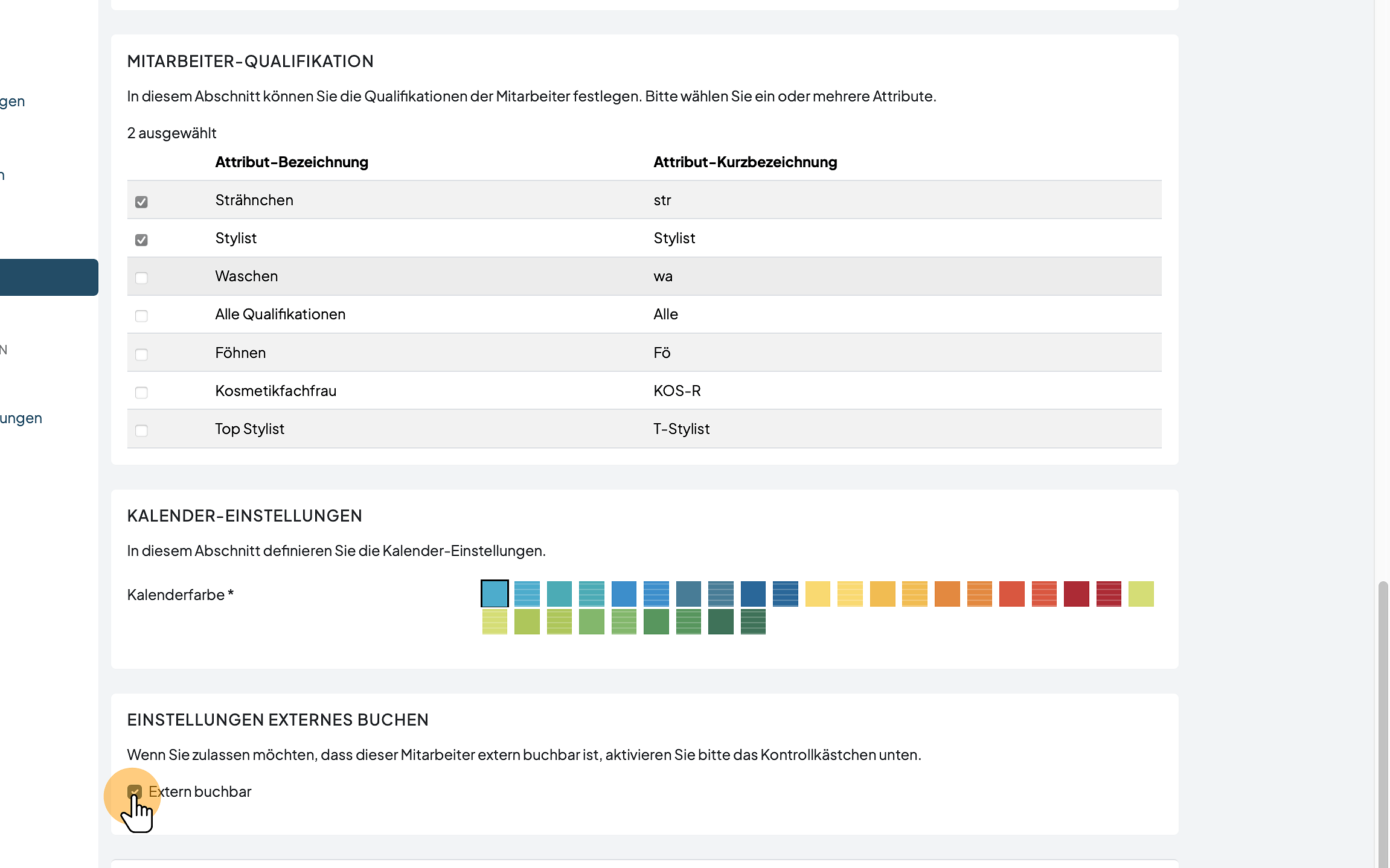
Unter Mitarbeiter-Qualifikation legen Sie fest, welche Leistungen der Mitarbeiter ausführen kann. Aktivieren Sie dazu die entsprechenden Qualifikationen.
Die Zuordnung stellt sicher, dass bei der Terminplanung nur die für den jeweiligen Mitarbeiter passenden Leistungen berücksichtigt werden.
Unter Kalender-Einstellungen wählen Sie eine Kalenderfarbe für den Mitarbeiter aus.
Wenn der Mitarbeiter über unser externes Buchungssystem buchbar sein soll, können Sie unter Einstellungen externes Buchen die entsprechende Option aktivieren.
6. Mitarbeiter speichern
Prüfen Sie die Angaben und klicken Sie anschließend auf Speichern.
Bestehende Mitarbeiter bearbeiten Sie auf die gleiche Weise: Öffnen Sie den Mitarbeiter in der Übersicht über das Stift-Symbol, nehmen Sie die gewünschten Änderungen vor und speichern Sie diese anschließend.