
TSE-Datensicherung erstellen
Die Technische Sicherheitseinrichtung (TSE) zeichnet steuerlich relevante Kassenvorgänge auf. Damit diese Daten auch unabhängig von der TSE verfügbar sind, sollten Sie regelmäßig einen TSE-Export erstellen und sicher aufbewahren.
Wir empfehlen, die TSE-Daten regelmäßig, mindestens einmal im Monat, sichern. Der Export kann lokal gespeichert und zusätzlich auf den Gampics-Server übertragen werden.
1. TSE-Daten exportieren
- Wählen Sie im Menü Kasse > TSE-Funktionen > TSE-Export abrufen (.tar-Datei).
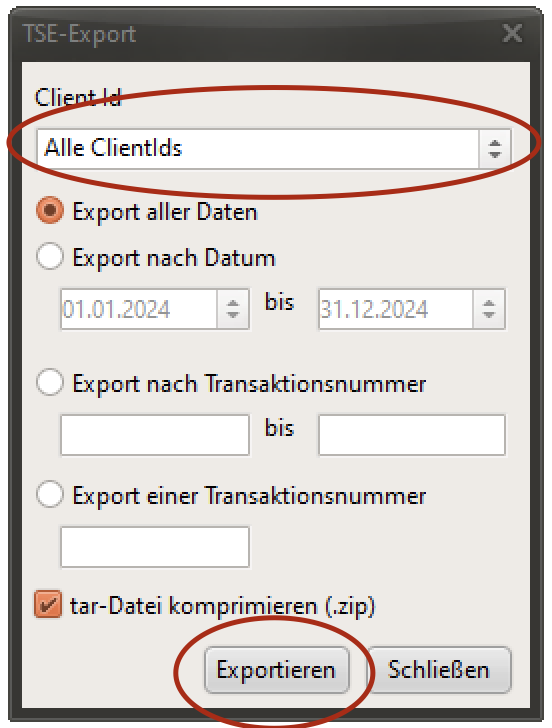
- Wählen Sie im angezeigten Fenster unter Client-Id den Eintrag Alle ClientIds. Belassen Sie die übrigen Einstellungen auf den voreingestellten Werten.
- Klicken Sie auf Exportieren.
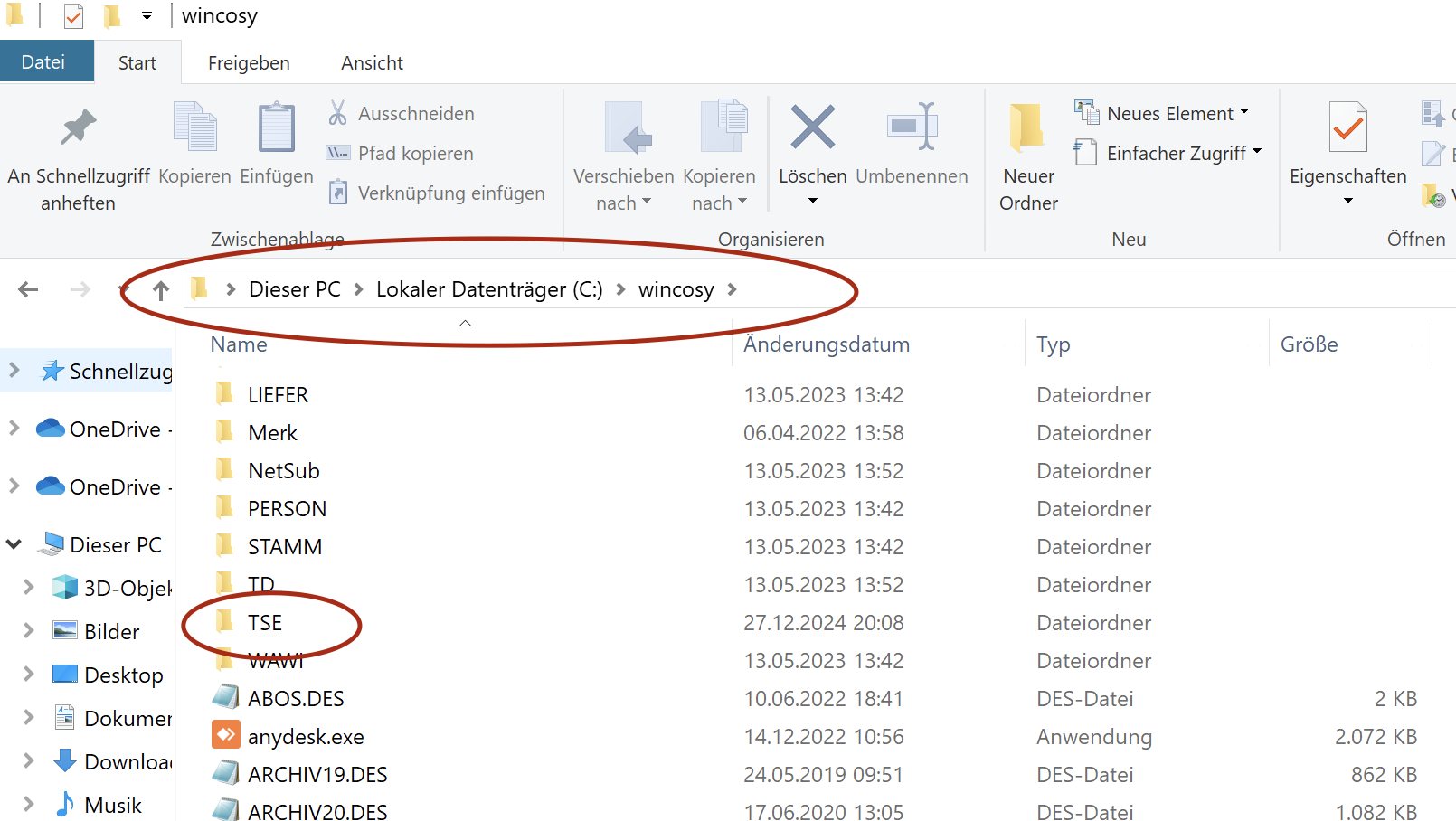
- Wählen Sie im Speicherdialog den gewünschten Speicherort. Wenn Sie die TSE-Daten anschließend auf dem Gampics-Server sichern möchten, speichern Sie die Datei im Ordner
TSEinnerhalb des winCOSY-Programmverzeichnisses, üblicherweise unterC:\winCosy\TSE\. Falls dieser Ordner noch nicht vorhanden ist, legen Sie ihn an.
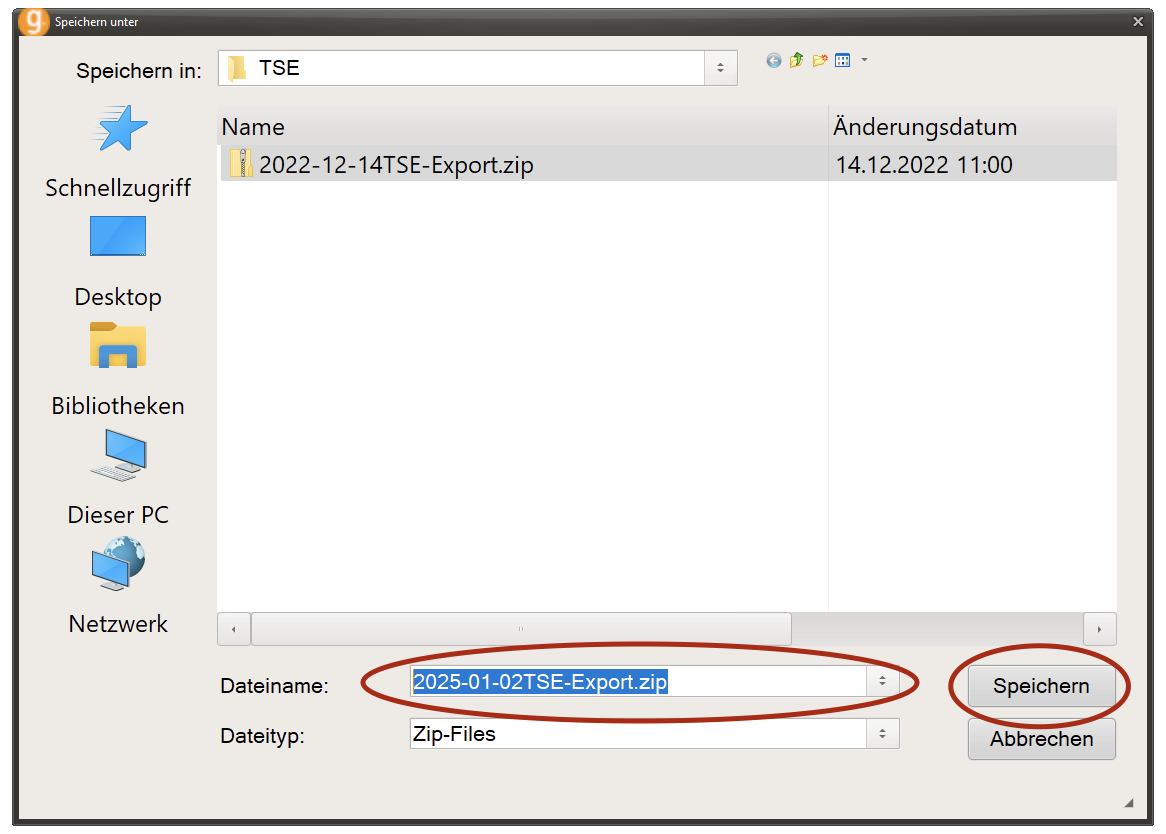
- Vergeben Sie einen aussagekräftigen Dateinamen, beispielsweise
2026-10-18TSE-Export.zip. Speichern Sie den Export als ZIP-Datei, wie im Speicherdialog vorgesehen. Klicken Sie anschließend auf Speichern.
- Warten Sie, bis die Meldung Export abgeschlossen erscheint.
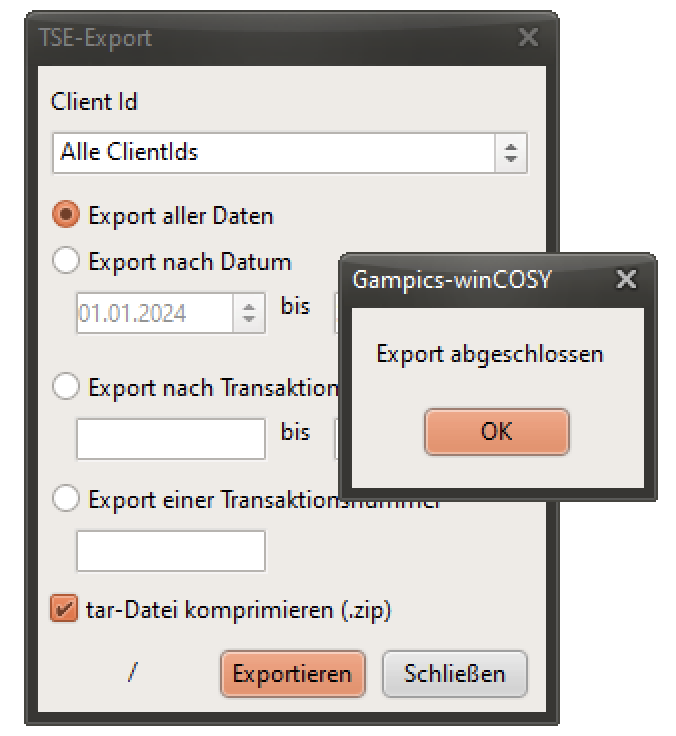
Hinweis: Der Export der TSE-Daten kann bis zu 20 Minuten dauern. Warten Sie, bis der Vorgang vollständig abgeschlossen ist.
- Bestätigen Sie die Meldung mit Ok und beenden Sie den Exportdialog mit Schließen.
Wichtig: Bitte sichern Sie die auf Ihrem lokalen winCOSY-Laufwerk gespeicherten TSE-Sicherungsdateien zusätzlich auf einem separaten Datenträger, beispielsweise einem USB-Stick. Bewahren Sie diesen sicher auf und übernehmen Sie die Sicherungsdateien auch bei einem Rechnerwechsel.
4. TSE-Daten auf dem Gampics-Server sichern
Wenn Sie den TSE-Export im Ordner TSE innerhalb des winCOSY-Programmverzeichnisses gespeichert haben, können Sie die exportierten Daten zusätzlich auf den Gampics-Server übertragen.
- Wählen Sie im Menü Kasse > weitere Programme > Datentransfer zum gampics-Server.
- Klicken Sie auf TSE-Sicherung -> Gampics-Server.
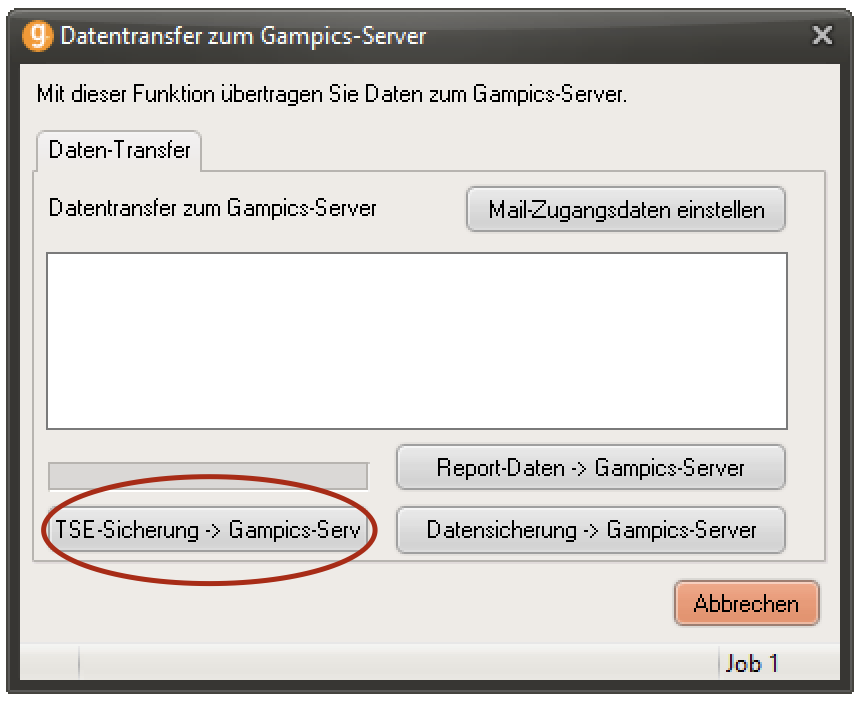
- Die Datei wird automatisch verpackt und auf den Server übertragen. Nach erfolgreicher Übertragung wird das Dialogfeld grün angezeigt.
- Klicken Sie auf Fertig, um den Dialog zu schließen.
Wichtig: Der TSE-Export ist unabhängig von der vollständigen winCOSY-Datensicherung. Sichern Sie daher Ihre TSE-Daten regelmäßig, auch wenn Sie während des Jahres keine vollständige winCOSY-Datensicherung durchführen.
Weitere Informationen zur vollständigen Datensicherung finden Sie in der Anleitung Vollständige Datensicherung erstellen.